

Pocket Poster 教程 [iOS 17.0 – 26.1]
 杏川铭心
杏川铭心
上一次我们介绍了 Nugget 这款工具,其中有一个功能可以说是十分贴近人们的生活(雾),那就是动态壁纸。
不过呢每次想添加一个壁纸都要打开电脑未免有点过于离谱了,有没有什么在手机上直接添加壁纸的工具呢?还真有,这个工具就叫做 Pocket Poster。
目录
下载&安装 Pocket Poster
可以在官方的 GitHub 发布页下载,当然我也按照老规矩上传了一份到资源下载这里。
最新版添加了实验性的 iOS 16 支持,不是所有壁纸都可以工作,何况 iOS 16 的主旋律依然是越狱,因此还是建议在 iOS 17.0+ 上使用这款工具。
既然是在设备端运行的那么就肯定需要侧载,尽管国内目前墙增高了,还是推荐 SideStore 这款工具,真的遇到网络问题了那就看这篇文章。
打开之后就是这个样子的:
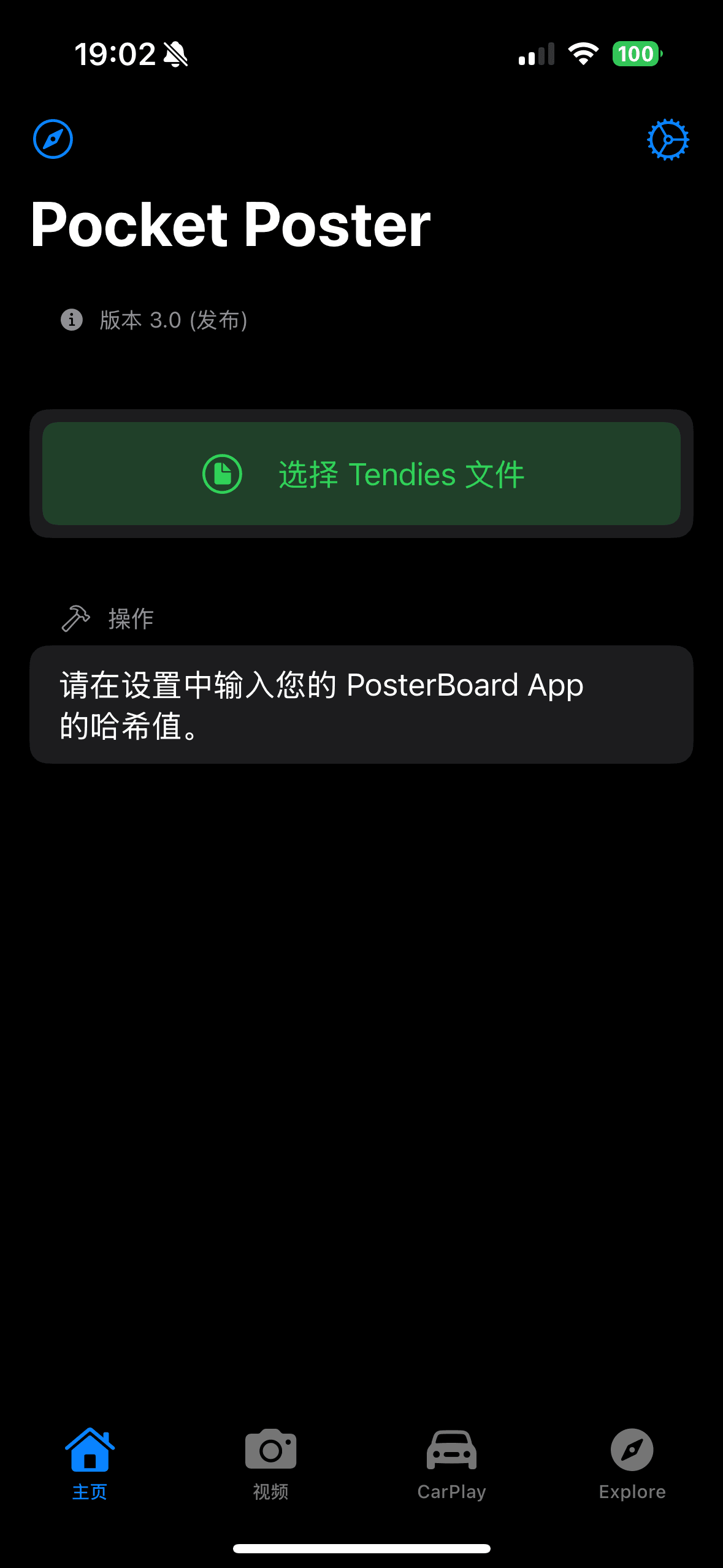
第一次使用依然需要连接一次电脑,之后就可以解脱了。打开右上角的设置,会发现两个输入框:
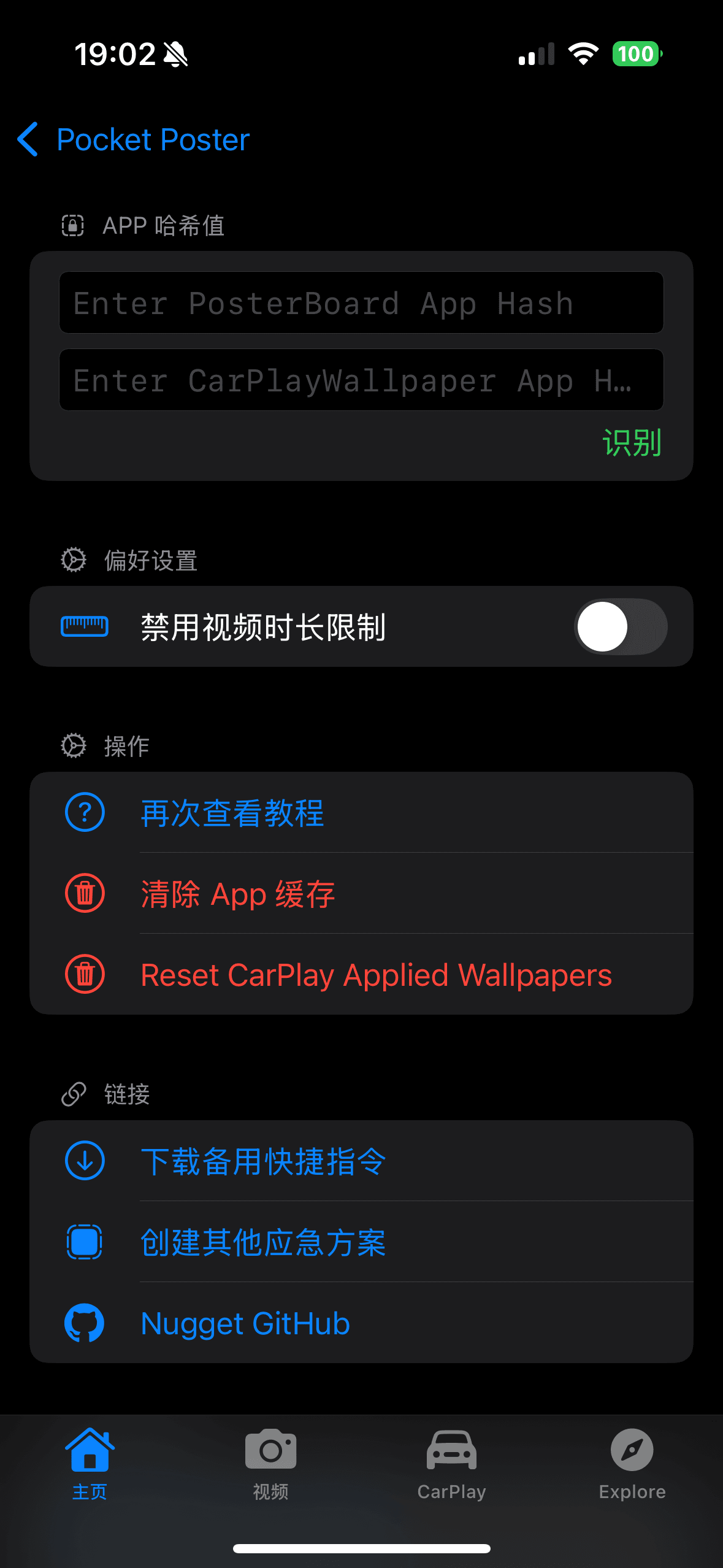
当然喽这两个值不是要我们自己算的(哪个神人手撕哈希我看看 ),这两个值填起来也很方便,首先打开 Nugget,打开设置,拉到最底下,会发现有一个按钮叫做“Pocket Poster”助手:
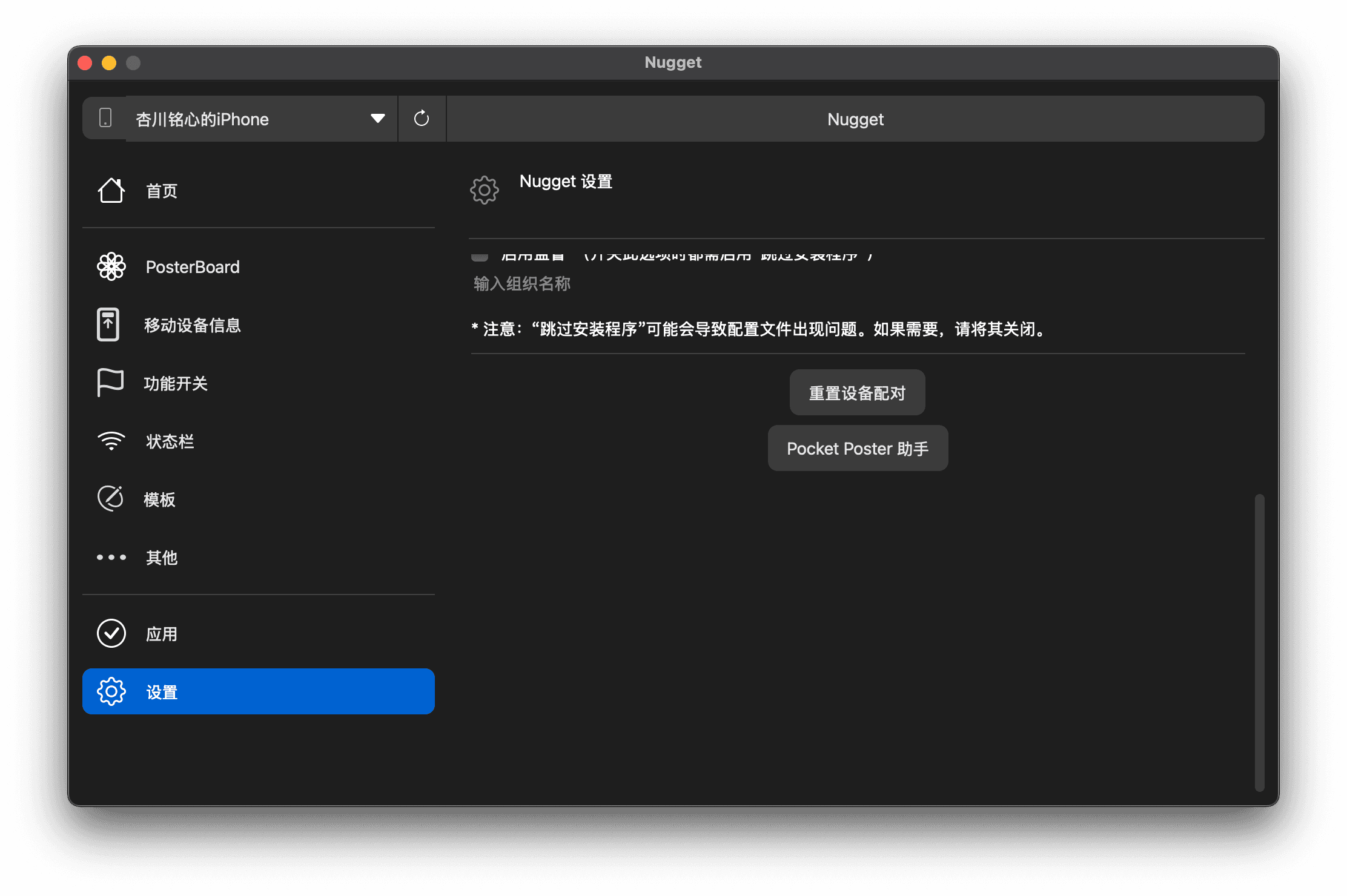
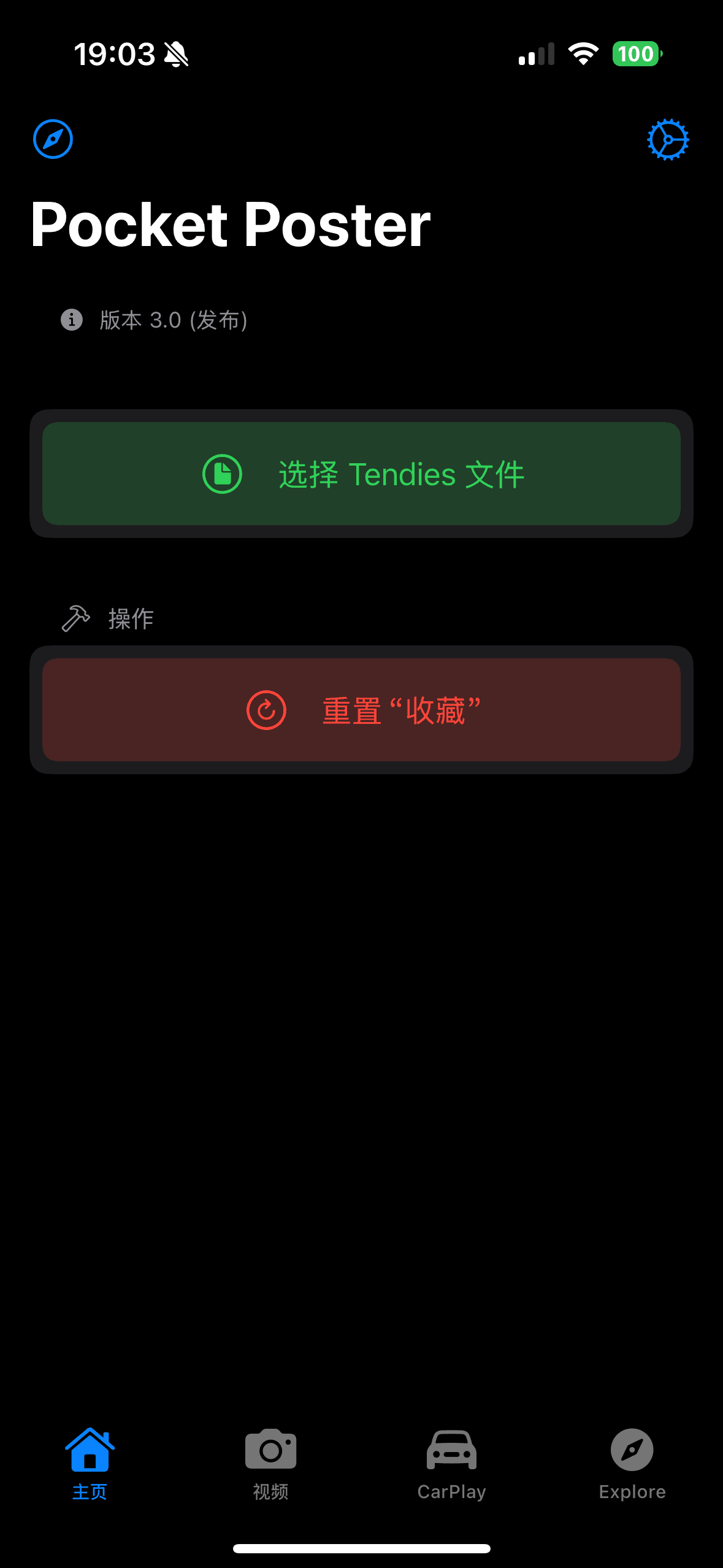
首先在 Pocket Poster 中点击这两个输入框下方的“识别”按钮,然后点击“Pocket Poster 助手”。值就自己发过去了。回到 Pocket Poster 的主页会发现警告已经消失了。
使用 Pocket Poster
Tendies 壁纸
Pocket Poster 同样支持导入 Tendies 格式的壁纸和视频。相较于 Nugget,Pocket Poster 比较方便的一点是可以直接在“Explore”页面浏览来自于 Conwabunga 的壁纸:
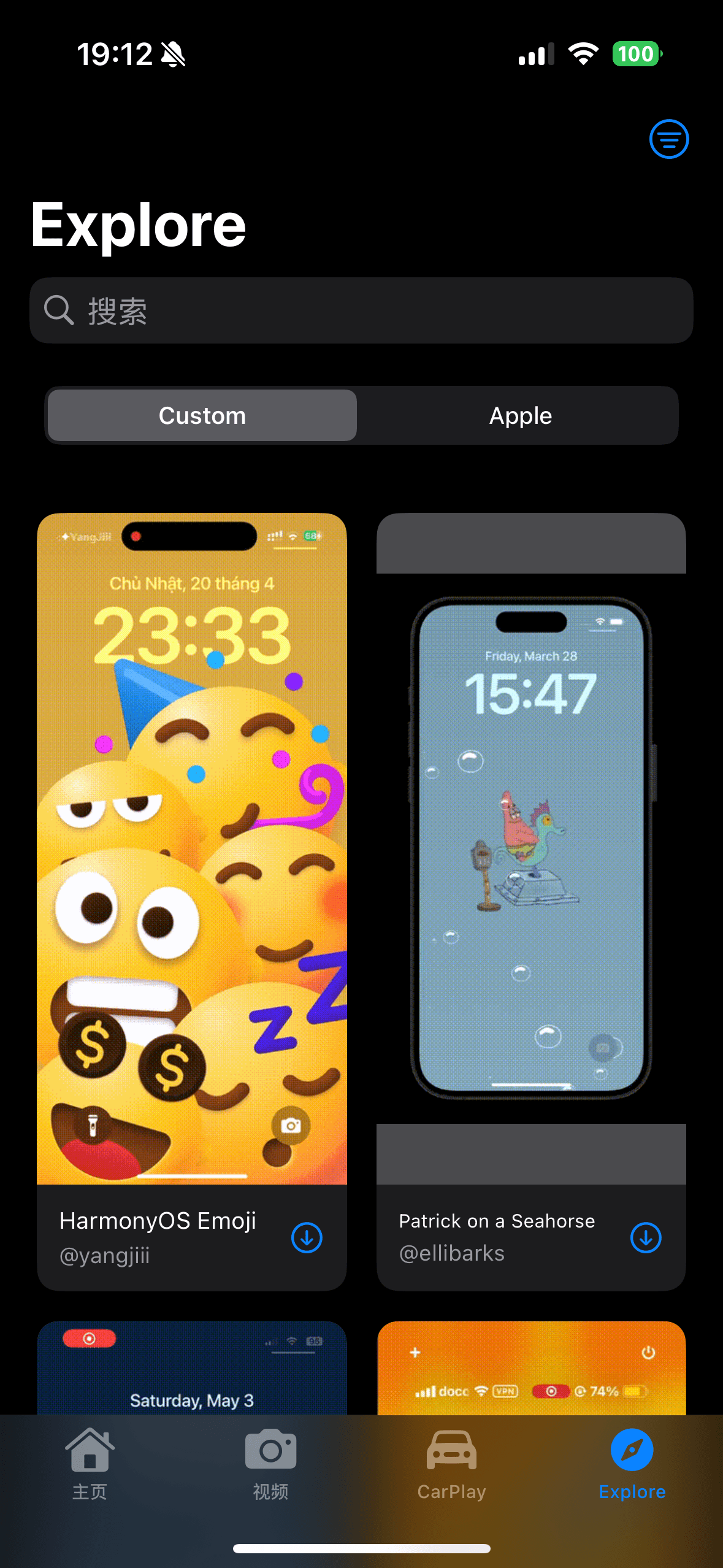
要添加壁纸,只需要点击右下角的下载按钮,然后回到主页点击“应用”。
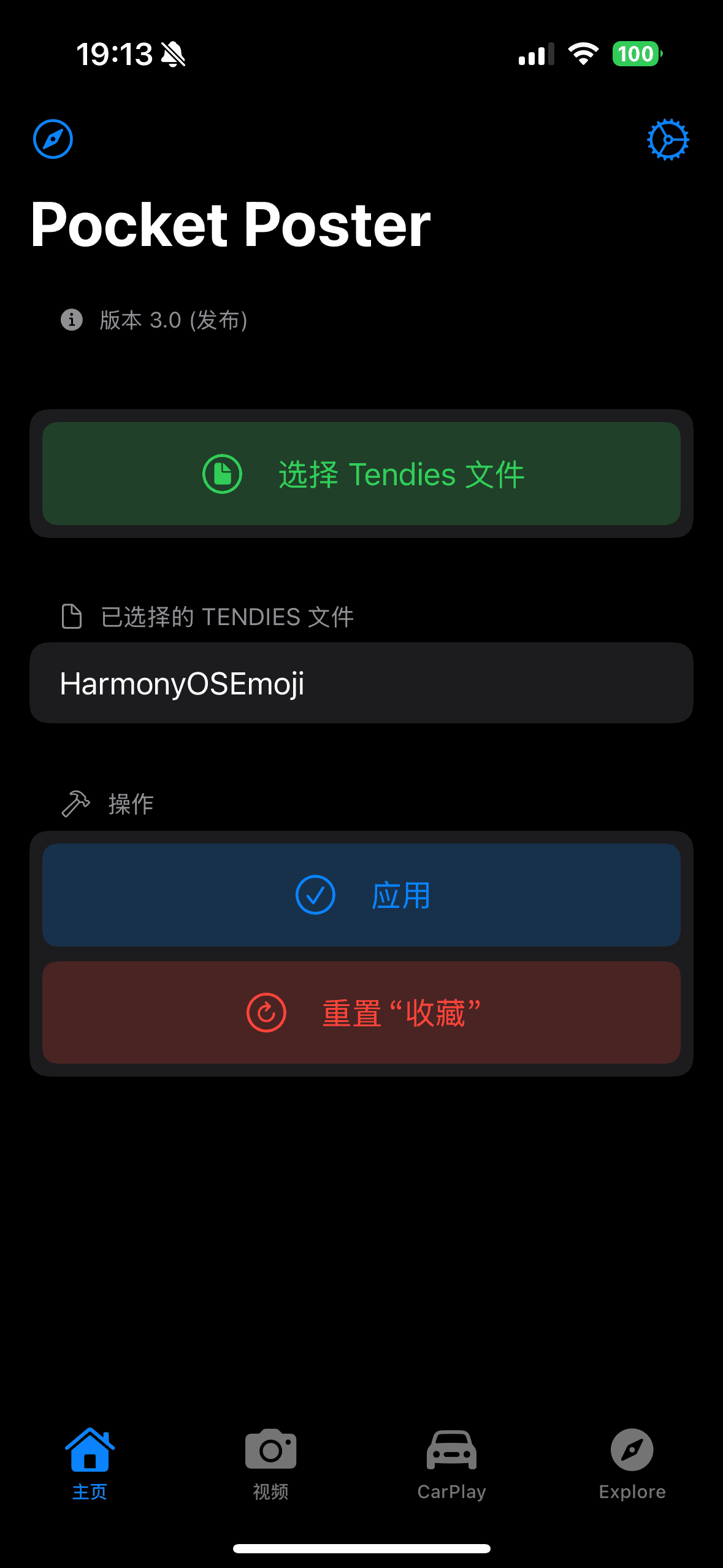
和 Nugget 一样应用完不会自动设置为壁纸,需要按照常规的方式在“收藏”栏目中选择刚刚添加的壁纸。
视频壁纸
要导入视频也很简单,选择“视频”后就来到这个页面:
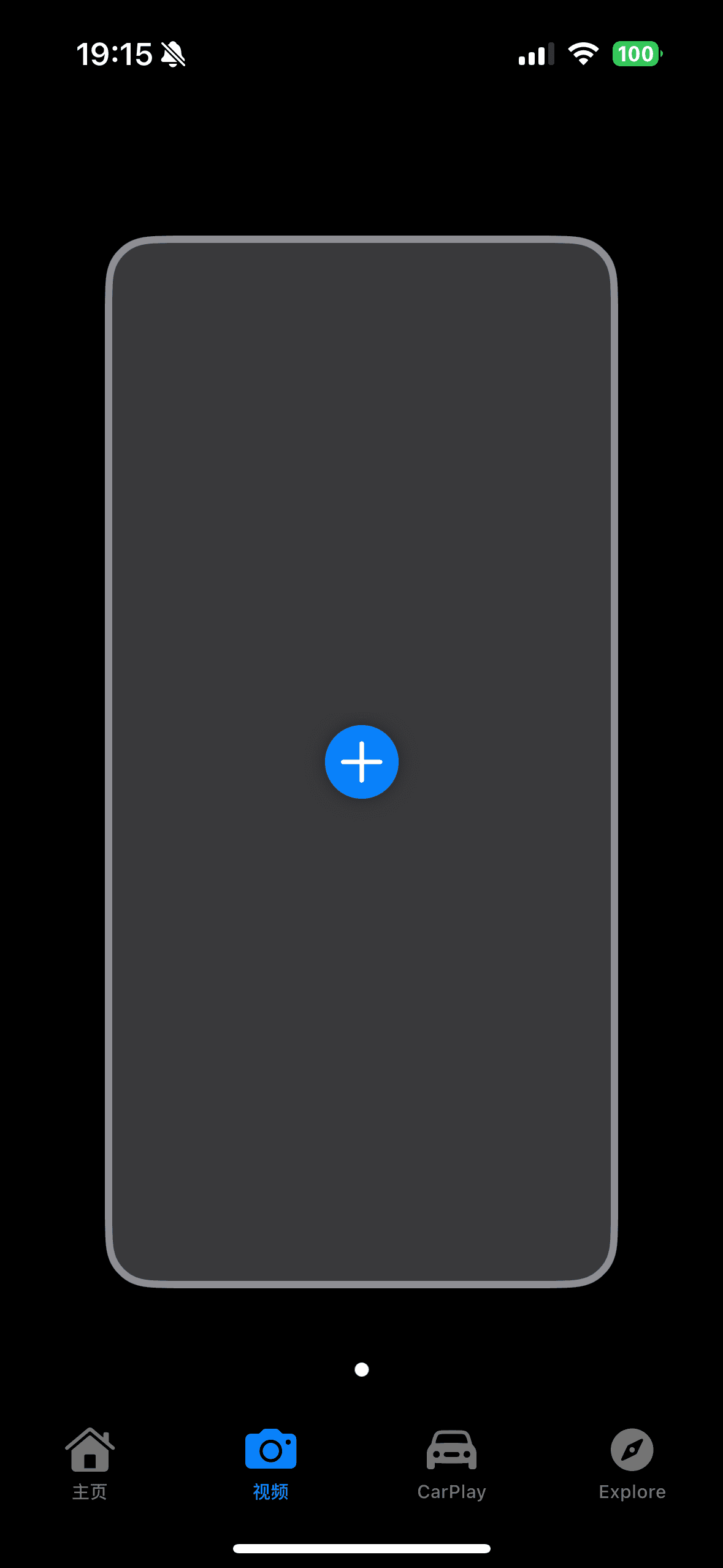
这里还是用饮月做个示范:
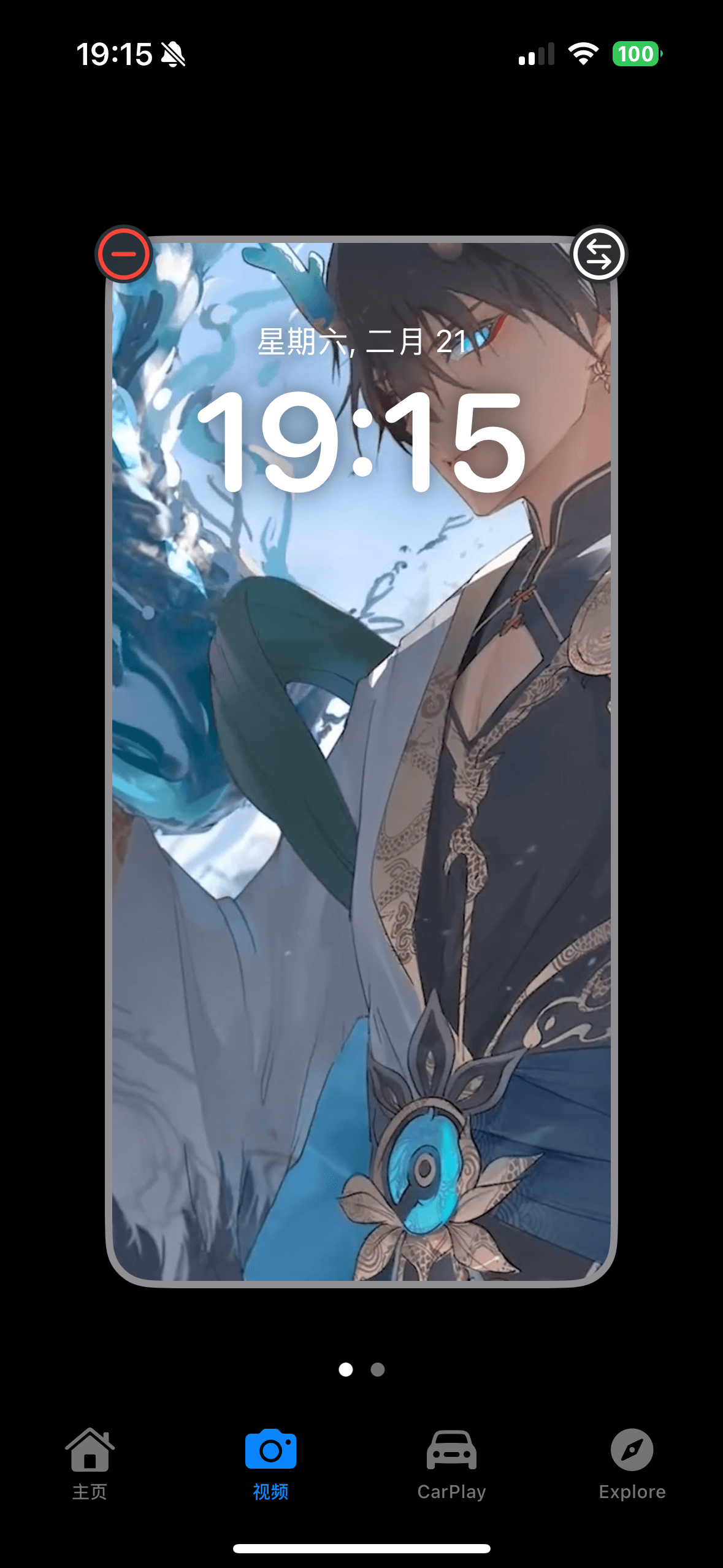
左上角,红红的,很好理解,代表删除这张壁纸。右上角对应的是 Nugget 中的“循环”设置,勾选之后 iOS 会帮你先正放再倒放。设置完之后不要忘了回到首页点击“应用”。
另外需要注意的是所有的“删除”操作都是针对目前还没有提交到系统中的壁纸而言的,对于已经插入“收藏”的壁纸,如果要删除,请使用首页的“重置‘收藏’”功能。
修改 CarPlay 壁纸
Pocket Poster 还可以用来修改 CarPlay 壁纸。不过 CarPlay 只可以设置普通的图片壁纸,动态壁纸是设置不了的。功能很直观,此外效果展示也不方便,这里不做过多说明。
扩展阅读:PosterBoard
好吧,我知道,PosterBoard 这个词我们从上期说到现在了,所以 PosterBoard 到底是个什么东西?
其实 PosterBoard 就是一个 iOS 上的软件,功能就是负责设置壁纸,用 Antrag 可以看到它:(事实上很多 iOS 的系统功能在内部都是注册为一个 App 的,只不过入口隐藏了起来,就比如这里的 PosterBoard。)
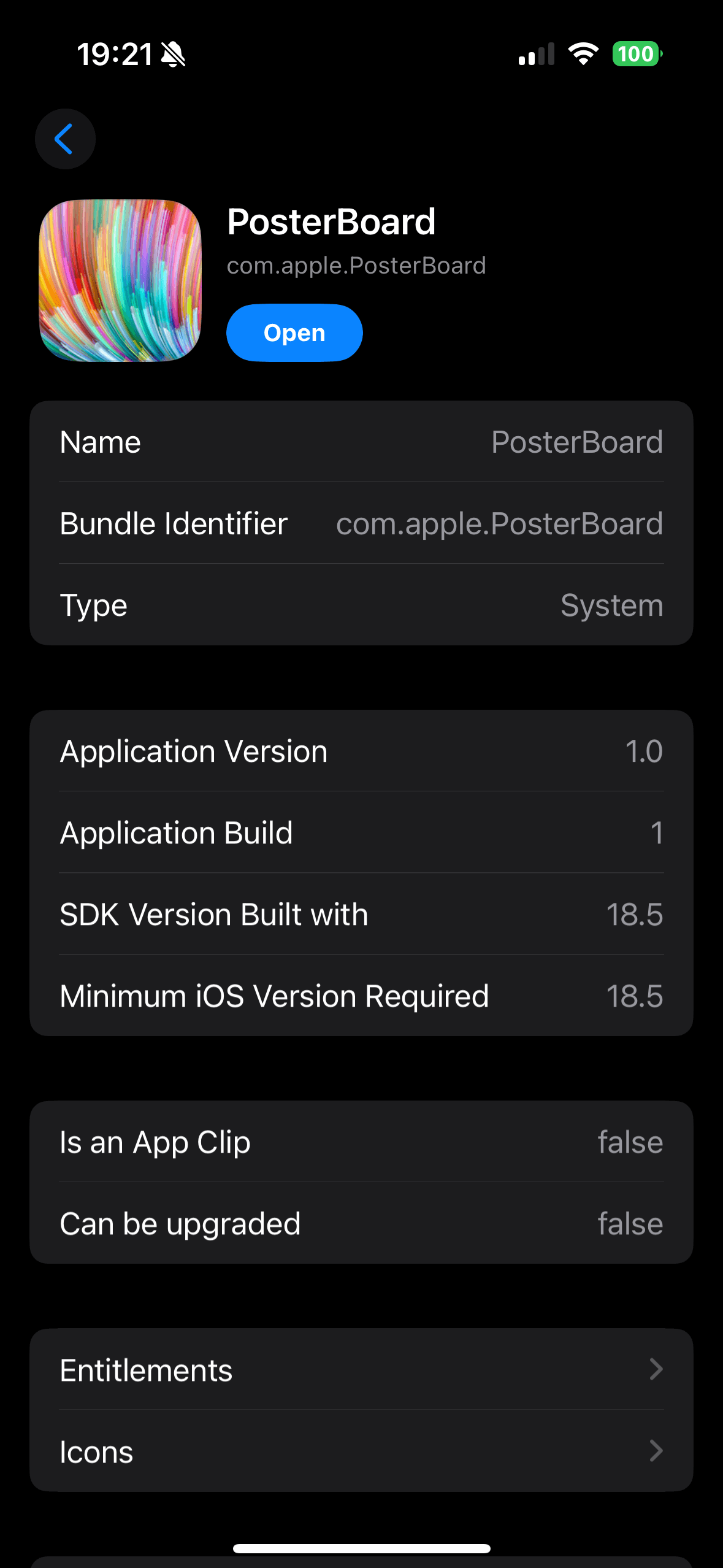
打开之后就是设置壁纸的界面,不过会稍微大一圈。图就不截了,毕竟你做完这个教程之后肯定会看见一次 PosterBoard。
既然是软件,那么就会有和别的 App 一模一样的各类后台机制。刚刚添加的壁纸,有很大概率会不出现在选择器里,这个时候就需要大退 PosterBoard。Pocket Poster 正常情况下会自动帮我们打开 PosterBoard 供我们大退,就算没有成功打开也提供了非常多的备选方案,可以说是非常贴心。
实在不行重启设备也可以,不过这样就过于小题大做了
另外 PosterBoard 一旦进入后台就会“消失”,也就是不再在 App 切换器中出现。大退的时候需要一点点操作,不过只要你不手贱关闭了 App 切换器就都能成功。
结语
至此我们就学会了在手机上直接添加动态壁纸。不过,Nugget 的功能可不只局限于添加一点动态壁纸,其他的各种功能,能不能也在手机上直接实现呢?答案是可以,敬请期待下一期 EnsWilde 教程。