
CyberPanel安装与使用教程
 杏川铭心
杏川铭心
之前给大家介绍了Virtualmin的配置方法,但是Virtualmin用的还是LAMP架构;这个架构也不是说他不好,就是太慢了。所以今天就给大家介绍一下CyberPanel面板的配置方法,因为采用的是LiteSpeed服务器所以速度比Apache可以快4-5倍(是的Apache就是这么慢),比nginx也可以快1倍左右。
一、安装CyberPanel
官网:CyberPanel
首先,和其他各种面板一样,都要求是纯净的系统来安装,所以继续浅浅装个Ubuntu 22.04.3:
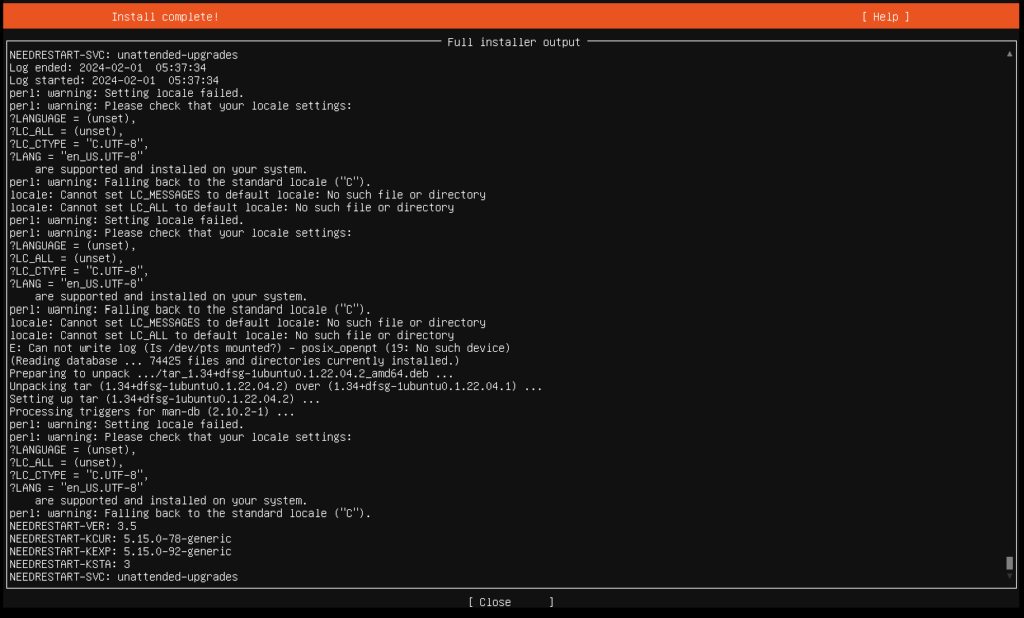
接下来,把下面这段安装命令复制进去:
sh <(curl https://cyberpanel.net/install.sh || wget -O - https://cyberpanel.net/install.sh)因为安装过程中会自动先更新一遍系统软件,所以必须是root账户来操作。
这里有一个特殊的点,直接使用sudo会失败,sudo su也会失败,只有用sudo su -才是真的进入了完整的root账户,而不是一个简单的sudo环境。当然,如果你有root的密码,直接su进root也是ok的。
接下来会问你要不要安装:
CyberPanel Installer v2.3.5
1. Install CyberPanel.
2. Exit.

Please enter the number[1-2]:
这不是废话吗,我们当然要安装,输入1继续。
接下来会对系统做一些检查,看你的RAM,磁盘是否够用。至少要有10GB的磁盘空间才可以安装。(不知道为啥,我安装系统的时候分的20GB空间,最后只挂载了10GB上去,欲哭无泪,只好重新来一遍?)
然后会给你三个选项:
1. Install CyberPanel with OpenLiteSpeed.
2. Install CyberPanel with LiteSpeed Enterprise.
3. Exit.

Please enter the number[1-3]:这里1是开源版,2是企业版,不过LiteSpeed企业版对于2G内存以下的单域名小机器是免费的,如果不嫌费事,可以去LiteSpeed官网申请。
这里我们直接输入1安装开源版,没别的原因,省事?
接下来会询问是否要安装完整CyberPanel服务,包含PowerDNS,Postfix(邮件服务)和Pure-FTPd(FTP服务)。
Install Full service for CyberPanel? This will include PowerDNS, Postfix and Pure-FTPd.

Full installation [Y/n]:
这里输入Y确定。
接下来会询问是否要安装远程MySQL,注意这里是远程MySQL,如果选择不安装(默认是不安装)不会影响本地MySQL安装。
Do you want to setup Remote MySQL? (This will skip installation of local MySQL)

(Default = No) Remote MySQL [y/N]:
我们这里输入N即可,除非确实有远程数据库需要。
接下来会询问需要哪个CyberPanel版本,直接回车保持默认即可。
Press Enter key to continue with latest version or Enter specific version such as: 1.9.4 , 2.0.1 , 2.0.2 ...etc接着询问管理员密码,有三个选项:
Please choose to use default admin password 1234567, randomly generate one (recommended) or specify the admin password?
Choose [d]fault, [r]andom or [s]et password: [d/r/s]
d是默认(1234567),r是随机,s则是自己提供一个。如果选择随机那么在面板安装完成后会告诉你密码是什么。
然后会询问要不要安装Memcached、Redis等对象缓存,默认为安装,这个看自己心情。(我是选择了都安装)
接着会问你要不要启用WatchDog,这个目前还处于beta阶段,同样看自己心情。另外这里不是输入Y或者N来选择,是输入Yes或者no,而且一定是大写的Y。(好怪,而且还是默认安装?)
这些都做完后立马就会开始安装,首先会自动更新你服务器上的软件,耐心等待跑完。
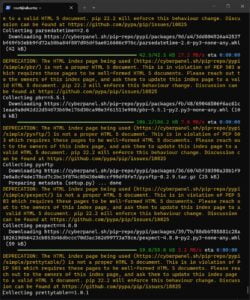
更新完之后会开始正式安装,对命令行和Linux比较熟悉的人在这里应该可以看出是pip而不是系统的包管理器在跑了:
安装完成会告诉你一堆信息,包括面板地址,管理员的密码,可以使用的面板命令,以及防火墙还需要放行的端口等。这时候按下Y可以重启,按N的话可以再进行一点操作。
如果中间有东西下载失败(比如我,跑一半跑去干别的了,回来自己就停掉了,尴尬的要死),可以按N,敲
cyberpanel upgrade或者连这个也没有安装成功的话,可以直接跑官方的升级脚本:
sh <(curl https://raw.githubusercontent.com/usmannasir/cyberpanel/stable/preUpgrade.sh || wget -O - https://raw.githubusercontent.com/usmannasir/cyberpanel/stable/preUpgrade.sh)二、配置CyberPanel
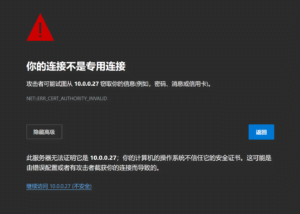
首先我们打开浏览器,输入https://IP:8090就可以打开面板。跟所有其他带自定义证书的面板一样,刚打开会被浏览器鸟,我们直接无视即可:
打开后直接登录,就可以看到CyberPanel的主界面:
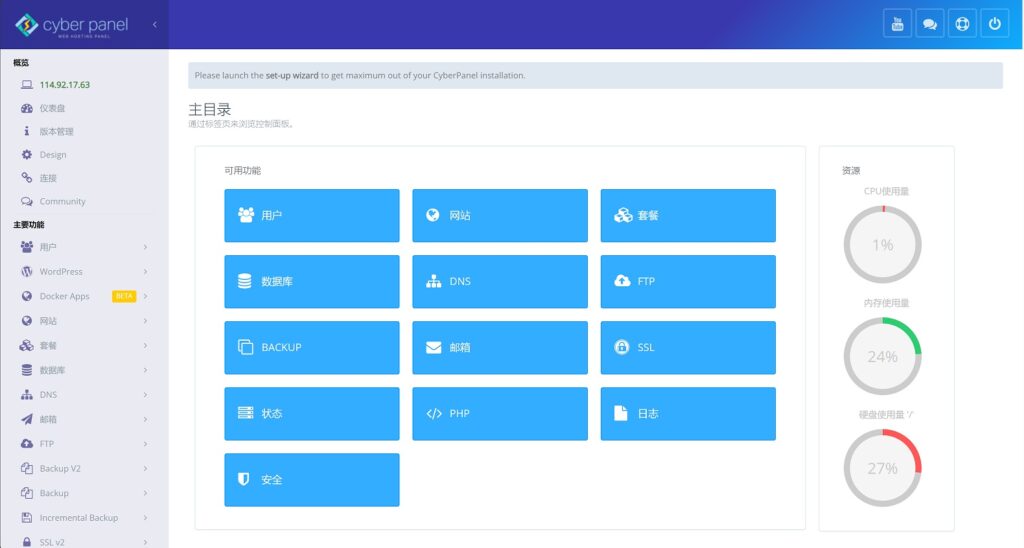
这里会提示进行初次设置,因为我是本地测试机,跑这个会失败(悲)如果你有自己的服务器的话可以运行试试。
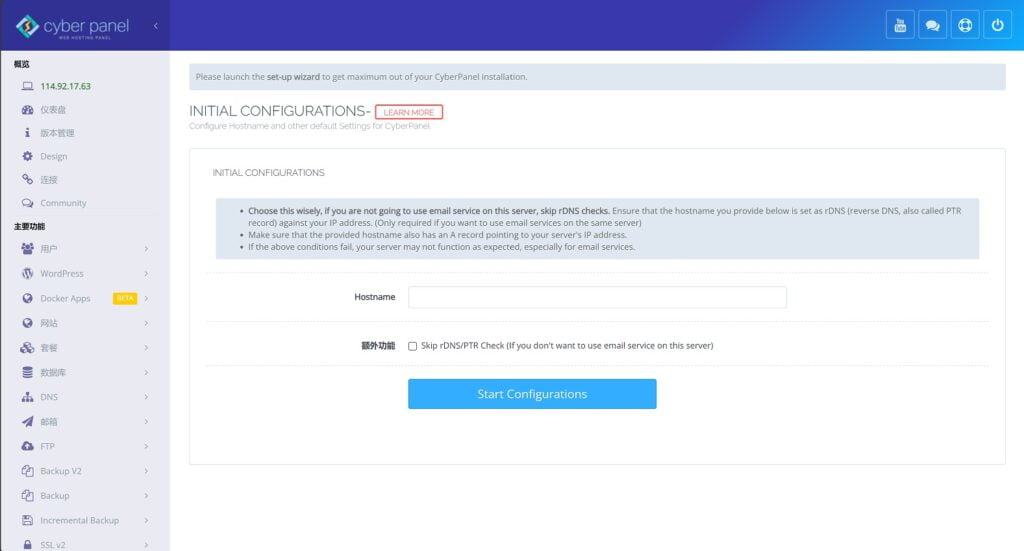
其中Hostname就是你要使用的域名(最好是三级域名,二级域名留给后面创建网站时使用),这个域名必须有一个指向你服务器的A记录才可以成功。
此外,如果要正常发送邮件,还需要配置PTR(rDNS)记录,PTR记录的格式如下:
x.x.x.x.in-addr.arpa PTR example.com此处x.x.x.x即为你的服务器IP,后面的in-addr.arpa是IANA和ICANN固定好的东西,你也不需要知道它是什么,反正照着写就对了?
然后就可以开始折腾服务器了。
创建网站
看到侧栏里那个“WordPress”了吗?对,花钱的(
我们直接创建一个网站就行了,点击“网站”>“创建网站”:
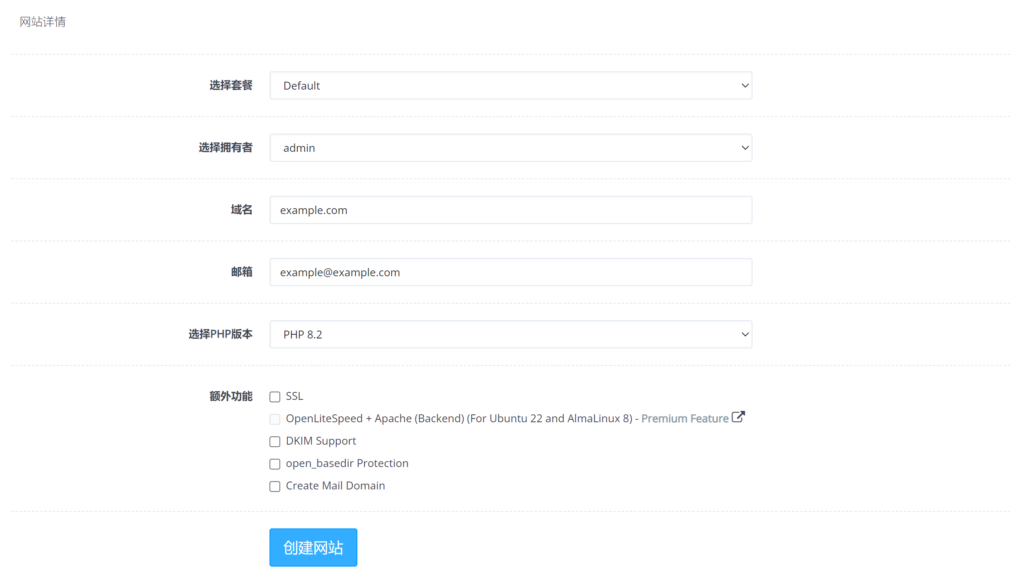
这里几个选项的含义:
- 选择套餐:字面意思。跟所有国外面板一样,CyberPanel的主要职责还是卖主机,这里默认有一个Default,选它就行了,嫌默认给的不够可自行前往“套餐”>“创建套餐”添加
- 选择拥有者:网站的管理员用户。因为我们没有创建任何用户,所以只有admin(自己)可以选。
- 域名:你要使用的域名。
- 邮箱:要使用的邮箱。结尾需要是自己的域名,不要填个什么qq.com上去。(虽然不是不能发送但是会被qq.com的SPF记录拦下来。)
- 选择PHP版本:字面意思。建议选8.2,如果有某些框架有特殊需要就选7.4.
- 额外功能:
- SSL:是否要启用HTTPS。如果你的NameServer不是你自己的服务器的话需要到“DNS”中设置(虽然目前也只有Cloudflare可以选),否则申请证书时会失败。
- DKIM Support:是否要支持DKIM记录。是用来验证电子邮件有效性的,一般来讲SPF够了,启用也没有关系。
- open_basedir Protection:是否要限制PHP可以访问的目录。对网站安全有点用。
- Create Mail Domain:是否要创建邮件域名。启用后除了创建example.com还会创建一个用于处理邮件的mail.example.com域名。
以上所有都配置好后点“创建网站”,不一会网站就自动创建完毕。
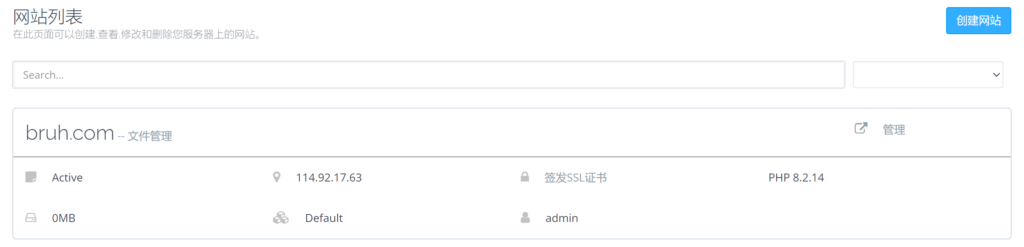
可以在“网站列表”里看到创建的网站:
配置网站
接下来就是配置网站了,这里以安装WordPress为例…
可是WordPress功能不是要钱吗?
其实吧,要钱的是批量管理功能,只是为一个网站安装的话,是免费的。打开“管理”再往下拉就可以看到WordPress + LSCWP的安装入口:

安装WordPress很简单了,随便填点东西就可以安装了:
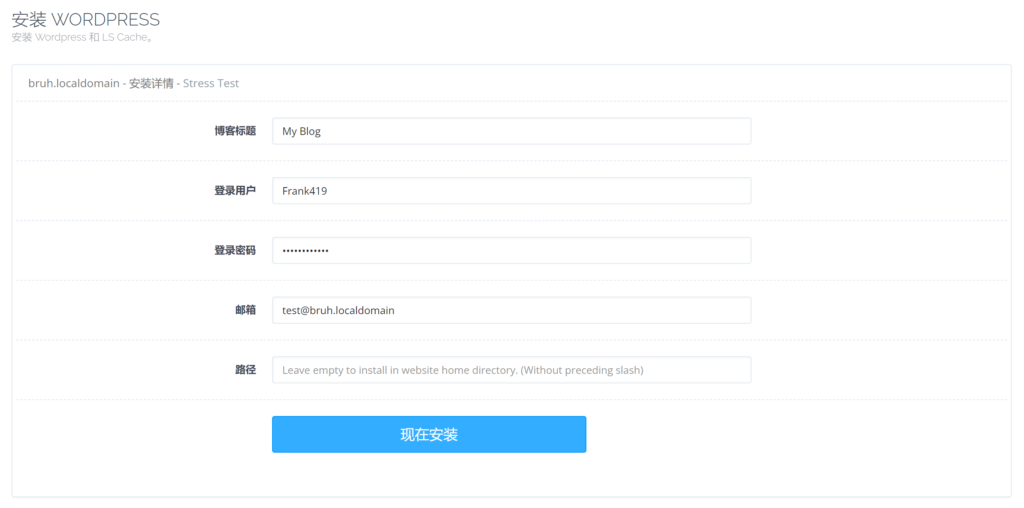
安装过程中会自动配置好数据库以及相关配置,很快就安装完成,打开你刚才创建网站的对应域名就可以看到网站了:
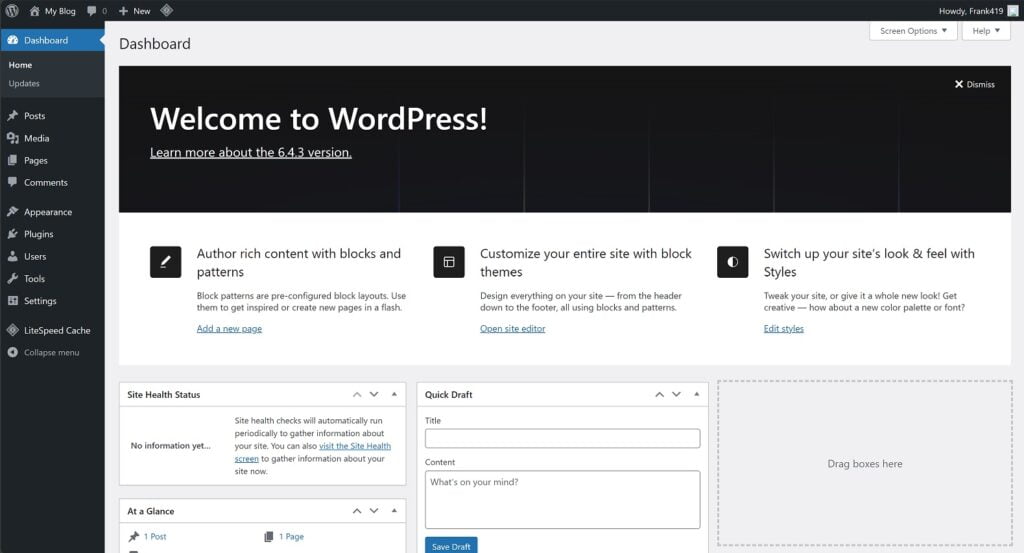
可以看到确实默认安装了LSCWP,省去后续配置缓存的麻烦。
觉得界面是英文看起来不舒服,可以直接到Settings > General修改,反正WordPress自带中文。如果这时候LSCWP的界面还是英文,去“仪表盘”>“更新”>“更新翻译”就可以了,感觉LiteSpeed对中国蛮友好的。
至此CyberPanel最最基本的功能就介绍完毕,除去管理网站之外,该有的功能也都有,例如管理数据库,DNS,邮件,SSL,PHP,以及网站文件(管理整个服务器的文件要花钱);有一些特色功能,例如用Docker创建网站,创建备份等等,虽然个人觉得对一般建站没什么用?
三、管理LiteSpeed
在旧版的CyberPanel安装完成后,还会提示你LiteSpeed Web Panel的地址和账号密码,不知道为什么在新版中消失了。但是Web Panel本身还是会被安装的,地址是https://IP:7080
同样会由于证书问题被浏览器报警,无视风险即可。
由于新版CyberPanel安装完不会告诉你Web Panel的密码是什么(跟CyberPanel的密码是不一样的),所以首次访问面板前需要使用下方的命令设置管理员账号密码:
sudo /usr/local/lsws/admin/misc/admpass.sh设置完成后就可以登录进Web Panel的主界面,一共只有三个语言,English,日本語,还有简体中文。对,就这仨,不得不说LiteSpeed对中国是挺友好(
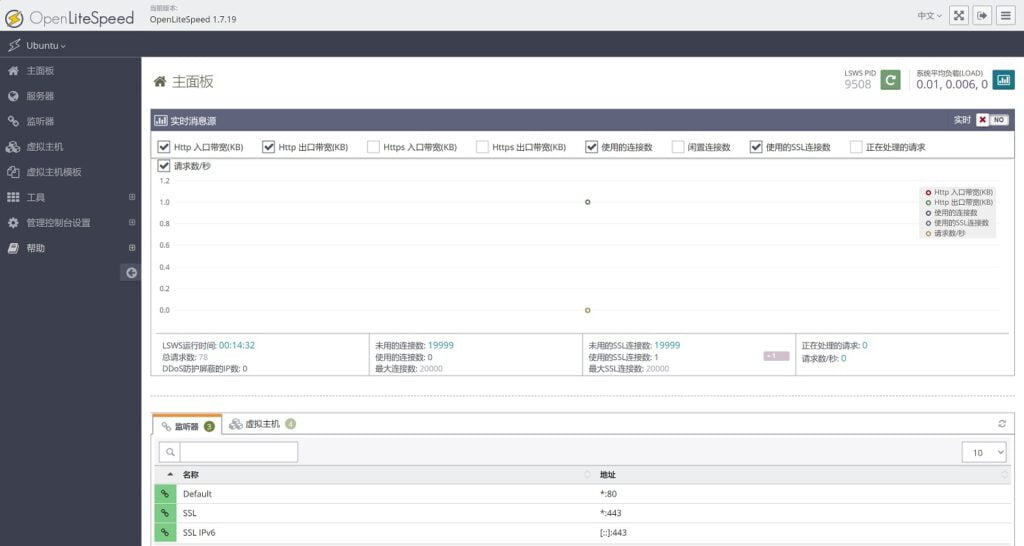
这个面板的功能与kangle下的3311端口的面板功能类似,主要是提供对Web服务器本身的管理,包括连接分析,系统状态,还有重启Web服务器等。要注意的是Web Panel里的操作并不会体现在CyberPanel中,也不会自动配置DNS什么的,所以Web Panel只是有维护的功能,并不是真正操作服务器用的。
另外如果你同时开着CyberPanel与Web Panel可能会发现Web Panel右上角的LSWS PID一直在变,这是因为很多CyberPanel的操作都要求重启Web服务器,重启了PID自然就变掉了。
总结
至此这篇CyberPanel教程就算结束,虽然讲的内容不多但是我觉得比我之前写的东西逻辑要清楚一些(
CyberPanel的优点:
- 核心功能免费。(跟宝塔一个B样)
- 界面符合国人操作逻辑。(国外那些死贵的面板像什么cPanel,DirectAdmin没点经验是真用不来)
- 在LiteSpeed的加持下,网站的速度会比一般的面板建出的站快。
- 可以一键安装WordPress。对我这种小白来讲绝对是够了(
缺点:
- 许多重要功能收费,包括WordPress管理,服务器文件管理,反向代理等功能。
延伸阅读
感谢你,我刚刚弄了个主机,荒废了几个月了。一直盲头苍蝇一样自己搞了半天的php,Sql,Nginx,Apahe之类的东西,还要弄什么composer,还要看半天也各种安装失败啊,错误提示。我简直崩溃。。。后来发现有Cpanle这个神器,然后发现这个神器要钱,然后找替代品找到你这里来了。希望能救我的主机于水火【幸好主机有独立IP,也在外国,我估计折腾个WP就满足了。实在是崩溃了】
阿里云国内安装到需要在github下载这一步就卡住了,不能进行下一步,有什么解决办法吗?
GitHub 国内访问不稳定,可以多试几次,也可以自己改一下脚本,把所有 GitHub 地址都替换成国内镜像
文件管理,反向代理都要付费?
CyberPanel 唯一令人吐槽的就是这一点了,尽管有不少特色功能,但很多别的地方的基础功能它都要收钱
如果实在不想花钱可以考虑直接部署裸的一个 OpenLiteSpeed
大饼很好吃,嗷呜嗷呜
感谢捧场?