

iLoader + SideStore + LiveContainer 最强侧载工具教程
 杏川铭心
杏川铭心
iLoader 是个十分强大的电脑端的侧载工具,有了它,什么 Plume Impactor,什么 AltServer,都可以说拜拜了。
目录
功能
- 自动下载 SideStore、LiveContainer 并安装
- 自动导入 Pairing File
- 管理 App ID
使用教程
安装 iLoader
去 GitHub 下载最新版的 iLoader,打开。
如果是 Windows 那么需要安装 iTunes,Microsoft Store 版本就可以,无需像 AltServer 那样安装独立版本,也无需额外下载 iCloud。
Linux 需要安装 usbmuxd,大一点的发行版应该都自带了,没有的话就装一个。
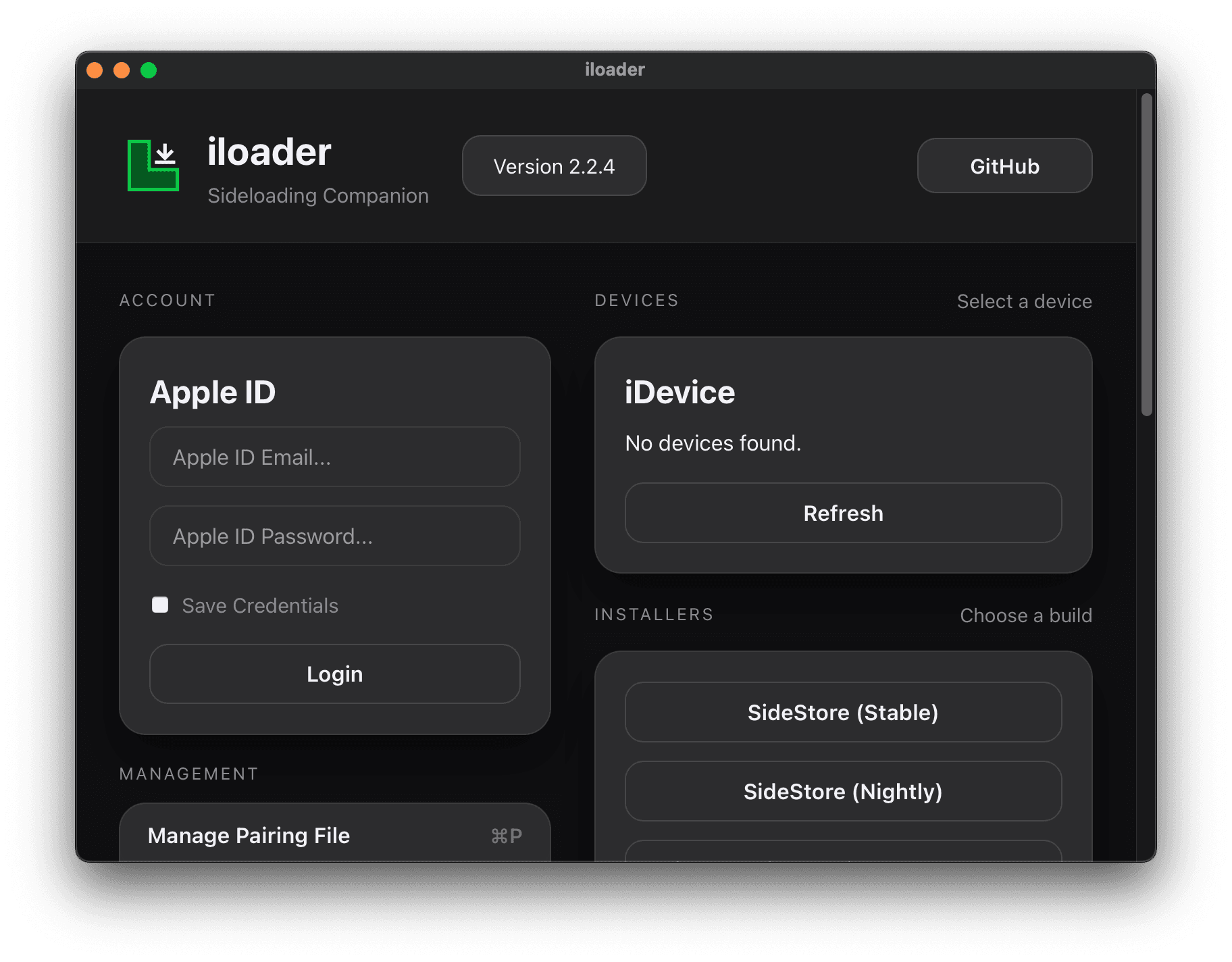
打开之后长这个样子:
 登录 Apple ID
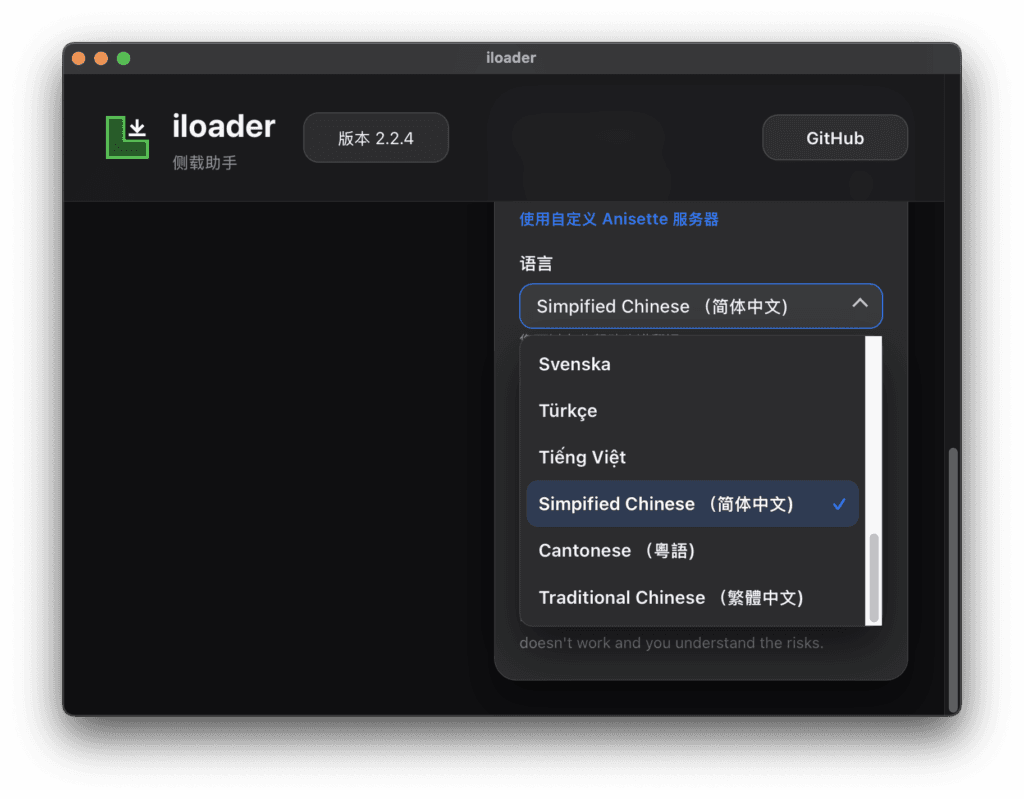
首先把界面改成中文,往下拉可以看到语言选项:
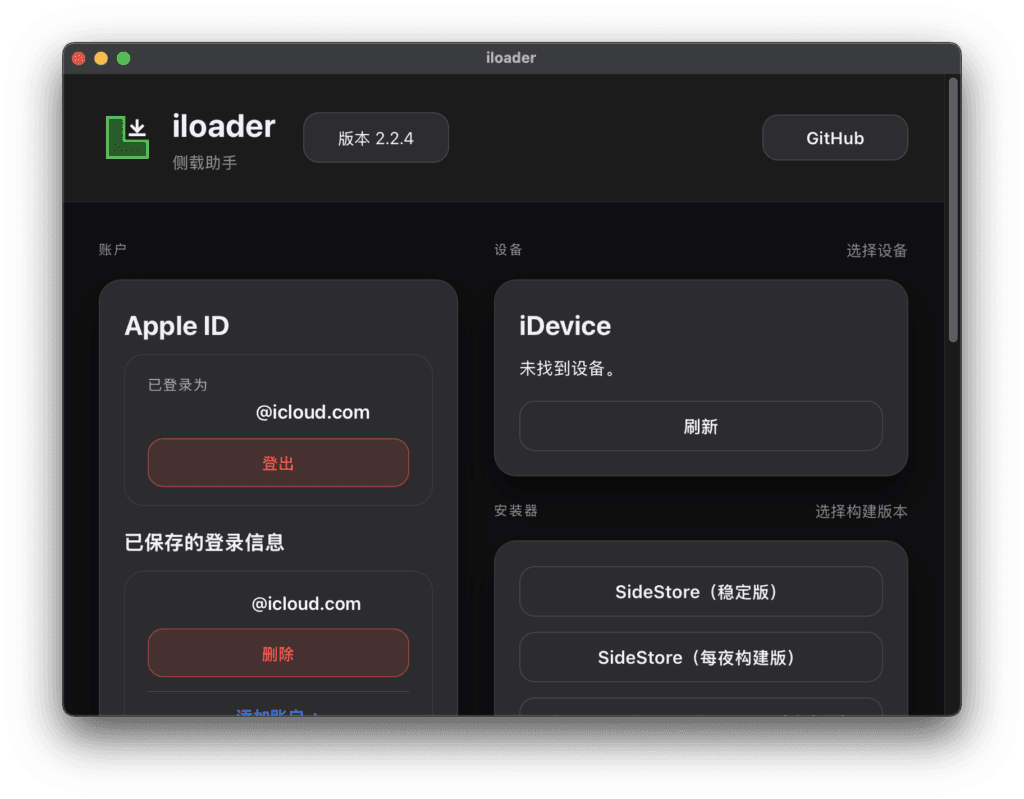
然后登录你的 Apple ID。软件集成了输入双重认证验证码的功能,因此不需要刻意生成 App 专用密码之类的东西。
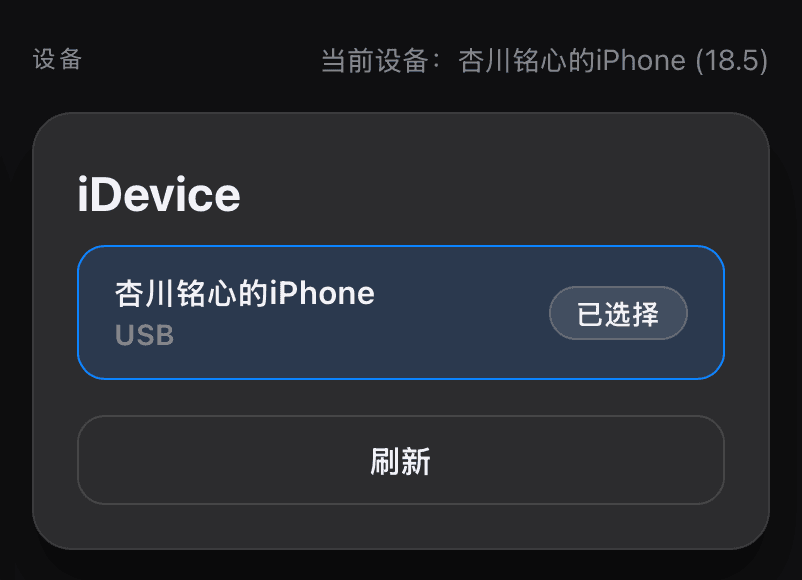
接下来插上你的设备,在设备上点击信任后,点击 iLoader 上的刷新。显示出设备后选中。
安装 SideStore
可以看到软件给出了四个选项(导入 IPA 就只是普通的侧载工具选项,这里不讨论):
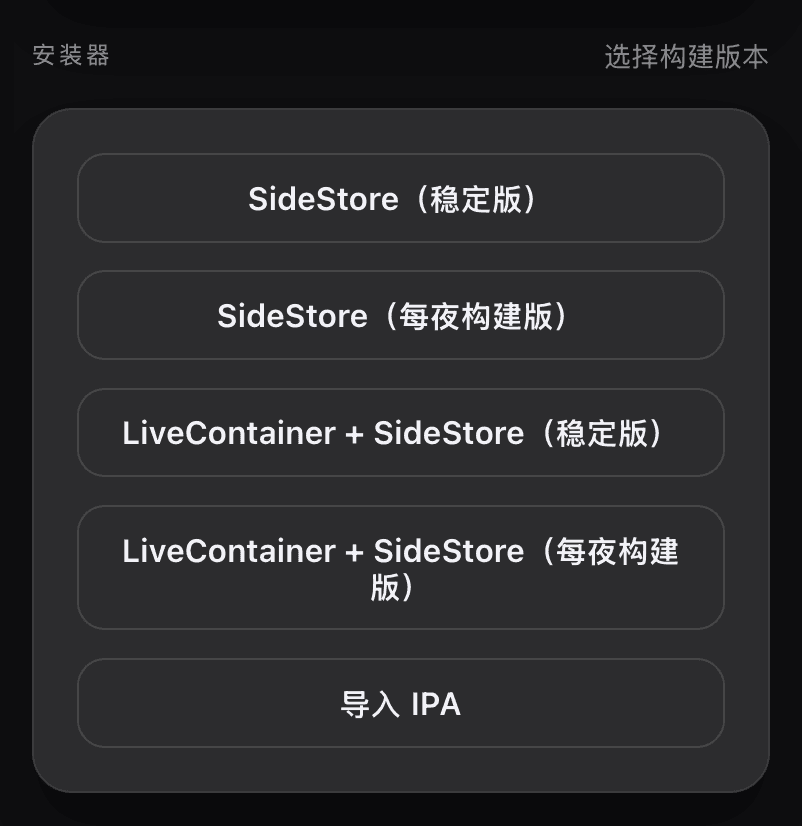
稳定版就是稳定版,一般情况下推荐安装这个版本。
如果你选择 SideStore,那么你手机上就只会有一个 SideStore,没有别的工具。
如果你选择 LiveContainer + SideStore,那么你手机上就只会有一个 LiveContainer!是没有 SideStore 的图标的,因为 SideStore 的功能已经集成到了 LiveContainer 里面。这里我们就用这个二合一版本进行示范。
另外笔者的设备上已经安装有 LiveContainer,这里正好示范一下正确的迁移流程。
向设备安装 LiveContainer + SideStore 二合一工具
点击“LiveContainer + SideStore(稳定版)”这个按钮,iLoader 就会开始自动下载并安装这个二合一工具到你的设备上。
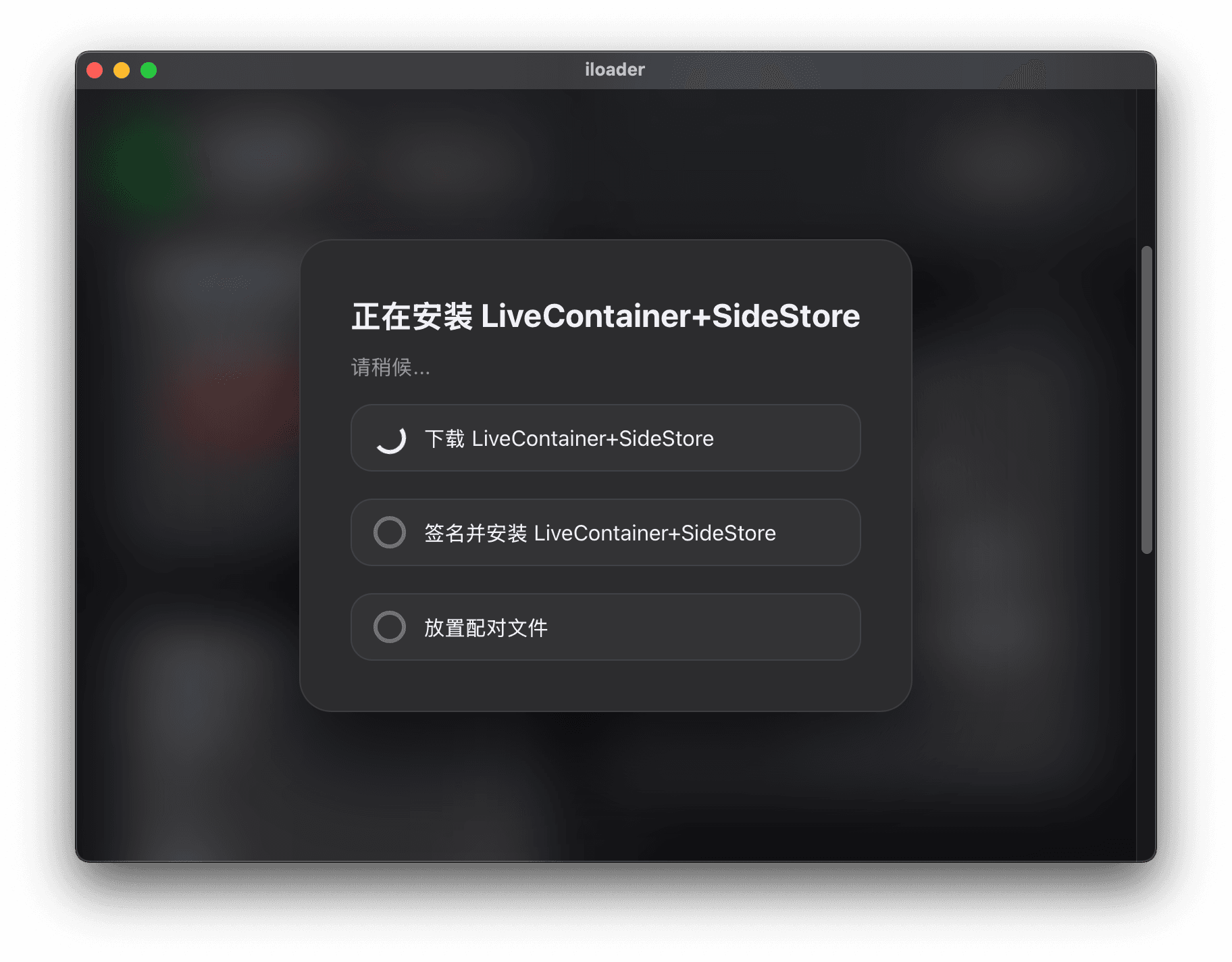
安装完成的界面:
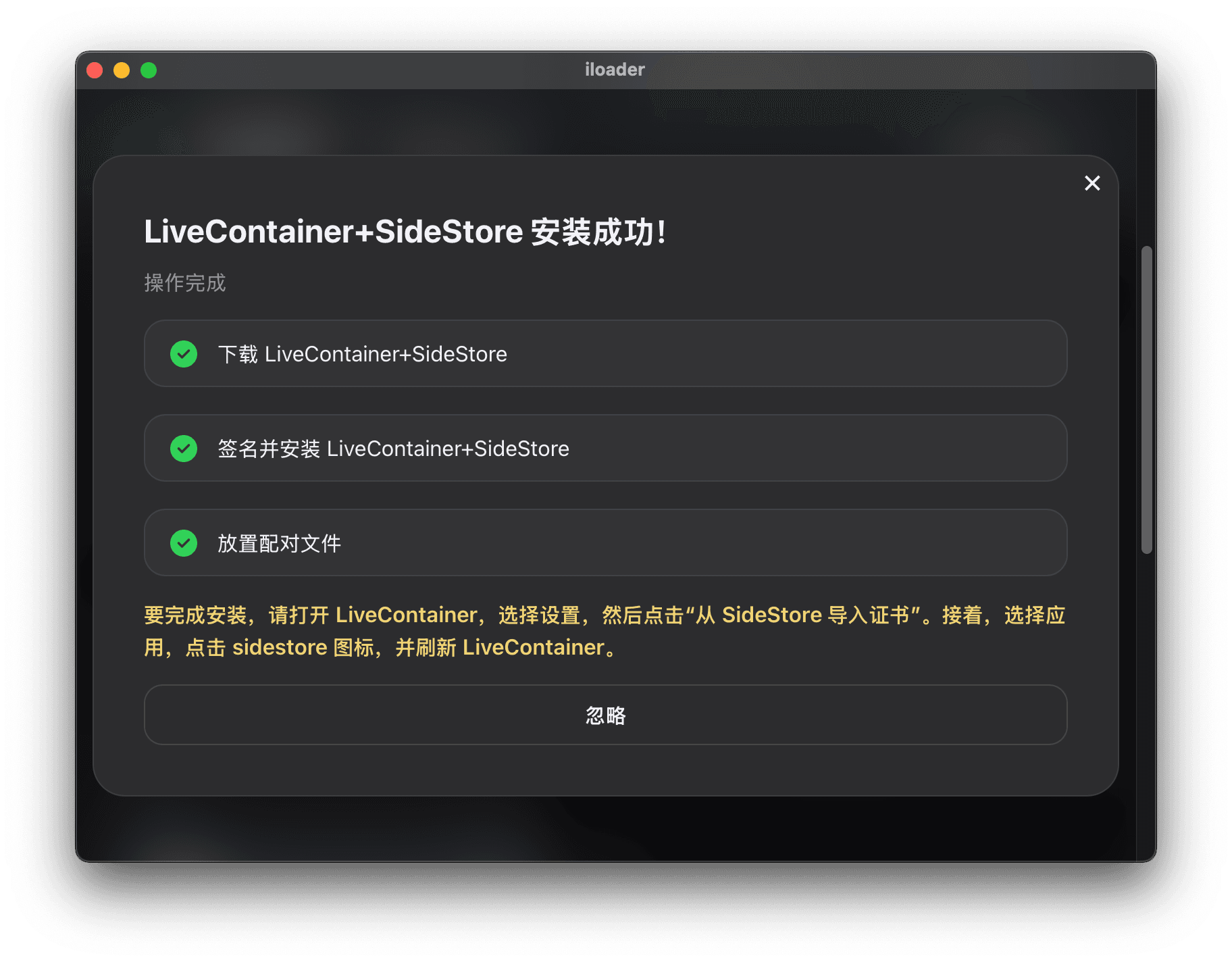 软件会自动放置 Pairing File,完全不需要你额外进行任何操作。
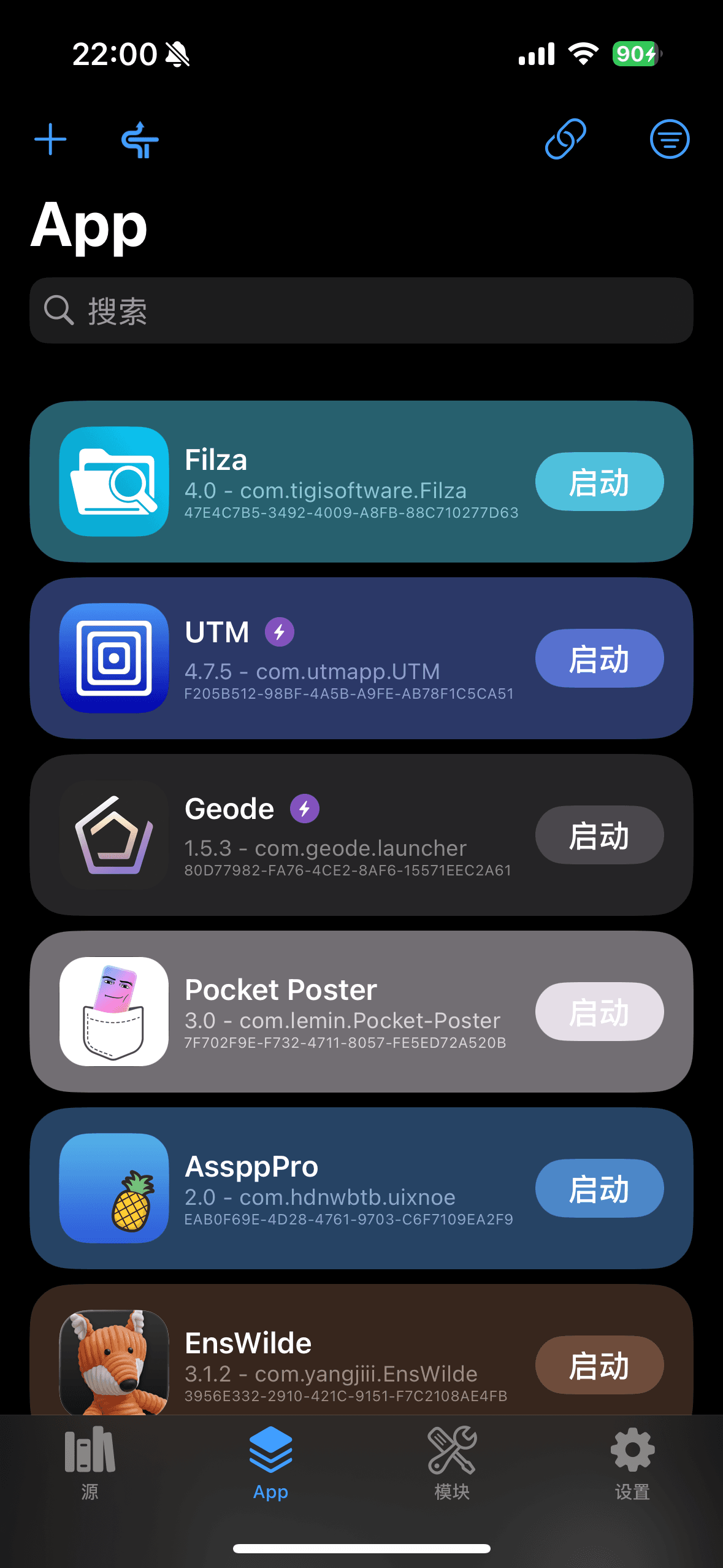
这个二合一版本的 LiveContainer 会在主界面的左上角多出一个 SideStore 的图标,如图,点击就可以进入 SideStore 的界面。
从独立 SideStore 迁移
注意:如果你是新安装的二合一工具,或者仅仅只是安装了 SideStore,那么请跳过这个步骤,进入下一步。
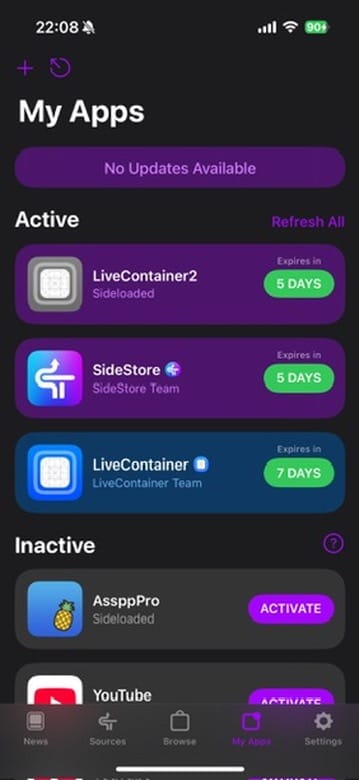
这么操作完之后,打开 LiveContainer 中的内置 SideStore,会发现仍然处于登录状态。但这个登录态实际是无法使用的。因此需要先退出登录,然后删除原有的 SideStore。
这个操作结束之后就可以正常进行下一步了。
在 SideStore 中登录
手机上无法共享 iLoader 中的登录态,因此需要重新登录。
同样支持双重认证,无需创建 App 专用密码。
登录完成后,点击内置 SideStore 左上角的退出按钮,返回 LiveContainer。
导入证书
接下来就需要在 LiveContainer 中导入由 SideStore 所使用的签名证书了。打开 LiveContainer 的设置页,选择刷新来自 SideStore 的证书。LiveContainer 会检测到内置的 SideStore,直接选择“好”即可导入。
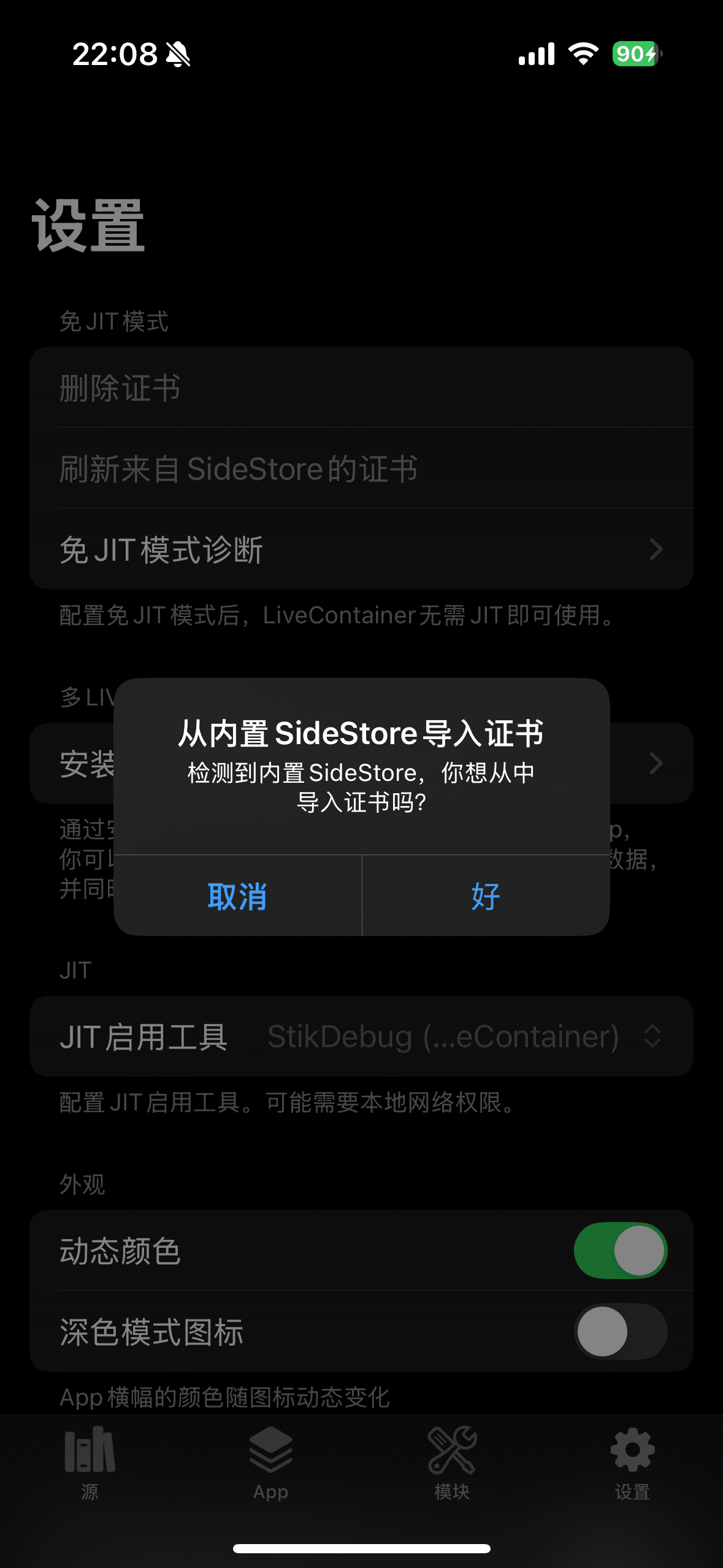
然后点击下方的“免 JIT 模式诊断”,只要没有红字就代表操作成功!
安装 LocalDevVPN
这款软件虽然名字里出现了那三个字母,但其实不是魔法,只是一个妙妙工具,功能就是欺骗 iOS,让 iOS 以为自己正在和一台电脑(而不是自己)通信。每次续签或者在 SideStore 里安装软件时,都必须连接这款软件,否则无法操作。
另外很显然这东西需要外区 ID 才可以下载。如果你只有国区 ID,那么你是下不到的,请自己上网搜索怎么注册外区 ID。
玩的开心~
已知问题
显示 App 剩余有效期的小号小组件显示异常,可以尝试使用中号(长方形)的小组件代替。如果长方形的也不能用那么可能就是不能用……这个似乎是 iLoader 的问题,我也不知道怎么回事,但总之就是不能用……
如果小组件对你很重要(比如笔者就很需要这个功能),那么需要你从 GitHub 上面重新下载一份 SideStore,然后在 SideStore 里安装一遍。这么操作完之后小组件应该就可以正常显示了。
免jit证书被吊销了,反复重新安装也解决不了,该如何操作
换个 ID,最近苹果封杀厉害
您好,我安装了LiveContainer + SideStore(每夜构建版),并且在内部的SideStore中登入了Apple ID。
但是我发现内部的SideStore的My Apps中除了LiveContainer还有一个SideStore,并且刷新的时候显示刷新失败
“Failed to Refresh SideStore
Invalid parameters:
Could not locate signing certificate for “SideStore””
不过LiveContainer倒是刷新成功,这个问题大不大?
是不是手机上残留了一个独立的 SideStore,如果没有那就是 Bug,不用管
老哥,想请问一下,在向设备安装 LiveContainer + SideStore时,一直安装失败,提示错误发送网址请求,是怎么回事
前段时间苹果封杀了这些侧载工具老的签名方式,可以试试更新 iLoader
iOS 27 RC 版,二合一稳定版安装之后,SideStore 登录 Apple ID 不行,一直提示“无法登录”、“数据格式不对”之类的,这是什么情况?
稳定版的登录方式被苹果封杀了,新装的必须用每夜构建版
为什么下了iTunes还是不能识别到设备啊
确定驱动没问题的话就插拔一下,不然试试用爱思助手修复
下载稳定版二合一,siderstore一直无法登录导致导不了证书,挂🪜也不行。换成夜构版二合一却一直下载失败
因为二合一已经没有最新的每夜构建版了,原因是不稳定
虽然我推荐直接分开安装,但是实在想用的话,群里面有最后一个能用的版本
苹果ID登录不上去
换个 ID 试试,或者电脑挂个魔法
安装LiveContainer+SideStore二合一版本后,再通过iLoader安装的ipa,为什么会不出现在SideStore的App列表呀?这样的话,自动刷新就有问题了😂
本来就这样,装完 SideStore 或者二合一之后就不建议再用电脑安装了,不然就会遇到你这种情况
解决也很方便,把安装包传到手机上用 SideStore 再安装一遍就行了
在 iLoader 中无法信任,设置锁屏密码。
你的意思是已经设置了密码也无法信任,还是无法设置密码?
我设置锁屏密码后,就能信任了。不好意思,我没说清。
开发者模式、手机信任电脑,有锁屏密码才能信任。