
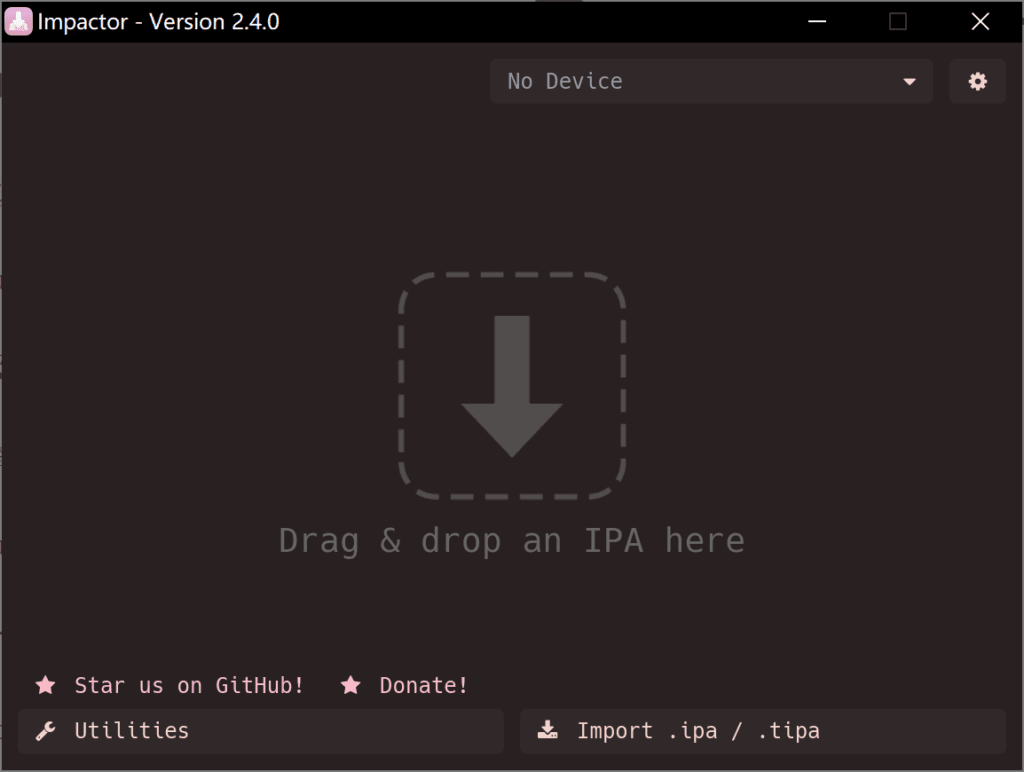
PlumeImpactor 侧载工具
 杏川铭心
杏川铭心
PlumeImpactor 是一款电脑端的 iOS 侧载工具,可以看作是 Cydia Impactor 的精神续作,并且添加了许多实用功能。
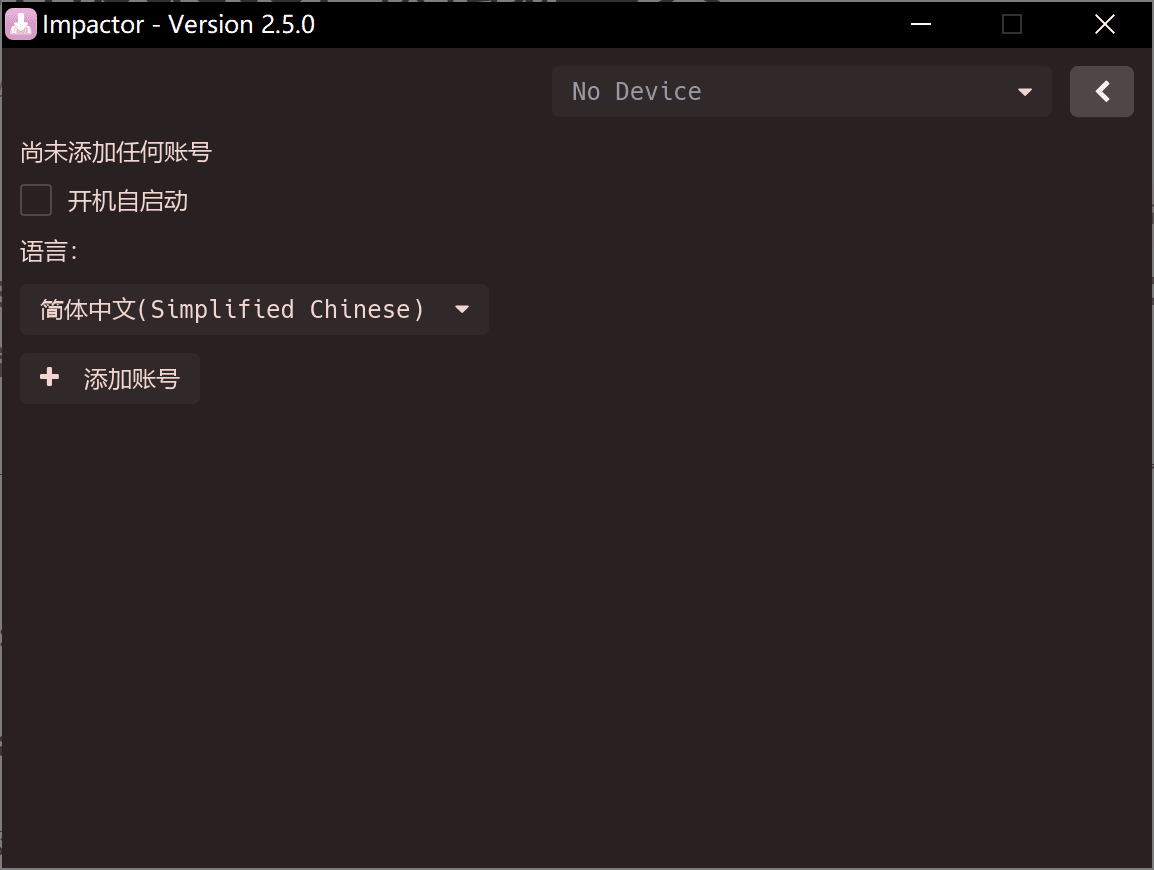
2026.05.29 更新:从 2.5.0 版本开始 PlumeImpactor 已经支持多语言,包括简体中文。在设置里面修改为简体中文即可:
目录
PlumeImpactor 功能
- 支持 iOS 9 及以上系统
- 支持直接签出大内存权限,对 MeloNX,UTM 等软件至关重要
- 在电脑上直接自动续签
- 管理和放置配对文件
- 对已越狱且安装了 AppSync 的设备跳过签名
- 使用 ElleKit 注入插件
对于无法使用 SideStore 的人来说,PlumeImpactor 应该是非常好的下位替代了,而且由于是真的要连接电脑而不是用配对文件模拟,很难出现各种奇奇怪怪的问题。
比较可惜的是,PlumeImpactor 中并没有安装 APK 文件的功能。如果你要问为什么要提 APK,那是因为原版的 Cydia Impactor 支持安装 APK 文件,虽然所谓的支持是指把 APK 装到安卓手机上。不是说 Cydia Impactor 有什么魔法可以往苹果手机上安装 APK 文件。
安装 PlumeImpactor
先从 Releases · claration/Impactor 下载对应你系统的安装包。
和 iLoader 的要求差不多。其中 Windows 要求安装 iTunes(商店版的即可),Linux 要求安装 usbmuxd(绝大多数发行版自带),而 macOS 无额外要求。
Linux 用户还可从 Flathub 安装:
flatpak install flathub dev.khcrysalis.PlumeImpactormacOS 用户还可从 Homebrew 安装:
brew install --cask impactor设置 iTunes Wi-Fi Sync
这一步不强求,但如果你希望设备和电脑在同一 Wi-Fi 下时就可以安装软件和续签,特别是希望 PlumeImpactor 可以自动续签时,则可以做这一步。
校园网很可能操作不了,如果你做了下面的步骤但是却无法连接,则请老老实实插线。就算不是校园网,在遇到连接问题时也请优先选择插线而不是研究下面的步骤出了什么问题。
Windows、macOS 10.14 及更低版本
打开 iTunes,进入设备页,然后勾选“通过 Wi-Fi 与此 iPhone/iPad/iPod 同步”,单击应用。
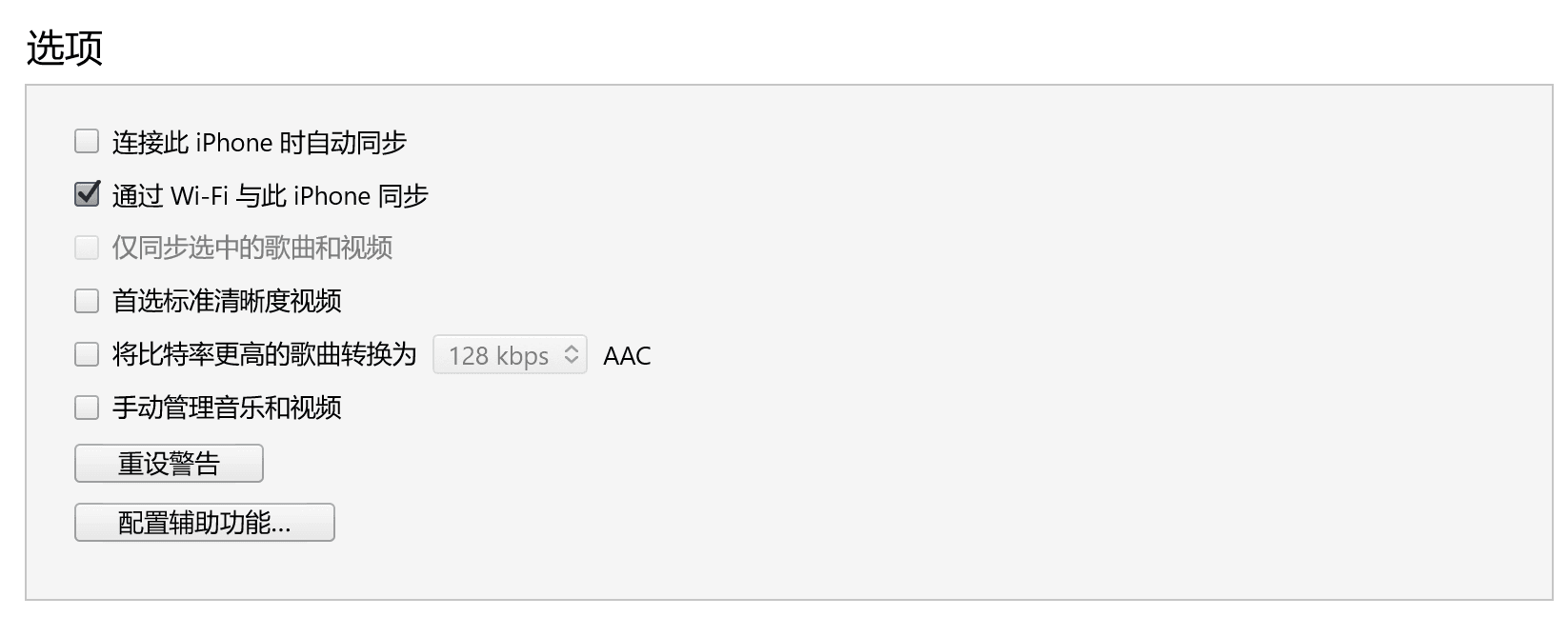
拔下设备,如果 PlumeImpactor 还能识别设备,且设备名称旁显示 [Wi-Fi],则说明配置成功。
macOS 10.15 及更高版本
打开访达,然后选择你的设备。勾选“接入 W-Fi 时显示此 iPhone/iPad/iPod”。
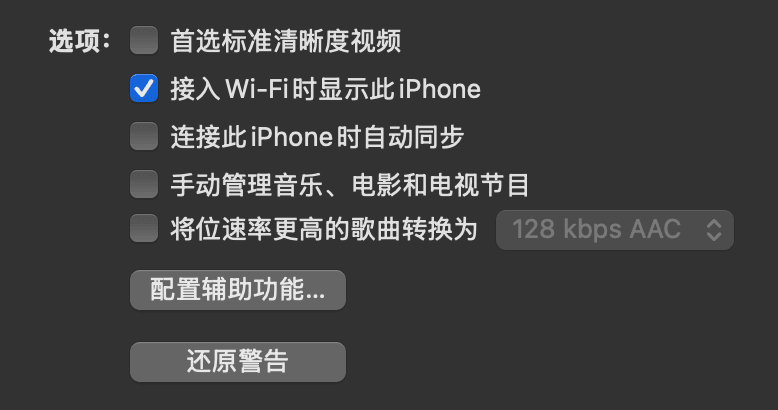
拔下设备,如果 PlumeImpactor 还能识别设备,且设备名称旁显示 [Wi-Fi],则说明配置成功。
在 PlumeImpactor 中登陆账号
首先打开 PlumeImpactor。
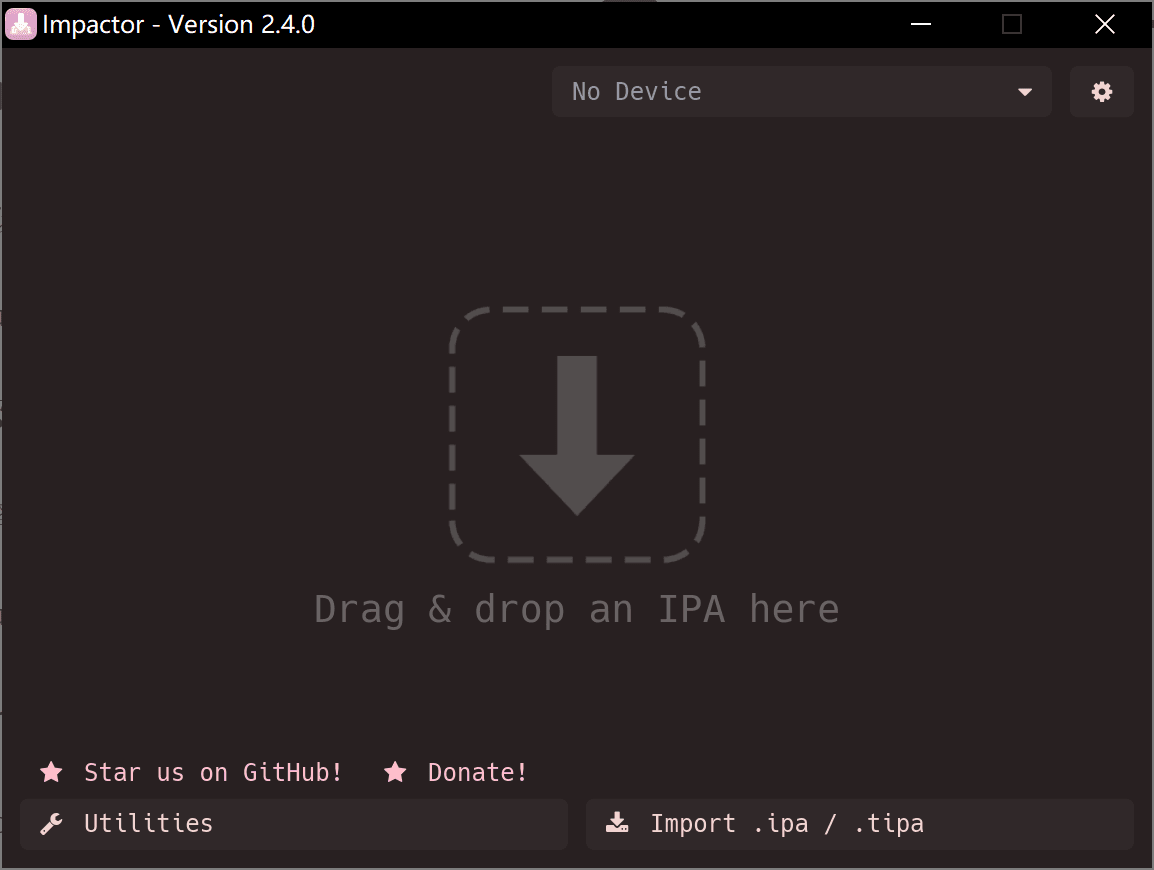
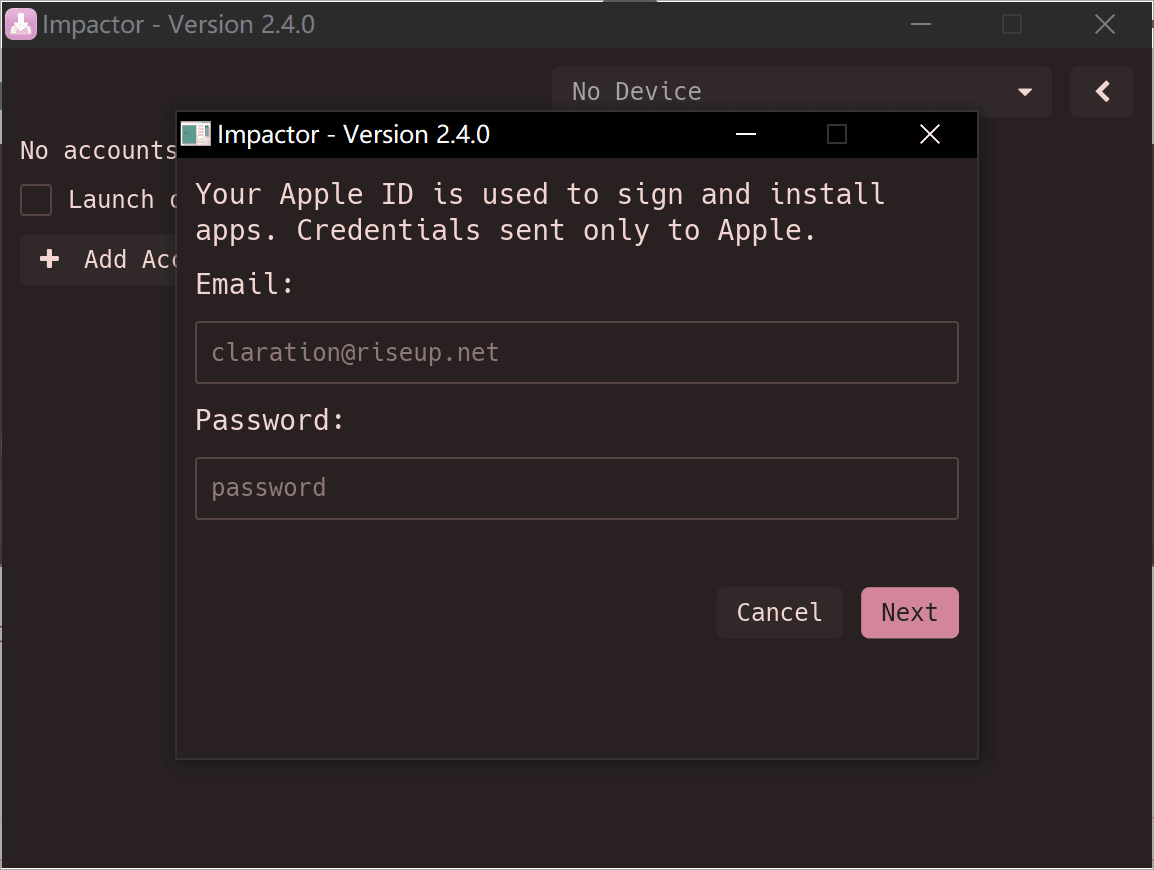
点击 PlumeImpactor 右上角的设置图标,打开设置,然后点击 “Add Account” 添加一个账户。
输入双重验证的验证码:
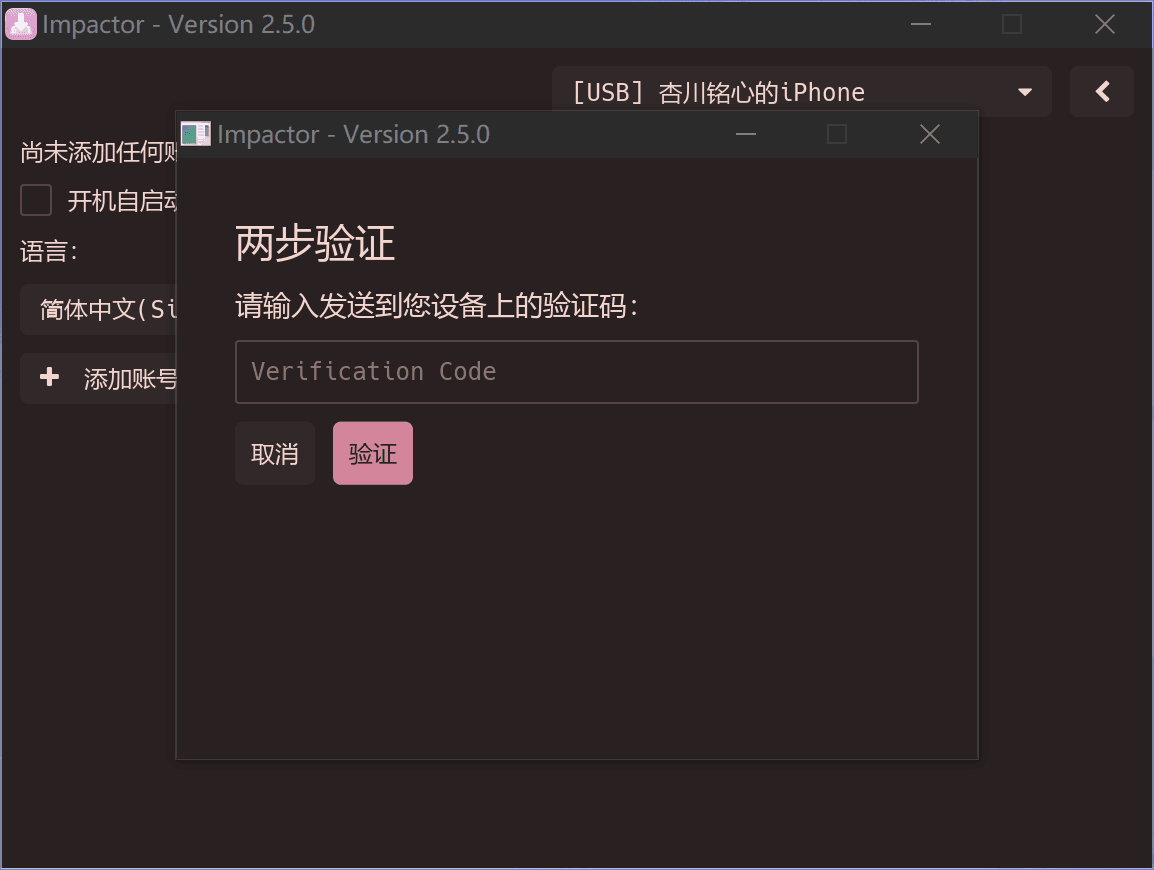
由于苹果砍掉了直接生成验证码的功能,因此没收到的话需要返回上一步输入密码的地方重试一次。
此外,因为有续签的功能,PlumeImpactor 会保持在后台运行并且显示一个托盘图标。
使用 PlumeImpactor
安装软件
添加完账户,单击右上角的返回,连接好你的设备,然后把 IPA 直接拖进去。
会显示出一堆选项,例如修改显示名称、包名、Entitlement(大内存权限就是靠的这个东西)、强制启用文件分享……功能非常丰富,比 iLoader 强大得多,不过使用起来(个人体验)不如 iLoader 友好。
其中有一个选项,“Only Register Main Bundle”,作用和 SideStore 中的 “Use Main Profile” 是相同的,使用后该软件只会占用一个 App ID。
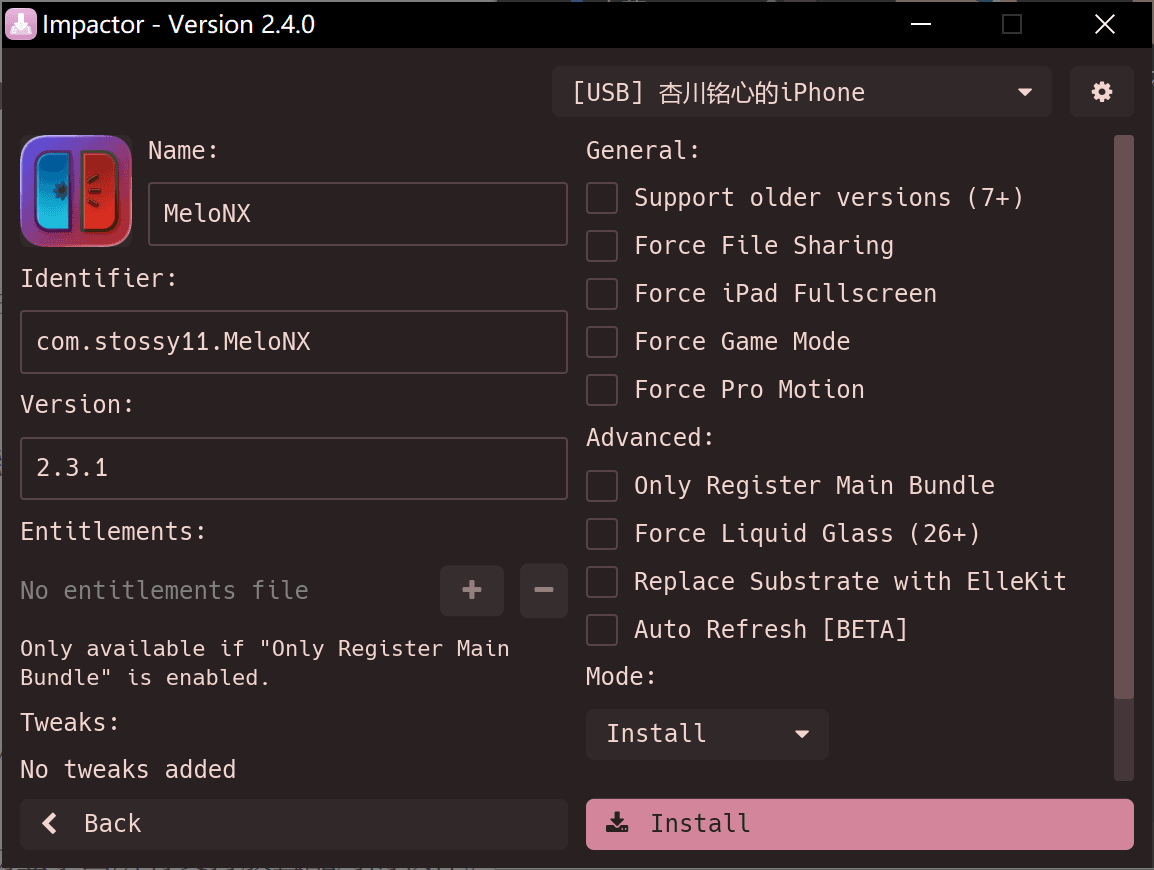
最后点击 Install,就会自动开始安装。
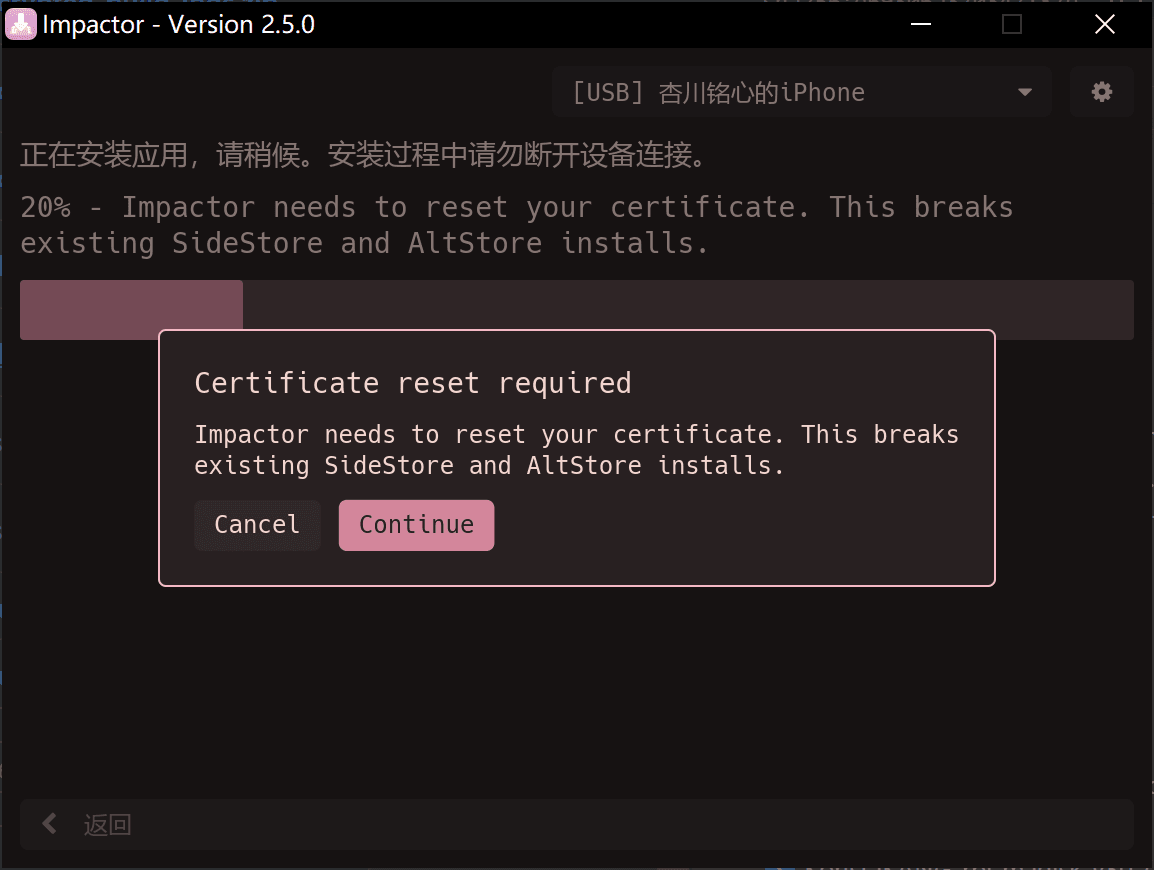
安装的时候如果遇到这个界面,说明账号持有的证书数量已经达到上限,此时需要点击 Continue 撤销之前的证书;注意这样做的时候会导致原有的 SideStore 或者 AltStore 停止工作,操作完成后,可能需要重新安装 SideStore,并且重新登陆账户。
放置配对文件
点击主界面左下角的 Utilities 按钮。虽然是复数但其实就一个放置配对文件的功能……
连接手机,就会自动显示出所有支持放置配对的软件。
首先点击 “Trust Device”。如果是 iOS 17.4+,那么建议启用 Use Remote Pairing。特别的,如果你是 iOS 26.4+,那么必须启用该选项,否则将无法使用生成的配对。
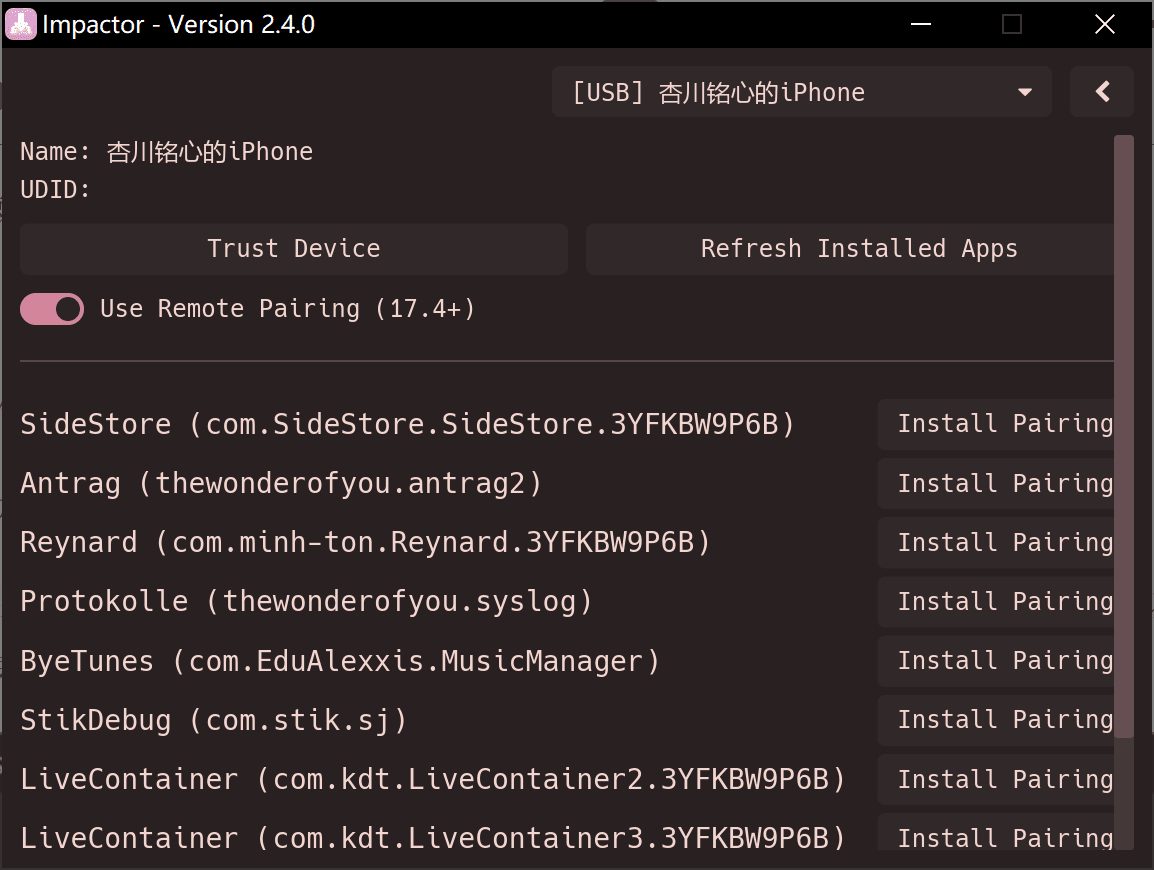
然后点击你希望导入配对的软件右侧的 “Install Pairing” 按钮即可。注意 PlumeImpactor 并没有提供类似于 iLoader 那样的 Place In All Apps 的选项,因此你可能要多点几次;好在点这么一次也就差不多了。
并没有像 iLoader 那样的导出功能,好在支持的软件足够多,哪怕是很新的软件,比如 Reynard、ByeTunes,都是支持的,因此不用太担心。
在 SideStore 中显示软件
这一步也不是必须的,如果你觉得使用 PlumeImpactor 自带的续签功能已经足够了的话,没有必要将软件绑定至 SideStore。
如果你使用 PlumeImpactor 是为了大内存,那么请继续往下看。
因为 PlumeImpactor 的证书、描述文件和 SideStore 大概率是不同的,因此使用 PlumeImpactor 安装的软件,不会显示在 SideStore 中,也就无法使用 SideStore 续签。
要想显示也很简单,使用 SideStore 重新安装一次对应的软件即可。之后只要软件不掉签,则相应的 Entitlement(例如大内存)就不会失效,同时也可以正常使用 SideStore 续签。
你好,请问如何签出大内存权限?
只要安装包自带了这个权限就不用管,PlumeImpactor 能识别,要是不行的话那就只能用 GetMoreRam 了
你好,请问你有遇到这样的问题吗?
我用impactor安装了livecontainer,然后安装livecontainer2 提示 Failed to Install LiveContainer2 com.kdt.LiveContainer2 could not be found.
应用信息
IOS: 26.4.2
impactor:2.6.3
LiveContainer+SideStore Nightly 9月11日的版本
LC2 安装的时候需要用 SideStore 安装,直接在电脑上装会遇到问题