
杏川铭心的折腾日记:一台稀有的 iOS 6 系统 iPhone 5(一)
 杏川铭心
杏川铭心
前几次文章里我提到有个“卖家信用较差”的 iPhone 5 一直没发货,经历了漫长的等待之后,它终于到货了 ,那肯定要折腾起来,不然买它干啥。
目录
爱思验机
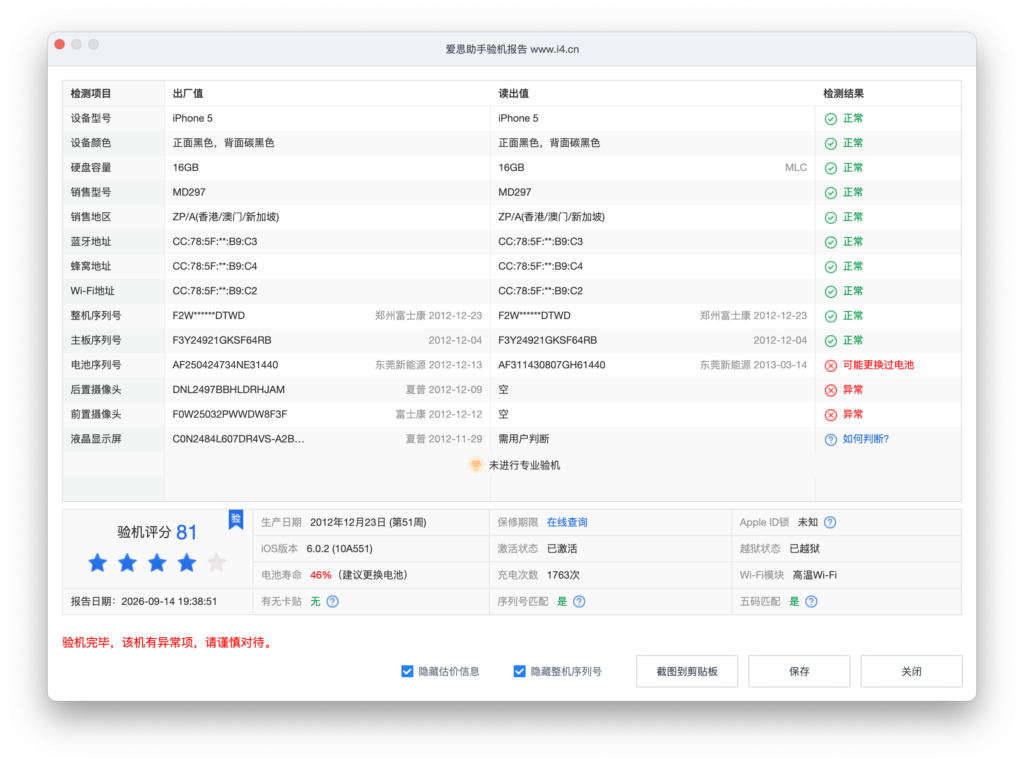
虽然爱思的验机非常垃圾,据说只是把设备第一次连接的数据上传到服务器后拿这份数据比对,但不管怎么说,还是有一点参考价值的,和我之前的那两台 iPhone 5s 和 iPhone 5 相比,这台设备并非原装机,电池换过,摄像头也换过,而且电池虽然换过,却是在 2013 年换的,到现在也是老化严重,健康度只剩 46%……
Home 键也是严重松动,不过还能用。
当然这台设备真正珍稀的并不是成色什么的,而是系统,它并非烂大街的 8.4.1 + 6.1.3 双系统,而是原生的 iOS 6.0.2 系统,没有升过级;虽然我对基带版本不敏感,但它的基带是 1.01.00,这意味着也没有平刷过,总之就是系统非常珍贵,用来收藏还是不错的。
翻新越狱环境
这台设备发过来是越狱好的,也就是说不需要我自己越狱了;当然自己越狱的话就是用 Aquila,这个工具我在杏川铭心的折腾日记:一台 iOS 7.0.2 的 iPhone 5里面用过了,支持 4.3 – 7.1.2 所有版本,并不是 iOS 7 专属的工具。
可惜的是给这台设备越狱的人用的是当年十分热门的带垃圾软件的国产工具,开机之后一个雷霆 PP 助手杵在那里,虽然买的时候我就从截屏上看见了 PP 助手,但不管怎么说,还是要想个办法把 PP 助手干掉。
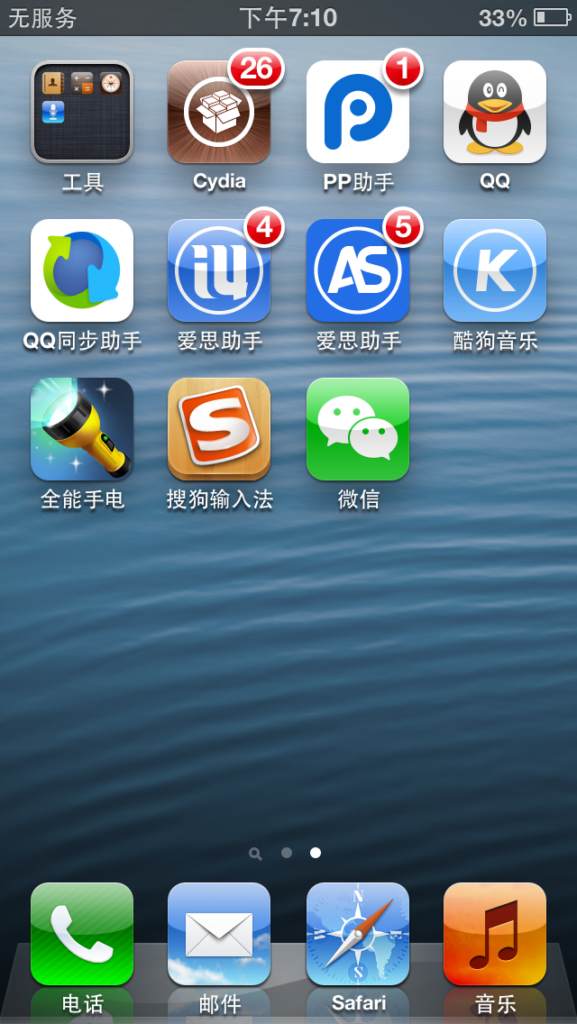
卸载 PP 助手
打开 Cydia,映入眼帘的是十分老旧的一个 Cydia 版本,和现在的界面还不一样。
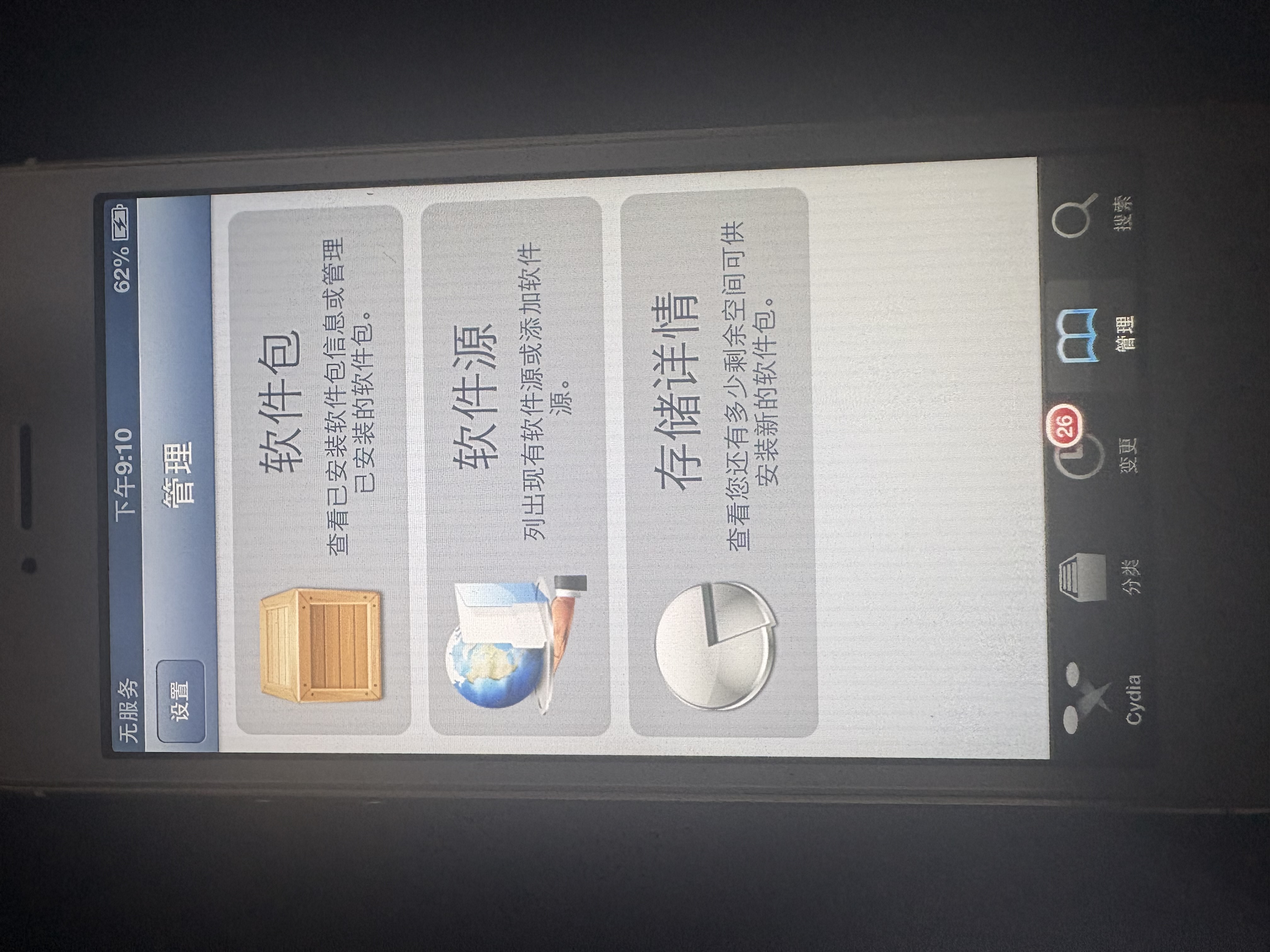
之前我有一次给 iPhone 4s OTA 降级到 6.1.3,用爱思一键越狱后出现的就是这个(至少是接近的)Cydia 版本;不过这版本毕竟太老,一会儿还得更新。
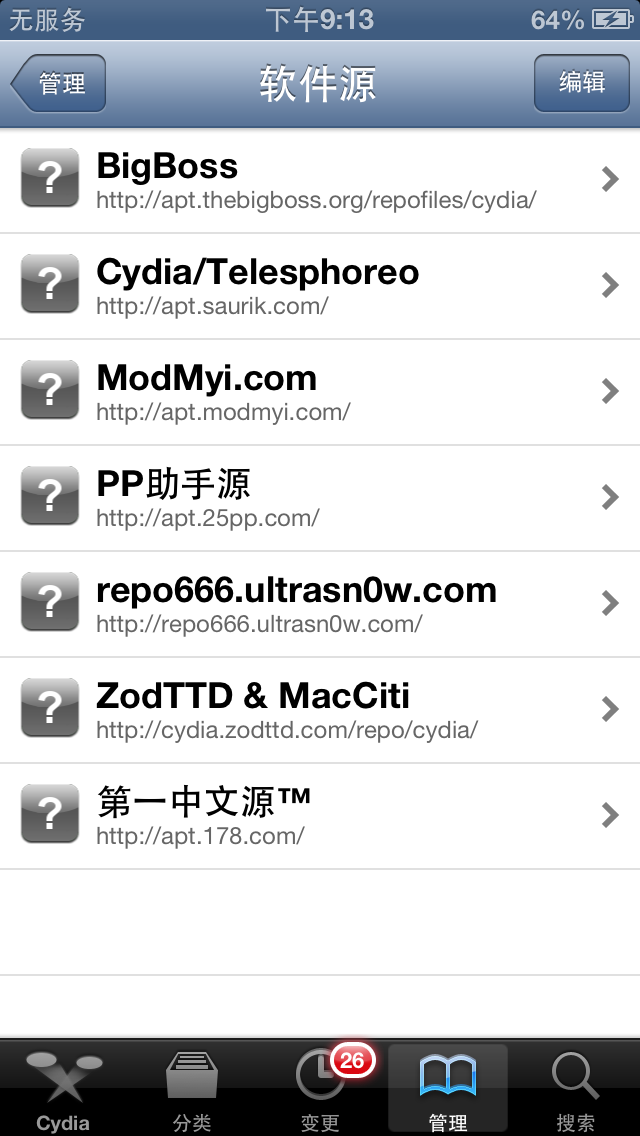
手机上甚至还缓存了第一中文源的目录,可惜这个源关站了,放在那只会影响之后刷新的速度;里面的包又太多,肯定无法一个一个截图下来。只好将其和 PP 助手源一并删除。
不过我把 178 源的所有图标保存了下来,虽然不知道有什么用,但是感兴趣的可以下载。
『来自123云盘VIP会员杏川铭心的分享』第一中文源图标
链接:https://1818749673.share.123pan.cn/123pan/EzfHjv-dwvbh?pwd=uewY#
提取码:uewY
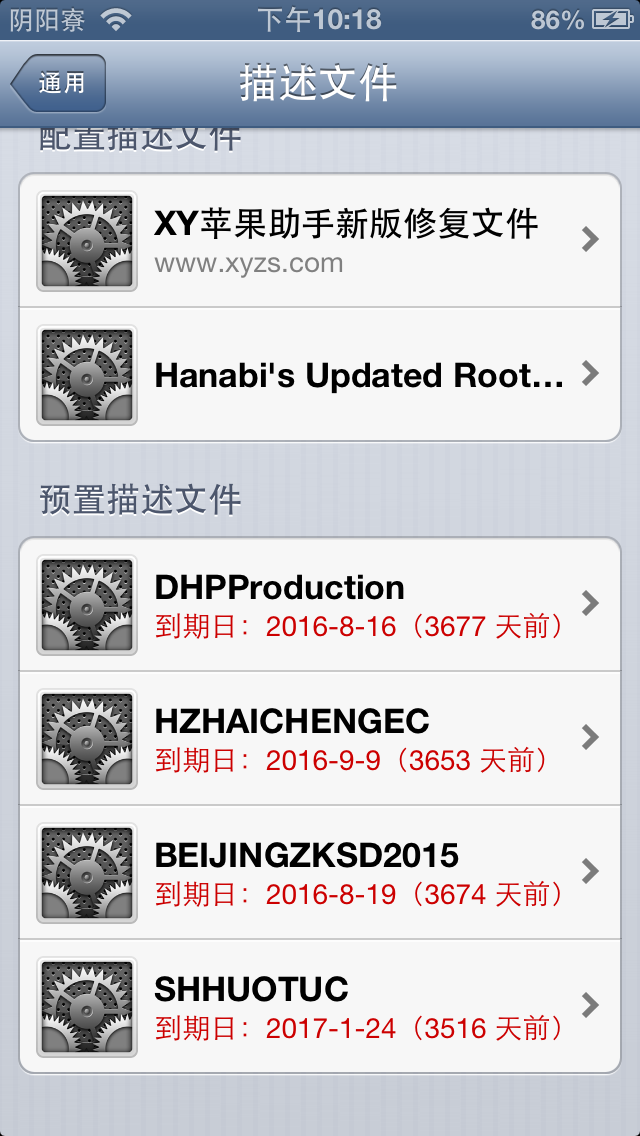
接下来就是卸载 PP 助手了,首先把 PP 助手本体卸载。然后打开设置,可以看见大量残留的预置描述文件(不是配置描述文件哦,看起来对应的是现在的企业级 App),也全部删除。系统上倒是没有 PPSync,安装的是 178 源里一个老旧的 AppSync 版本,甚至不是 AppSync Unified,因此无需再安装 Complete PPSync Remover。
卸载其他无用/旧版软件
此时系统上还残留着一个旧版的 AppSync、搜狗输入法、178 源图标,这些插件我们也全部卸载。如果你记得我是个双拼用户,并且好奇我为什么要卸载搜狗输入法,别急,一会儿就能知道答案了。
最后把桌面上剩余的无用软件全部删除,这个系统就基本恢复到一个纯净系统刚刚越狱完的状态了。
Safari、备忘录之类的软件里有上一任机主的残留,还能看到当年的网页留存。
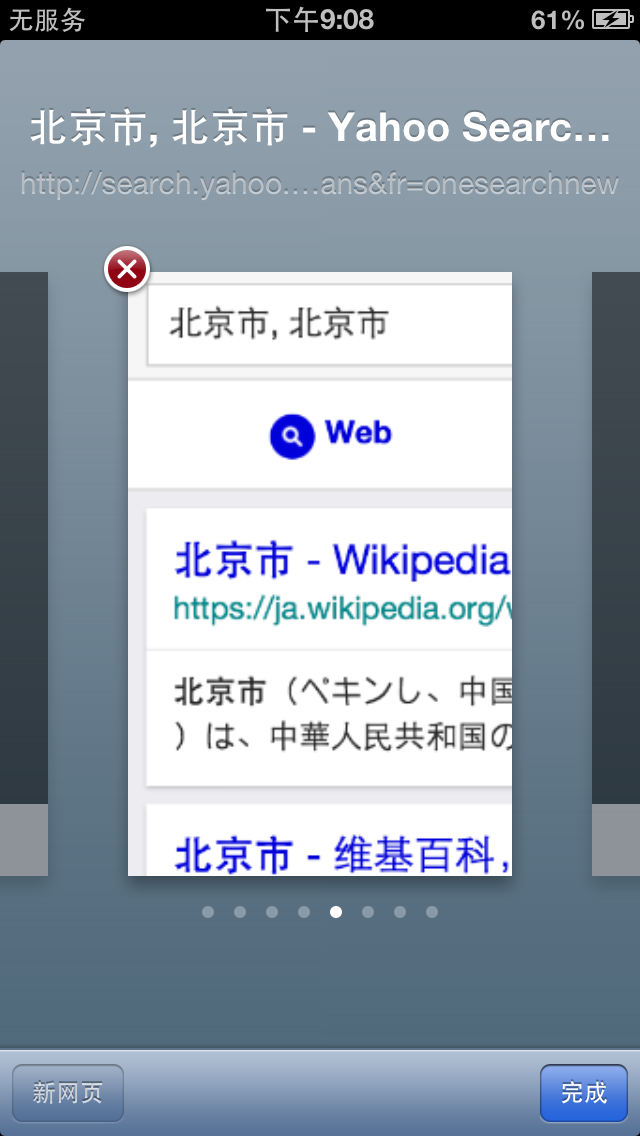
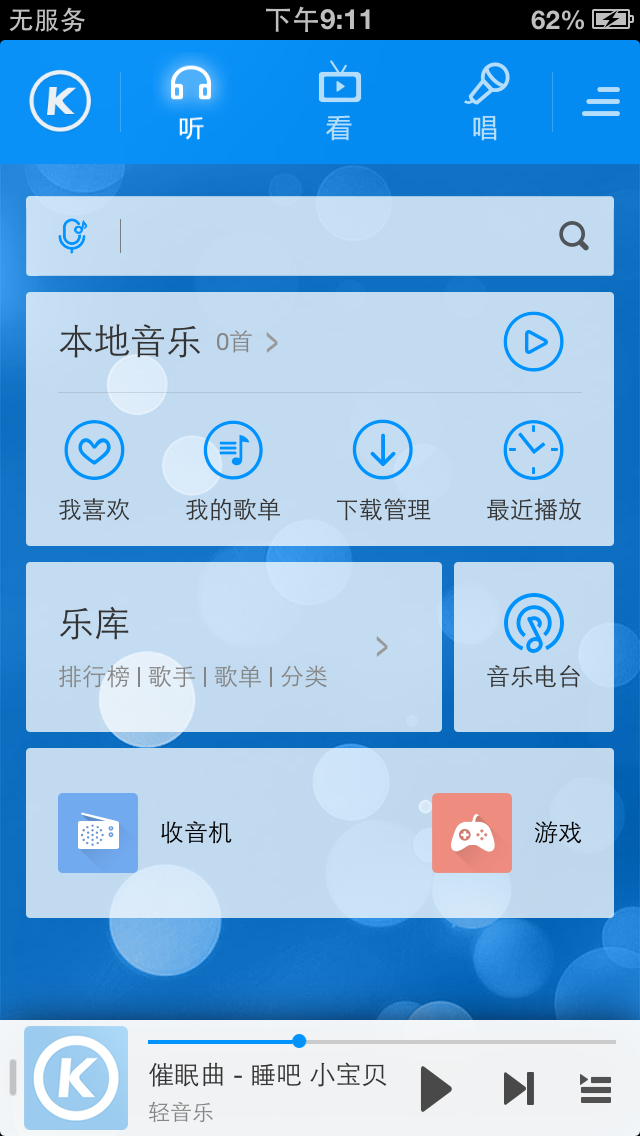
微信什么的我没放上来,因为里面还有上一任机主的联系方式;总之现在软件已经全部删除了,肯定也无法再补充任何截图。
升级软件包!
从更新这个页面里可以看见这台手机上一次联网检查到更新还是在 2017 年。
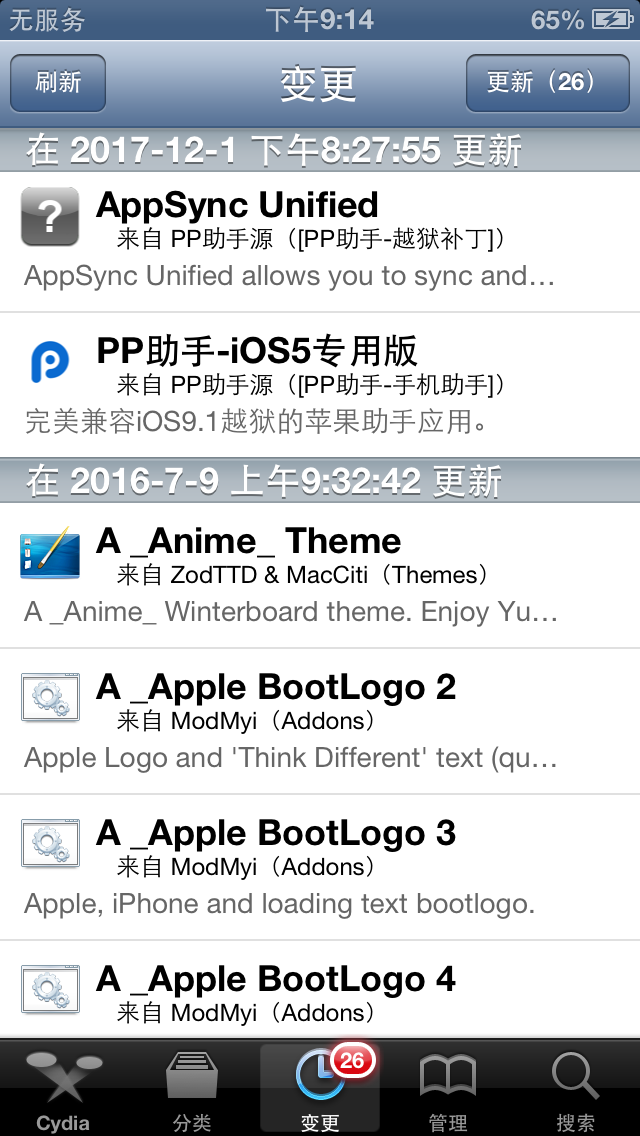
那现在我们要做的事情就是给这台设备连上网。这个时候前几天我折腾的软路由(杏川铭心的折腾日记:树莓派、ImmortalWRT 和锐捷)就有用了,因为我的校园网一次只能连接三台设备,而我现在手机电脑什么的加起来绝对不止三台;如果没有软路由,那就只能用我的手机热点了。我流量又不多,常年连接手机热点肯定不现实。
接下来刷新所有源,报了一堆错,因为这东西的 ZodTTD 还有 ModMyi 源用的还是老的 zodttd.com 和 modmyi.com 地址,这俩源现在也关门了,只不过 Saurik 贴心的做了一份归档,现在这俩源都是在 saurik.com 上的;所以也要把这些源删除,一会儿再重新添加回去。
然后升级。
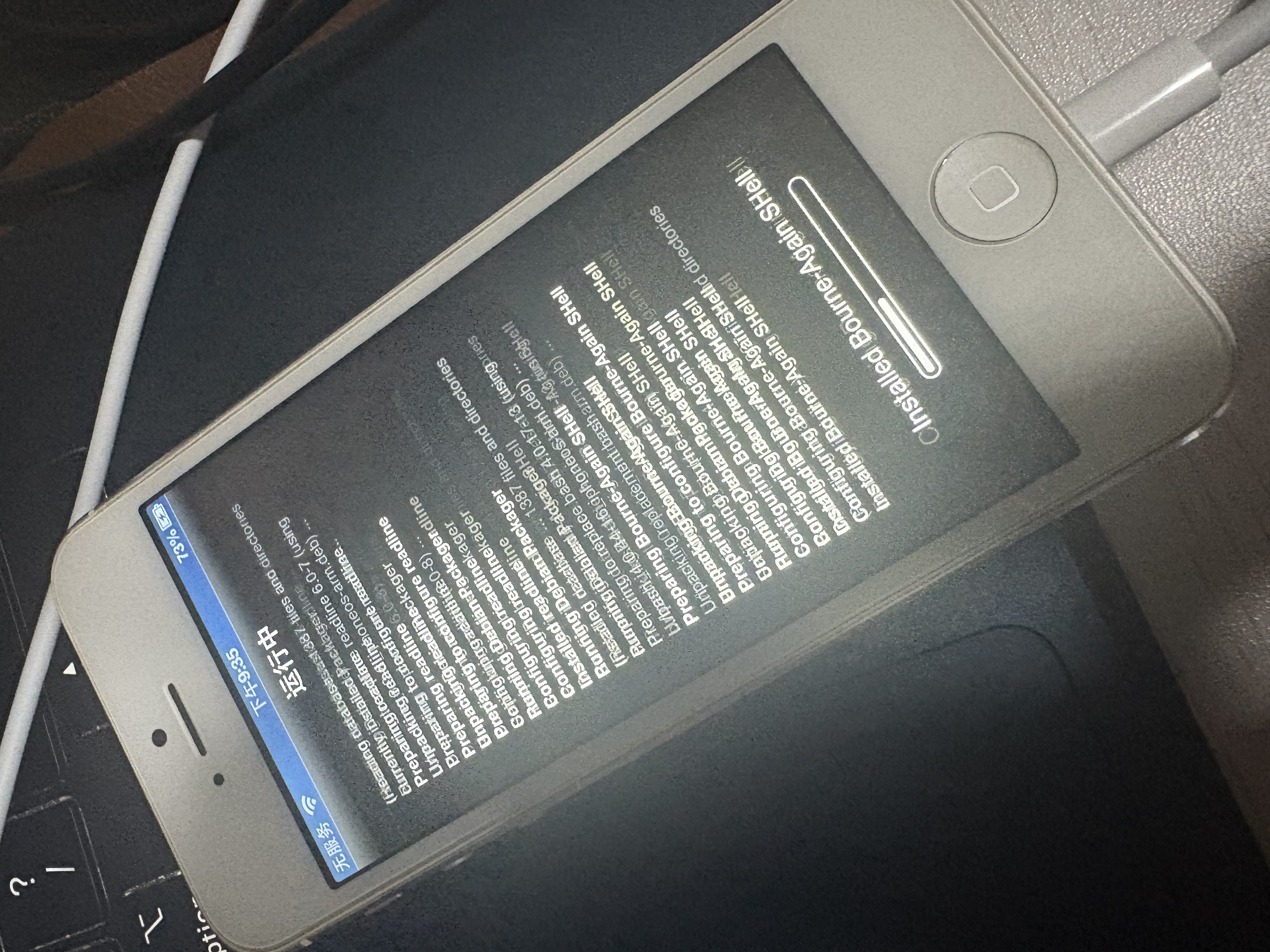
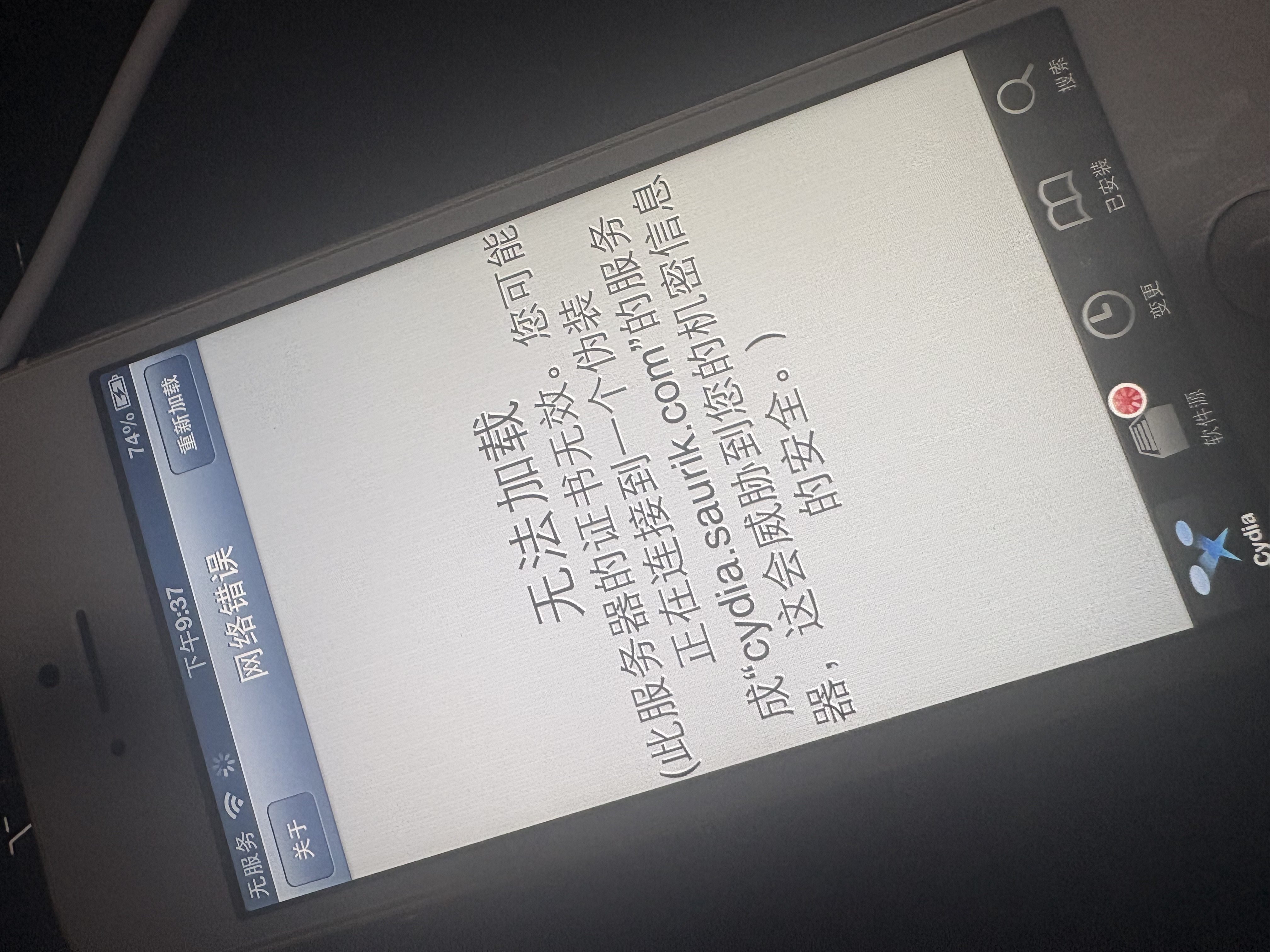
重新打开 Cydia 之后会发现出现了经典的无法验证服务器的提示,原因也很简单,iOS 6 上的 CA 都过期了,我们需要从 tlsroot.litten.ca 下载新的 CA 证书包。
更新 CA 证书后顺利加载出 Cydia 主界面。
恢复自带源
刚刚我们删除了两个自带源,ModMyi 和 ZodTTD。不过自带源和第三方源不一样,如果你试图在 Cydia 里直接输入它们的地址,会提示你软件源未找到。
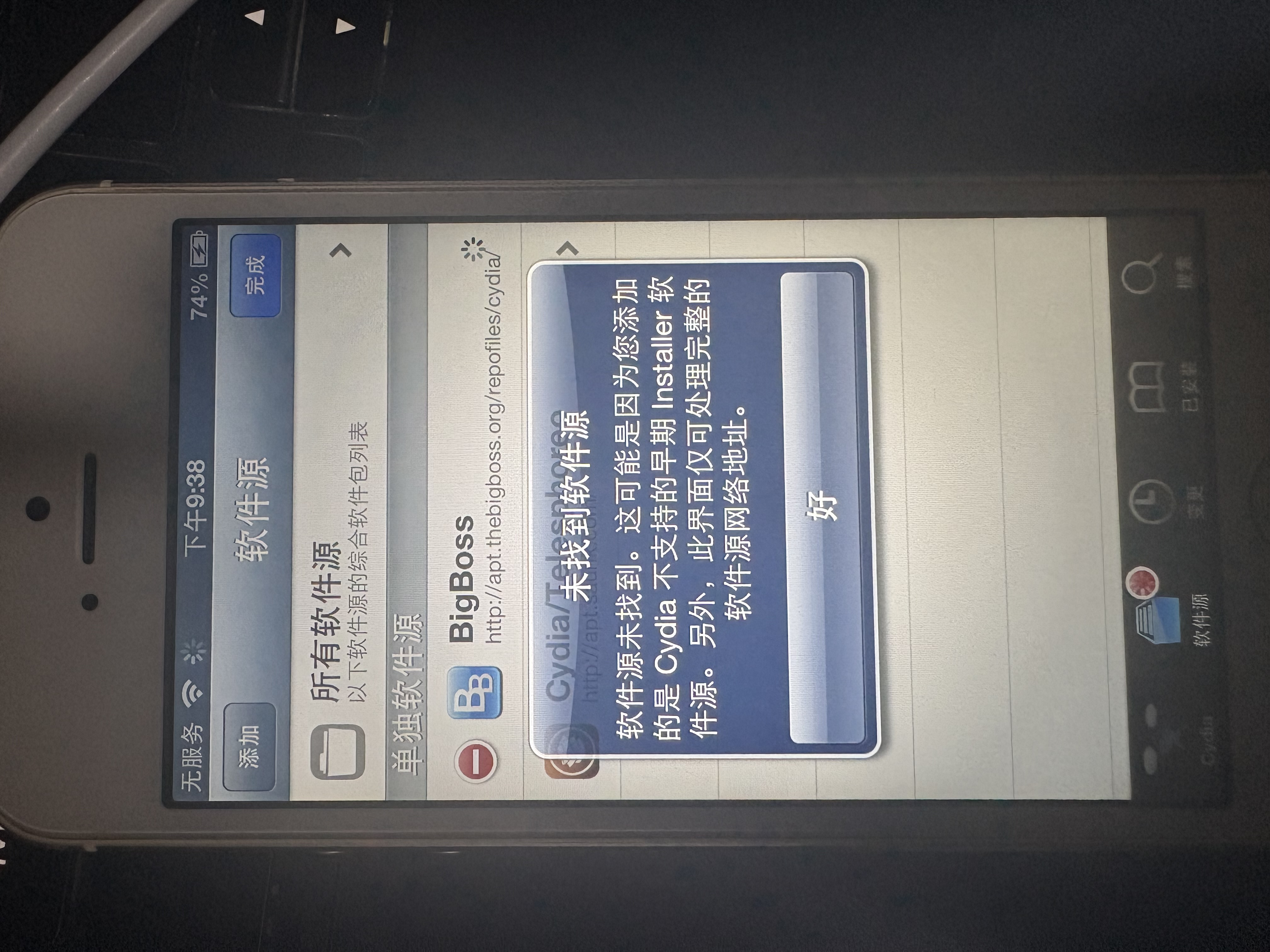
那么正确的恢复方法是什么呢,就是从 Cydia 主界面里的“更多软件源”里恢复。但就算这样,也只能恢复 ModMyi 源,因为这个界面里记录的 ZodTTD 地址还是老的那个关门了的地址,还是无法添加,这是就需要用到终端或者 iFile 了。
要编辑的文件是 /etc/apt/sources.list.d/zodttd.list,然后输入以下内容:
deb http://zodttd.saurik.com/repo/cydia/ stable main回到 Cydia 里刷新,ZodTTD 源就出现了。
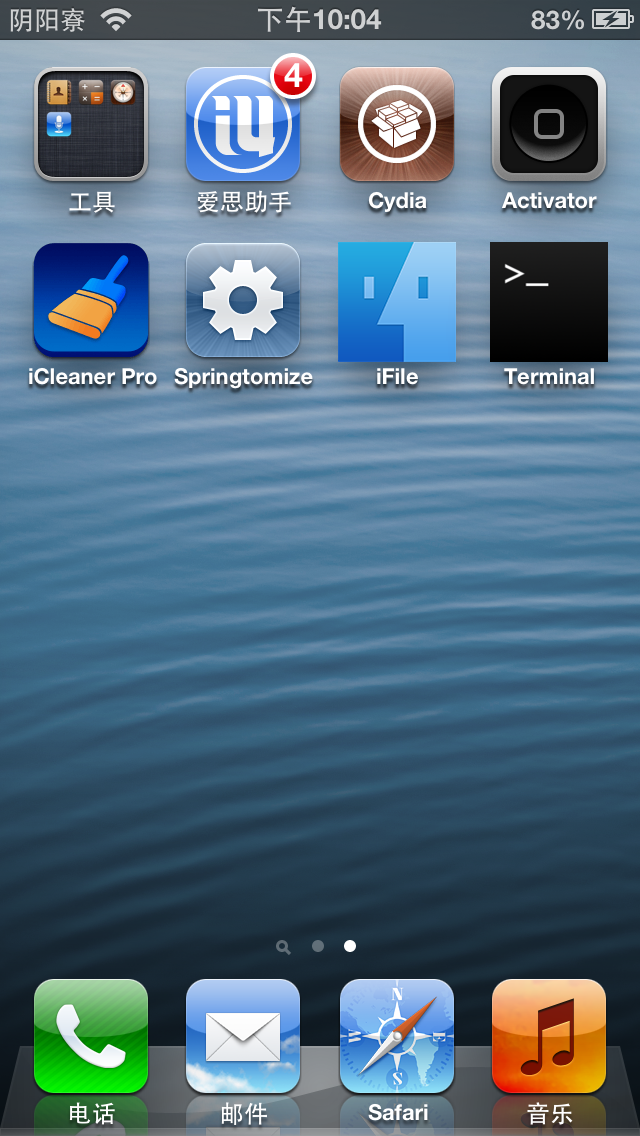
然后很快我们就会发现 iFile 和 MTerminal 的图标是方的,原因嘛也很简单,这俩货把图标更新成 iOS 7 的了,但是 iOS 7 会自动给软件加圆角,iOS 6 不会啊,而且也没有像 Cydia 这类软件一样通过 iOS 7 专属的方式提供新图标,并且同时提供一个旧图标;结果就是 iOS 6 很忠实地显示了两个方方的没有圆角的图标,丑得要死,不过这个问题要留到一会儿再解决了……
安装 AppSync Unified
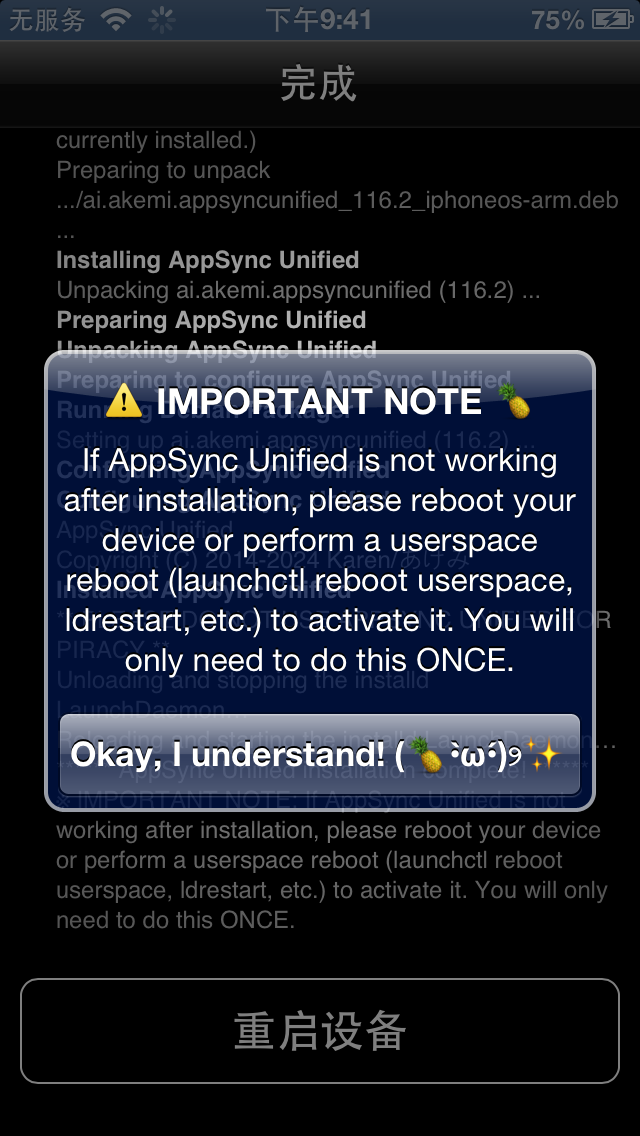
鉴于 Akemi 源已经关门大吉了,我们只能从 LukeZGD 源里安装,添加 https://lukezgd.github.io/repo/ 后就可以安装。以及不出意外的弹出了非常可爱的弹窗让我们重启;反正是完美越狱,不怕重启。
然后就可以从诸如 legacystore.app 的地方下载任意软件来安装了。
修复 iFile 和 MTerminal 的图标
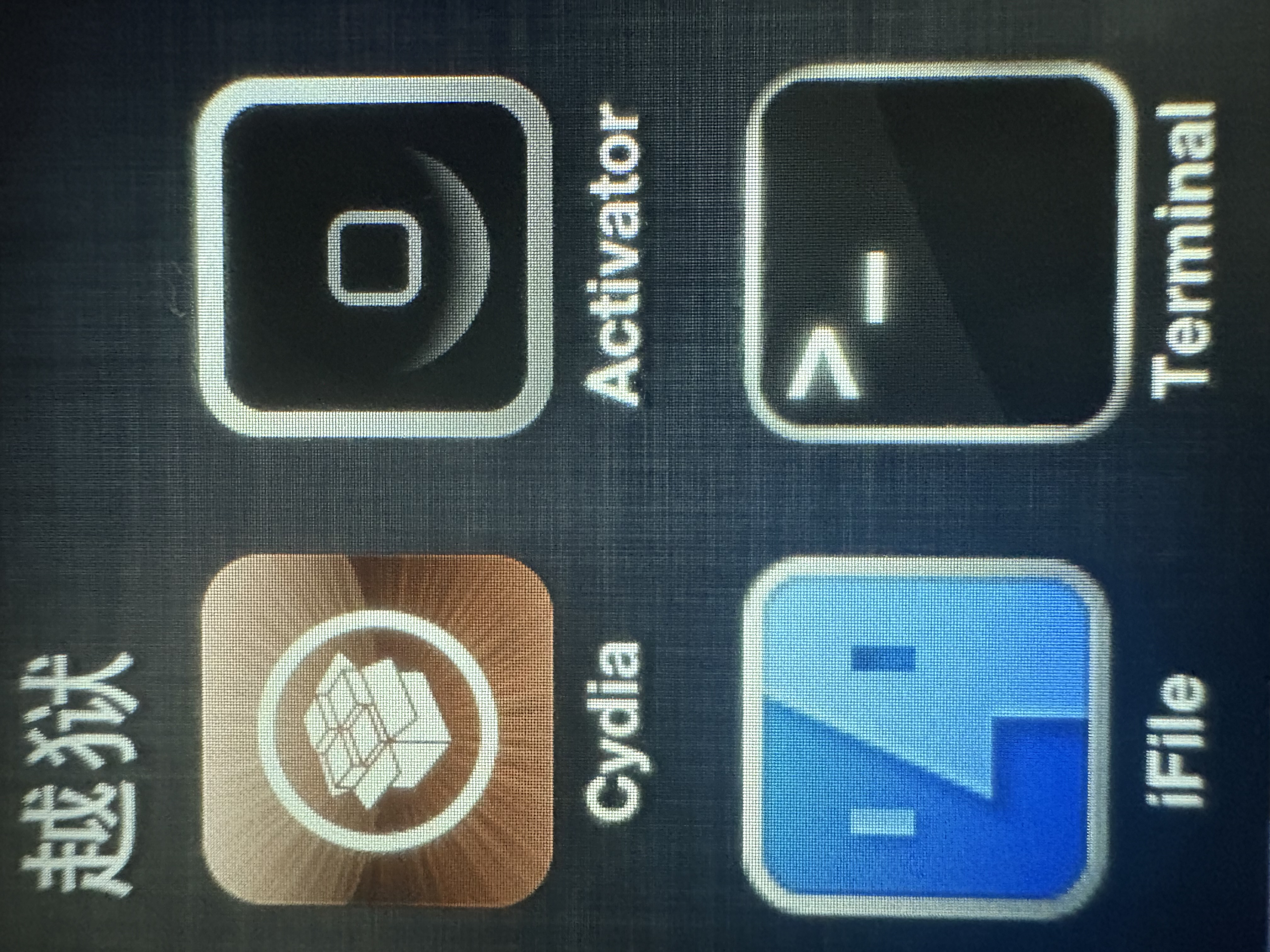
说是修复,其实就只是删除新图标之后手动放一个旧的进去。添加 http://repo.kawaiizenbo.me/ 后安装 iFile/MTerminal icon fix,重启桌面,图标就恢复正常了。
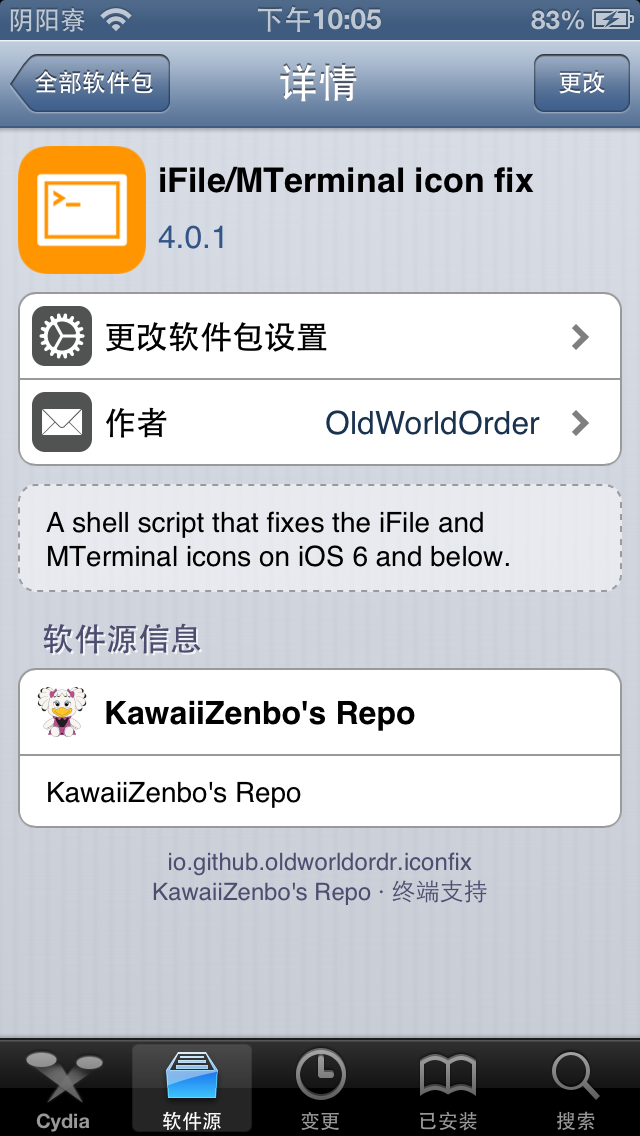
然后这俩货的图标就正常了,终于不会逼死强迫症了。
双拼!
还记得刚刚我卸载了搜狗输入法吗,可能你要问“啊那 iOS 6 没有双拼要怎么办”,其实原因很简单,iOS 6 上是有双拼插件可以用的,叫 SPi,就在默认的 BigBoss 源里,直接注入原生输入法;既然能直接用原生,何苦再去折腾第三方输入法呢。
SPi 虽然是收费插件,但是付费渠道已经关闭了;好在网上有人和我一样在现在折腾了 iOS 6 的老设备,在询问当年这个插件的作者时得到了“这个插件没有任何授权检查,直接点我已付款就行”的回复,也就是说直接拿来用即可。
效果自然是杠杠的,原生输入法也不会像第三方输入法那样遇到卡顿的问题。
关闭 OTA 更新
一开始我按照折腾 iOS 7 的经验,安装了 iCleaner Pro,试图关闭 OTA 更新的 Daemon,发现没有。又尝试用爱思安装屏蔽更新描述文件,提示系统版本太低用不了。
在 Legacy Jailbreak Discord 上搜索后得知,原来 iOS 6- 在越狱后 OTA 更新直接就损坏无法继续工作了,也就是说无需另外关闭 OTA 更新。
至此这台设备的环境也终于进入了我比较舒服的状态,至于安装第三方软件、尽可能恢复其功能,那要等到下一篇文章了,以及不知道为什么今天我写这篇文章的时候我的 MacBook 非常卡,总之肯定是不能继续写了,就让我们拭目以待吧