杏川铭心的折腾日记:在 Mac 上安装 Windows 版 Office
 杏川铭心
杏川铭心
首先预告一下,后续的更新大概全部都是闲扯类型的,毕竟我折腾的东西不算少,但全写成教程未免太累了
那么众所周知,虽然说 Office 有 macOS 版本,但受限于苹果系统的策略,用起来总归比 Windows 版本差点意思,而且软件数量也比 Windows 少,诸如 Access、Visio 之类的软件就是 Windows 独占。前段时间闹的沸沸扬扬的“Office 2016/2019 停止工作”其实就说的是 macOS 平台,很多人会错了意,还在那边说“我的某某激活工具笑而不语”,压根就和 Windows 没关系……
此外 macOS 上的 Office 也没有 VBA 之类的功能,虽然我现在是用不到啦,但也有相当一部分人为了这个功能安装 Windows 版的 Office。
第一次尝试:虚拟机
我现在的主力设备是一台 M4 的 MacBook Air,那么首先尝试的肯定就是虚拟机了,相比于其他方案肯定还是虚拟机兼容性更强一点,如果安装的是比较新的 Office 版本那么甚至有原生的 Arm64 版本可用。
虚拟机软件我选择的是 Parallels Desktop,用它倒不是为了性能(PD 虚拟机的性能比 Fusion 和 UTM 都要好),而是因为 PD 可以把 Windows 软件的窗口单独拿出来,同时还能注册对应的文件关联,这样就好像是在 Mac 上直接运行 Windows 软件一般,就我现在这个场景来说是绝配。
安装倒是很简单,现在的 Office 都是 C2R,Office Tool Plus 可以很轻易的解决安装问题。我还尝试安装了 Office 2010,这个版本是没有 Arm 版本的,靠转译也跑的相当不错。
但是用虚拟机有一个很大的问题:占资源。虽说 macOS 的资源调度比 Windows 好不少,但每次要开个 Word 还要拉起一整个 Windows 未免过于笨重。再加上我这是 Arm 平台,连精简版镜像都没什么人做……
结论:用虚拟机跑 Office 不是个什么好主意。
第二次尝试:CrossOver
CrossOver 相信也有很多人听过它的大名,基本上就是商业版的 wine,其开发公司也一直在支持 wine 的开发工作。不过 CrossOver 兼容性好的主要原因倒不是因为它里面多出来多少 wine 里没有的黑科技(至少非游戏类软件是这样),而是因为 CrossOver 维护了一套软件列表,可以根据你要安装的软件自动配置 wine 环境并安装相关依赖;这一点和当年的 PlayOnLinux 倒是非常相像。另外 CrossOver 其实也有 Linux 版本,并不是 macOS 独占的,不过用的人少,大多数用 Linux 的人不是自己配环境就是在用 Valve 的 Proton 打游戏,受众小。
说起来我第一次用 CrossOver 的时候完全不会用,还以为能自动配置的软件就是热门的那几个游戏启动器,后来才知道可以搜索(╥﹏╥)
搜索 Office,就会弹出来一大堆选项,各种各样的版本都有。鉴于刚才我测试虚拟机的时候安装了 Office 2010,我决定先拿这个版本开刀。CrossOver 给出的兼容性是三颗星,部分功能可用(后来我才知道这个评分其实是用户打的分,不全是官方测试的结果),当时的我完全不知道这意味着什么,还是毅然决然的选择了开始安装……
由于 CrossOver 26 废弃了 32 位容器的功能,我最终选择的是创建一个 64 位容器,兼容性选择的 Windows 7,而没有采用推荐的 32 位容器。
CrossOver 自动下载了一大堆依赖,包括各种字体(但似乎没有中文字体,大概还是版权原因)和框架,不一会儿 Office 2010 的安装程序就弹出来了。
我一开始下成了零售版本的安装包,安装的时候还要我输入序列号;后来换成了批量版的,这样不需要序列号就可以直接安装了,因为安装程序内置了通用的 KMS 密钥。当然这并不代表一会儿不需要激活,只要你读过微软的文档,就会知道微软产品的序列号并不是只有激活的功能,部分特殊的序列号只是用来标记产品种类、型号的,就比如这个 KMS 密钥,它的作用就是把产品标记为使用 KMS 服务器激活,本身不能激活产品。老一点的 Windows 和 Office 还没有产品种类互转的功能,把 KMS 密钥安装到零售产品上会直接出错,现在的话则会自己静默转换版本。
呃呃,扯远了,总之安装看上去很顺利,打开 Office 软件,熟悉的感觉又回来了。
激活 Office
很快我就意识到了一个问题:我们的 Office 2010 没有激活。之前用虚拟机的时候我用了一个我很熟悉的激活脚本,跑完代码就激活了。可是我现在用的是 CrossOver,压根不是完整的 Windows 环境。
一开始我尝试直接在 CrossOver 里运行这个脚本,果不其然崩溃了,然后我就发现 CrossOver 里压根没有 PowerShell(有才怪了),而这个脚本依赖 PowerShell,自然是跑不起来的。
好在天无绝人之路,我又想起来有一个激活工具,它不是脚本,而是个完整的程序,应该可以在 CrossOver 里运行。打开之后,能运行倒是能运行,不过非常容易报错,这也难怪,人家毕竟是个 Windows + Office 的激活工具,我们这个“Windows”根本就不需要激活,也没有相关的接口,不过 Office 倒是可以激活的,在关闭所有激活 Windows 的选项后工具顺利运行,于是我们的 Office 2010 就被激活了。
激活之后,我打开 Word,左看看右看看,打了几个字(中间还发现少了字体,打开虚拟机把里面的字体全复制了出来),感觉很满意;又打开 Excel,又是左看看右看看,输了几个公式,也感觉非常满意;又打开 PowerPoint,还是左看看右看看,放映幻灯片……
还记得那个“部分功能可用”吗?
没错,这个回旋镖精准地砸到了我的头上,PowerPoint 无法放映幻灯片!错误信息是“PowerPoint 检测到您的图形卡可能配置不正确,无法获得最佳幻灯片放映体验。”,说是无法获得最佳体验,实际上就是直接整个黑屏,啥也放不出来……
解决 PowerPoint 的问题
很快我就发现不光是幻灯片放映,如果给元素添加了动画,那么也是预览不出来的;很明显,wine 的这个图形接口把 PowerPoint 搞蒙了。
既然遇到了问题那就要解决,我于是打开了 ChatGPT,发了截图过去,问怎么解决。ChatGPT 洋洋洒洒的写了一大堆没有用的东西,最后告诉我,把硬件加速关掉。
于是我把硬件加速关掉了,这么一来警告倒是没了,但是还是黑屏。果然 AI 是靠不住的,我又上网搜索了一番,最终在一个帖子里看到,把 wine 的兼容性调成 Windows XP 就行了。
于是我屁颠屁颠的打开 wine 配置,把兼容性调成 Windows XP,重启容器,然后重新打开 PowerPoint。这次打开,安装程序莫名其妙的蹦了出来,然后就可以放映幻灯片了。
正所谓事出反常必有妖,果不其然,激活没了。其实安装程序蹦出来的时候我就猜到大概发生什么了,我采用的激活方式,是通过替换相关文件并修补哈希值的方式,来让 Office 相信,安装没有遭到篡改,而这个替换的文件本身永远会返回 “Office 已激活”的状态。唯一的问题是这个文件只支持到 Windows Vista,一旦兼容性变成 Windows XP,修补就失效了,然后 Office 就发现自己被篡改了,于是启动了安装程序修复了相关文件。
尝试修复激活问题
我用的这个激活工具本身倒是支持 Windows XP 的,可是这一次魔法失效了:工具疯狂崩溃,哪怕我什么也没干也会自己闪退,啥也干不了;偶尔运气好没有崩溃,试图激活,不是崩溃就是没作用……
然后我想起来 CrossOver 推荐的是一个 32 位的 Windows XP 容器,而我创建的却是 64 位的 Windows 7 容器,于是我把容器删除了(也就是这个时候我知道了 CrossOver 里面的评分是哪里来的了,在你删除容器的时候 CrossOver 会让你打分),又按照推荐配置重新安装了一次。安装同样很成功,激活工具也照样闪退,看来 Office 2010 是用不成了。
后面我还尝试了安装 Office 2013,很难说我为什么会尝试这个版本,毕竟 CrossOver 给出的评价是“安装,但是不运行”;奈何我在网上看到了一篇在 wine 里安装 Office 2013 的文章,我感觉可以试试,于是试试就逝世,结果比官方给出的测评结果还要差一点,安装程序直接崩溃了,连装都没装上。更后面的版本我就没有再试了,毕竟新的 Office 跟系统联动很深,和 IE 一样都是完全装不了的状态,想用只能靠虚拟机。
第三次尝试:Office 2007
现在摆在我面前的选择不多了,我翻了翻 CrossOver 的支持程序列表,Office 2007 和 2003 的支持情况都是“几乎完美”,鉴于 2003 实在是过于古老,完全不符合现在的使用习惯,我选择尝试安装 2007。说起来我家里之前有一台老电脑就是安装的 Office 2007,一直用了很久,直到后来有一天被我找到了一枚能使用的 Office 2016 密钥它才正式卸下历史使命。另外那年 2019 其实已经出了,只是我找到的密钥恰好是 2016 的而不是 2019 的。
安装过程也说不上一帆风顺,主要的原因是 Office 2007 的一个依赖项 .NET 2.0 SP2 已经没办法下载了,虽然网上说 .NET 3.5 SP1 包含了这个版本,但我实际测试下来它根本就没办法在 CrossOver 里安装;最后我从 Legacy Update 上找到了能用的安装包,这才顺利装好全部依赖。
Office 2007 的安装程序弹了出来,第一件事就是让我输入密钥。但这次我们完全不怕,原因是 2007 尚未引入完善的在线激活系统,可以用密钥直接激活,根本不需要折腾激活工具。
顺利安装完成,打开 PowerPoint,嗯,这次终于能放幻灯片了,激活也没问题,圆满收工。可惜 Office 2007 还没有现代化的“文件”标签页,用的还是左上角的弹出菜单,不过老画图之类的软件不也在用这个界面吗,真说起来现代的 Office 才是那个异端;装完之后我就把所有 Office 文件的打开方式改成 Office 2007 了,嘶,怎么有超额完成任务的感觉,不只是小小的折腾一下吗,我怎么直接用上了……
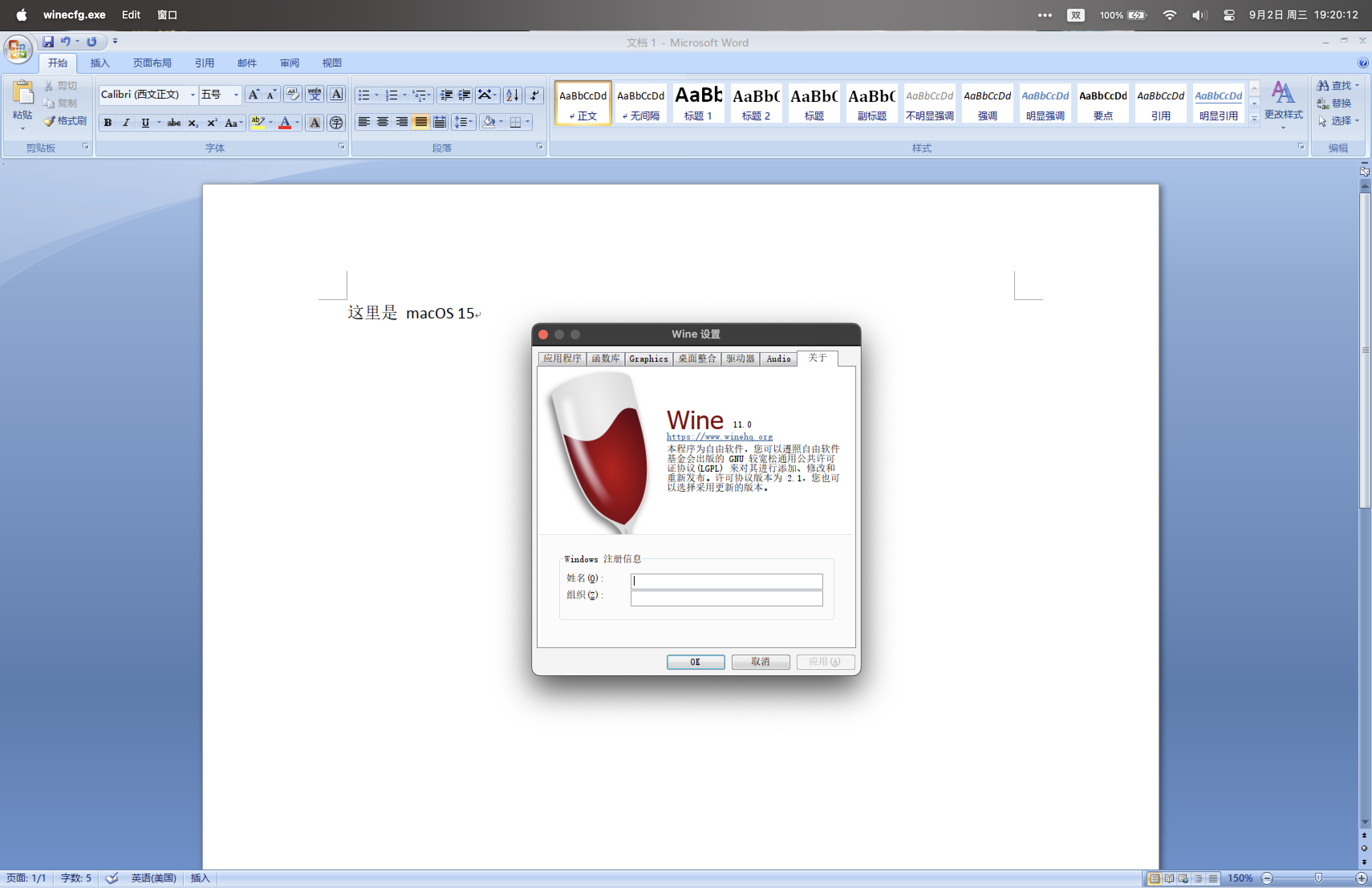
最后放一张 Word 2007 运行的截图吧,这次折腾就算顺利结束了。