

iOS JIT使用教程
 杏川铭心
杏川铭心
2025/7/10 更新:iOS 17 及更新的版本已经不能够使用下面的流程,需要使用 StikDebug。
今天整个简单点的,怎么在iOS上跑需要JIT(Just-In-Time compilation,即时编译)权限的软件,比如UTM(手机上的虚拟机),PojavLauncher(Minecraft Java版启动器)。DolphiniOS(Wii模拟器)等。目前比较受支持的JIT就是跟AltServer打包在一起的AltJIT了。
之前在安装AltServer的时候,如果有比较细心的小伙伴应该已经发现了一个叫做“Enable JIT”的功能,但是点击启用提示成功后,软件却还是报错说需要JIT权限,这是因为你的开启姿势不正确导致的。
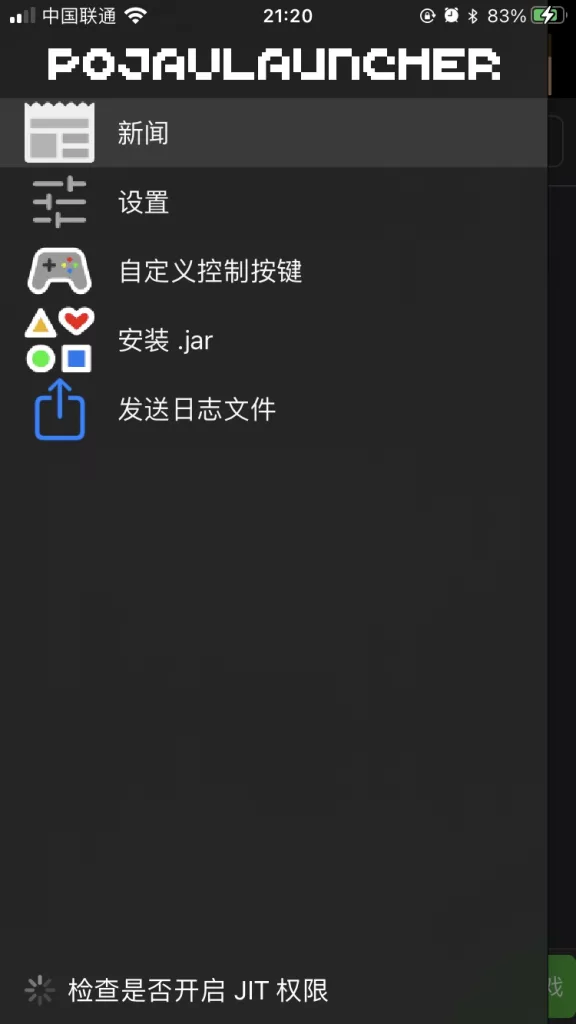
下面就来讲一下在iOS上启动JIT的正确姿势。示例软件为PojavLauncher。
一、AltStore内启动
这是最傻瓜也是最推荐的方法,我们在AltStore的“My Apps”菜单中,长按软件图标可以打开一个菜单,这里面就有一个叫“Enable JIT”的选项。
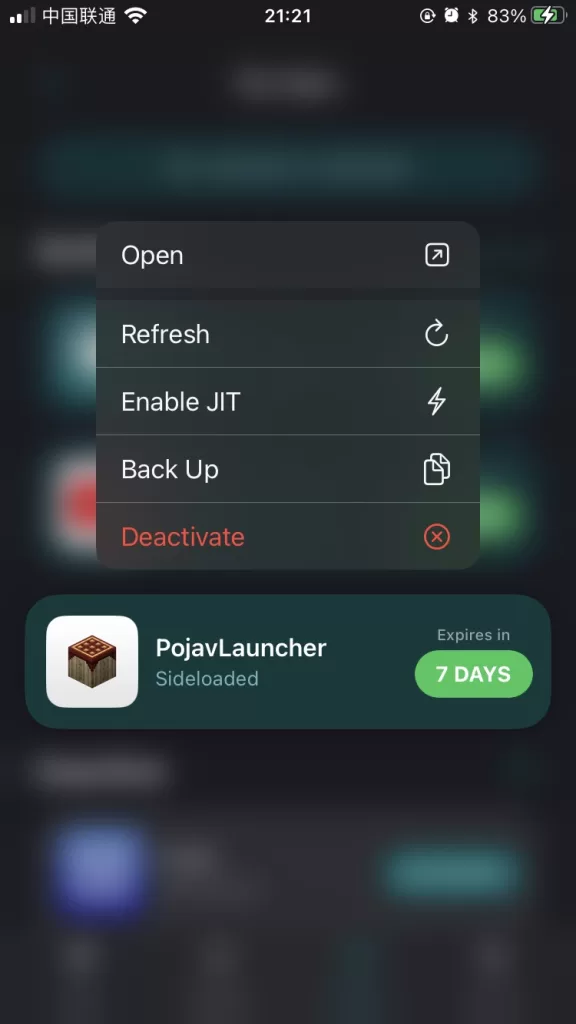
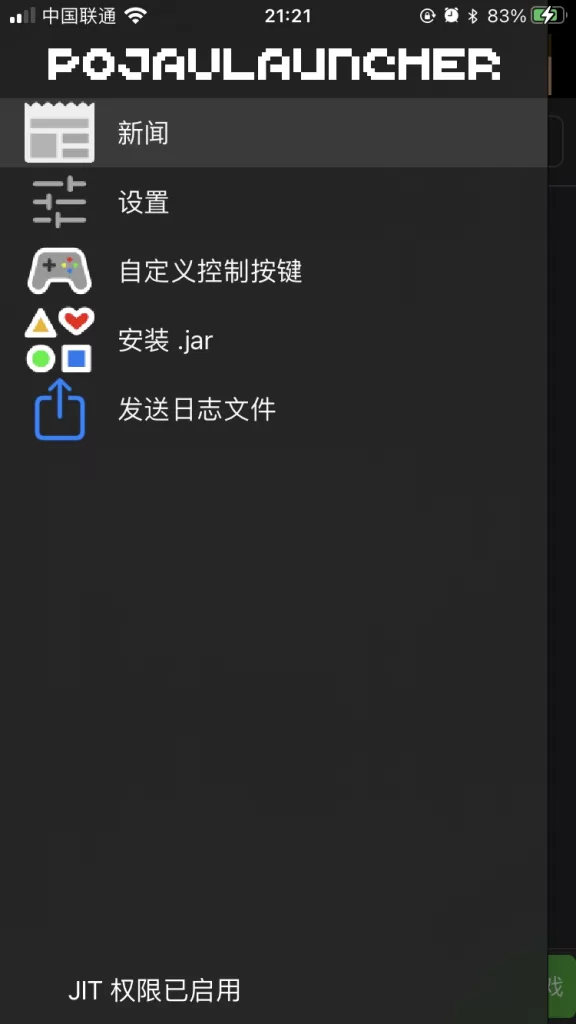
点击一下,很快软件会自动启动,可以看到正常启动没有报错。
二、通过AltServer启动
首先,我们不要打开手机上的软件,我们先在电脑上点一下AltServer中的“Enable JIT”。
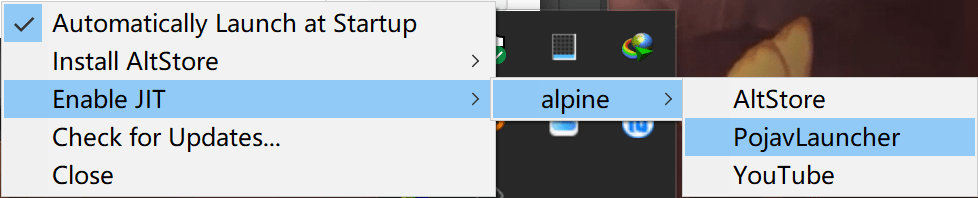
然后这个时候我们再打开手机上的应用,此时AltServer跳出提示启用成功。
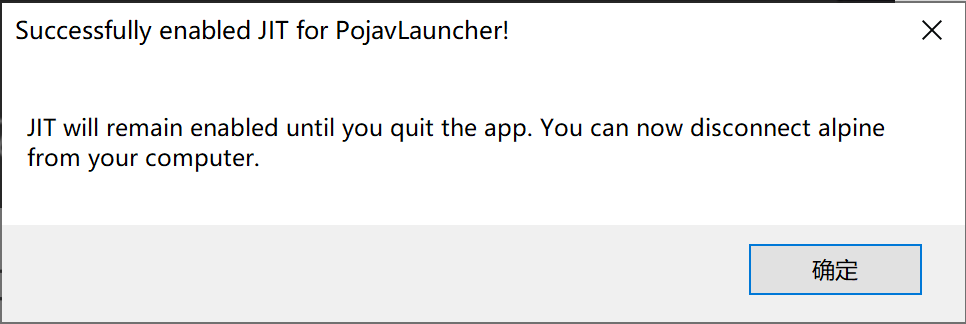
打开软件可以看到JIT权限已经启用了。图跟上面的那张图是一样的,我就不放了。
如果说没有及时打开软件,那么AltServer会报错,直接重来一遍即可。(不过实测下来超时的时长在30秒左右,应该不会有人的手速慢到这种程度吧?)
以上两种方法都需要在启用JIT权限时连接好电脑,启用成功后可以断开连接。如果软件大退那么就需要重新进行一遍上面的操作。
另:Jitterbug是个啥?
大家在网上查怎么给iOS开JIT的时候可能还会查到一个叫做“Jitterbug”的东西,这个非常不推荐大家使用。
首先,Jitterbug不是电脑软件,而是一个iOS软件,其原理是用一台iPhone去给另一台iPhone当JIT服务器,而且不能拿那种很老的备用机来开JIT,不然最后的速度可能比不开JIT还要慢。此外,既然是iOS软件,那么也还是需要通过侧载的方式安装到手机上,过程中依然需要一台电脑,不如直接用AltJIT来的舒心。
好了,现在你已经学会怎么给iOS开JIT了,开心的在手机上跑Minecraft和Windows吧(doge)
延伸阅读
这苹果怎么有股安卓的味道?
啊,有吗(doge)