

新版 StikDebug 启用 JIT 教程,支持 iOS 26
 杏川铭心
杏川铭心
之前的老教程已经被我改的千疮百孔,不能看了,这里重新写一份教程,支持 iOS 26。
目录
安装 StikDebug
从这里下载最新版的 StikDebug:Releases · StephenDev0/StikDebug
然后用你喜欢的侧载工具安装。
使用 SideStore/iLoader 安装
这两个东西安装起来都很正常,直接安装即可,没有什么需要注意的点。
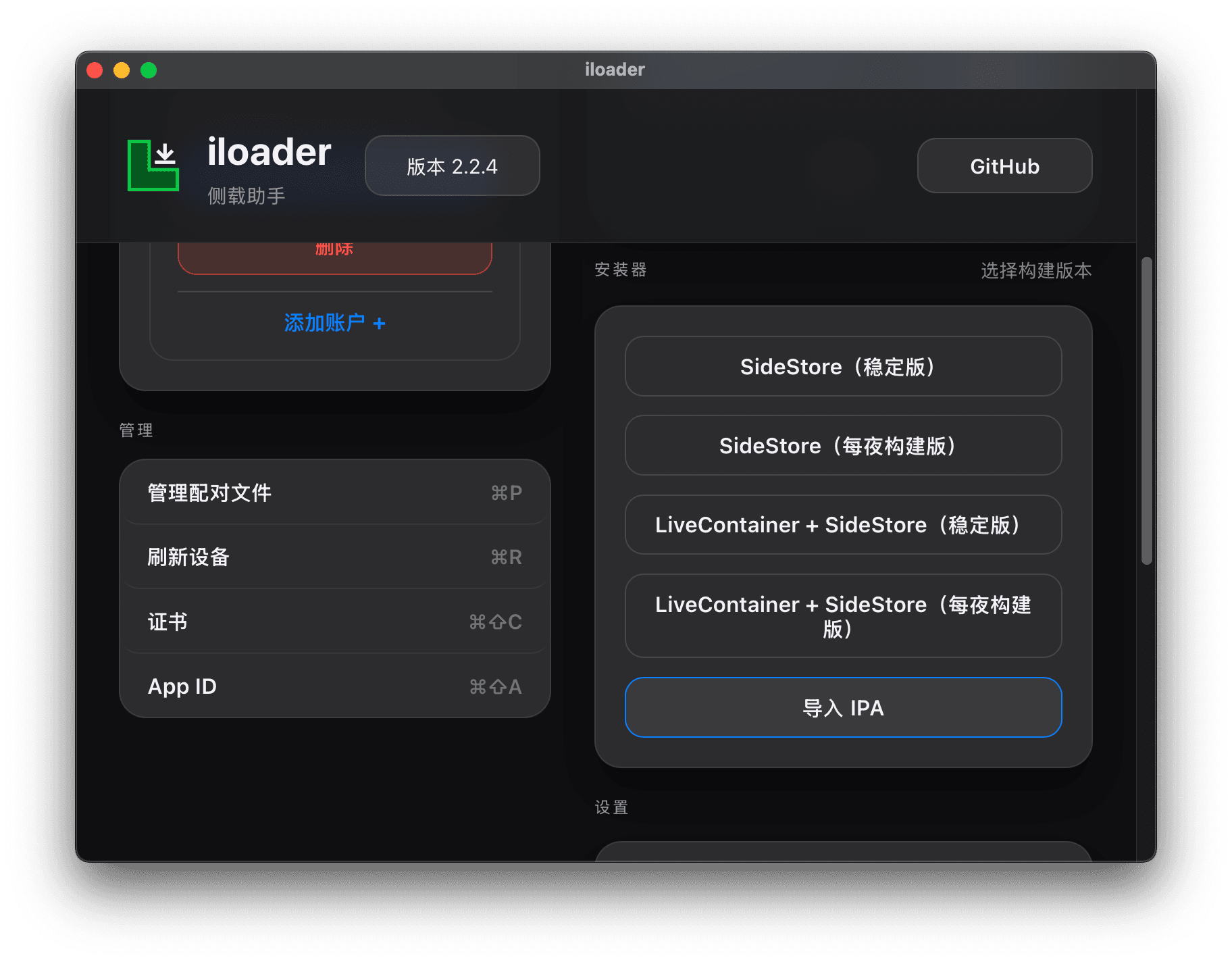
比如 iLoader,在安装完成之后直接点击“导入 IPA”安装就行了。
使用 LiveContainer 安装
使用 LiveContainer 的用户需要留个心眼,如果你用它去为不在 LiveContainer 中的独立应用启用 JIT 是没有任何问题的,但如果你要为 LiveContainer 里的应用启用 JIT,则必须配置多 LiveContainer。
获取 LocalDevVPN
你需要准备一个外区 ID,然后从 App Store 中下载 LocalDevVPN。
使用 StikDebug 的时候必须使用该软件连接回环 VPN。
如果你已经参照 SideStore 刷新不了 NSCocoaErrorDomain 里的步骤配置了 Karing,则也可以直接使用,但是会有魔法的副作用。
导入配对文件
StikDebug 同样需要配对文件才可以使用,使用iLoader 直接导入即可。注意,如果你是在 LiveContainer 中安装的 StikDebug,那么可能需要手动导入。可以先导入 SideStore,然后在 StikDebug 中选取 ALTPairingFile.mobiledevicepairing。
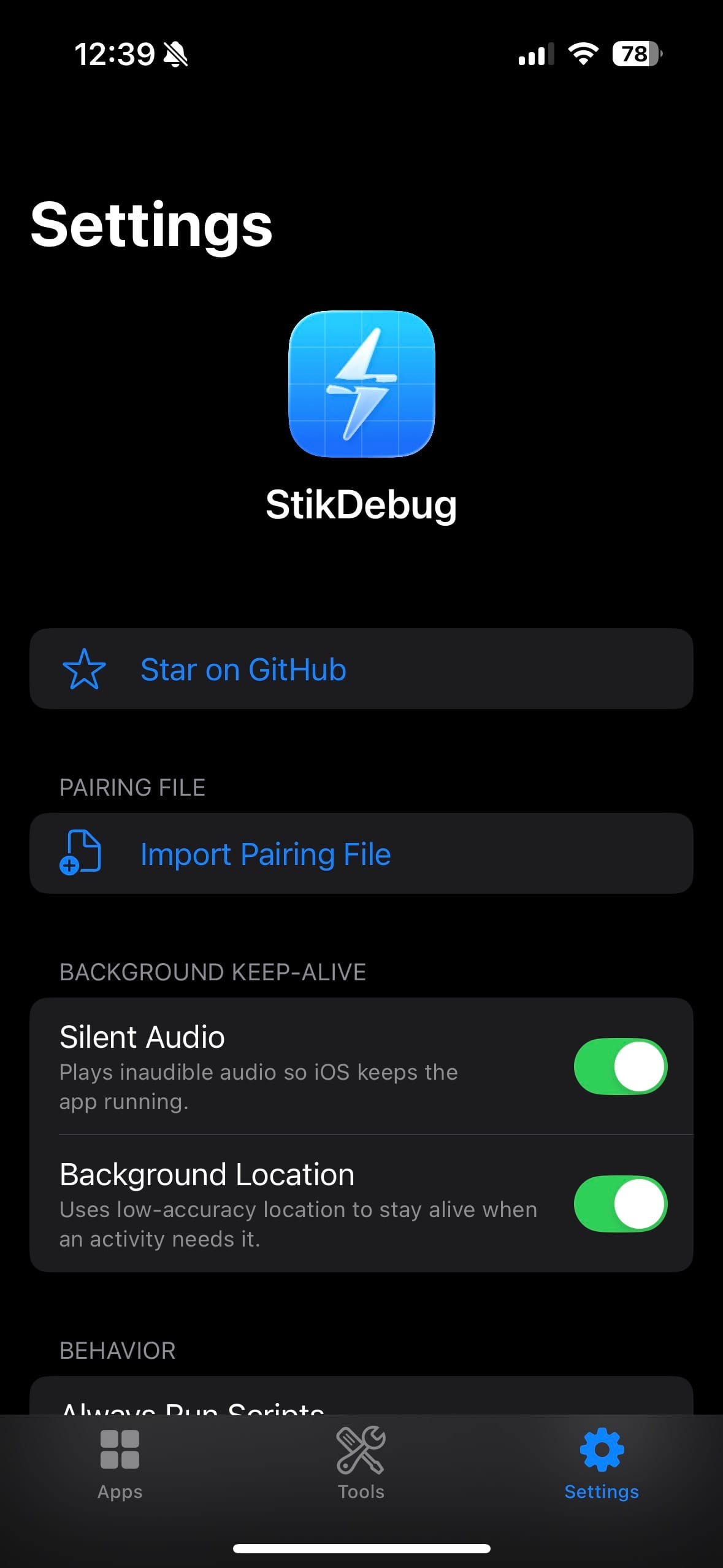
首先点击“Import Pairing File”。
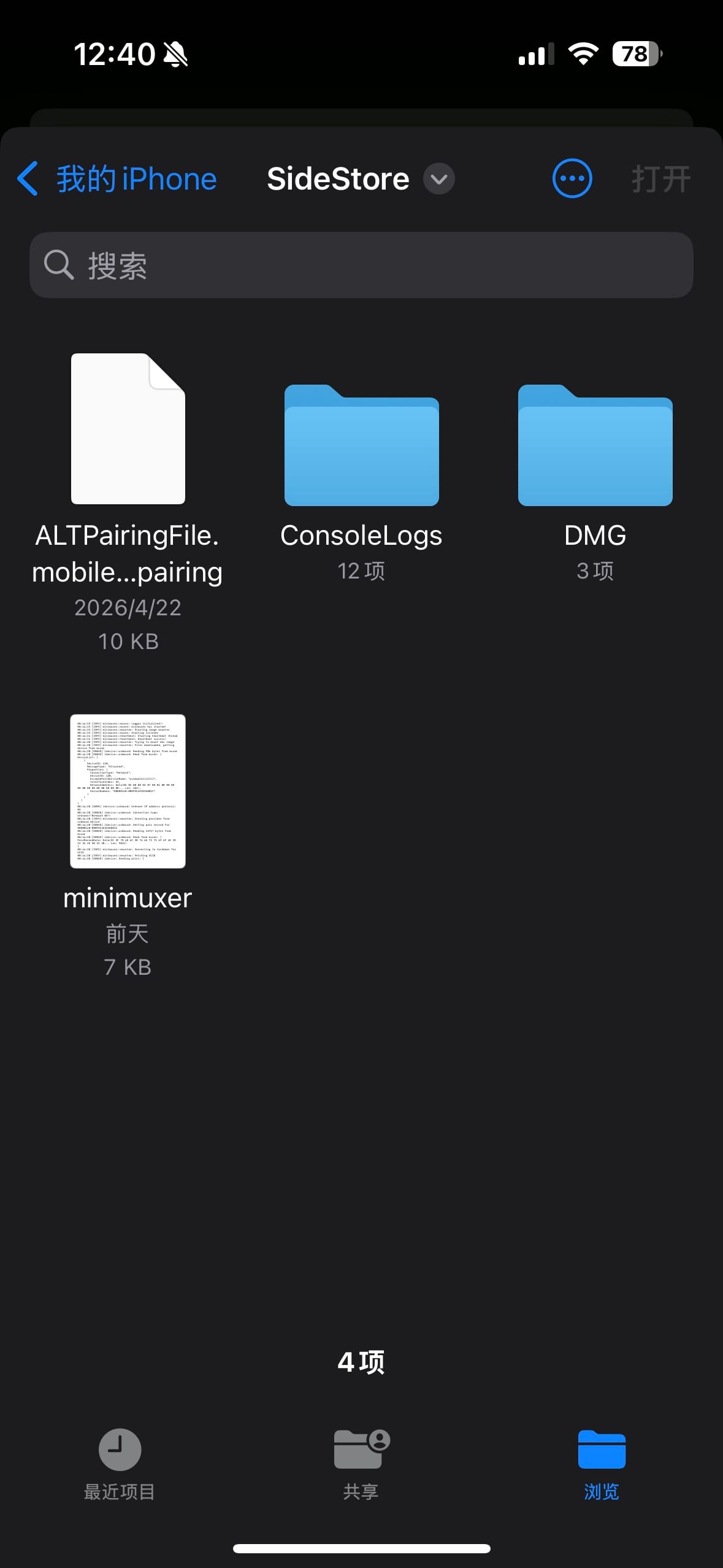
然后找到 SideStore 文件夹,选择“ALTPairingFile.mobiledevicepairing”。
回到主界面,显示出应用列表就代表成功。
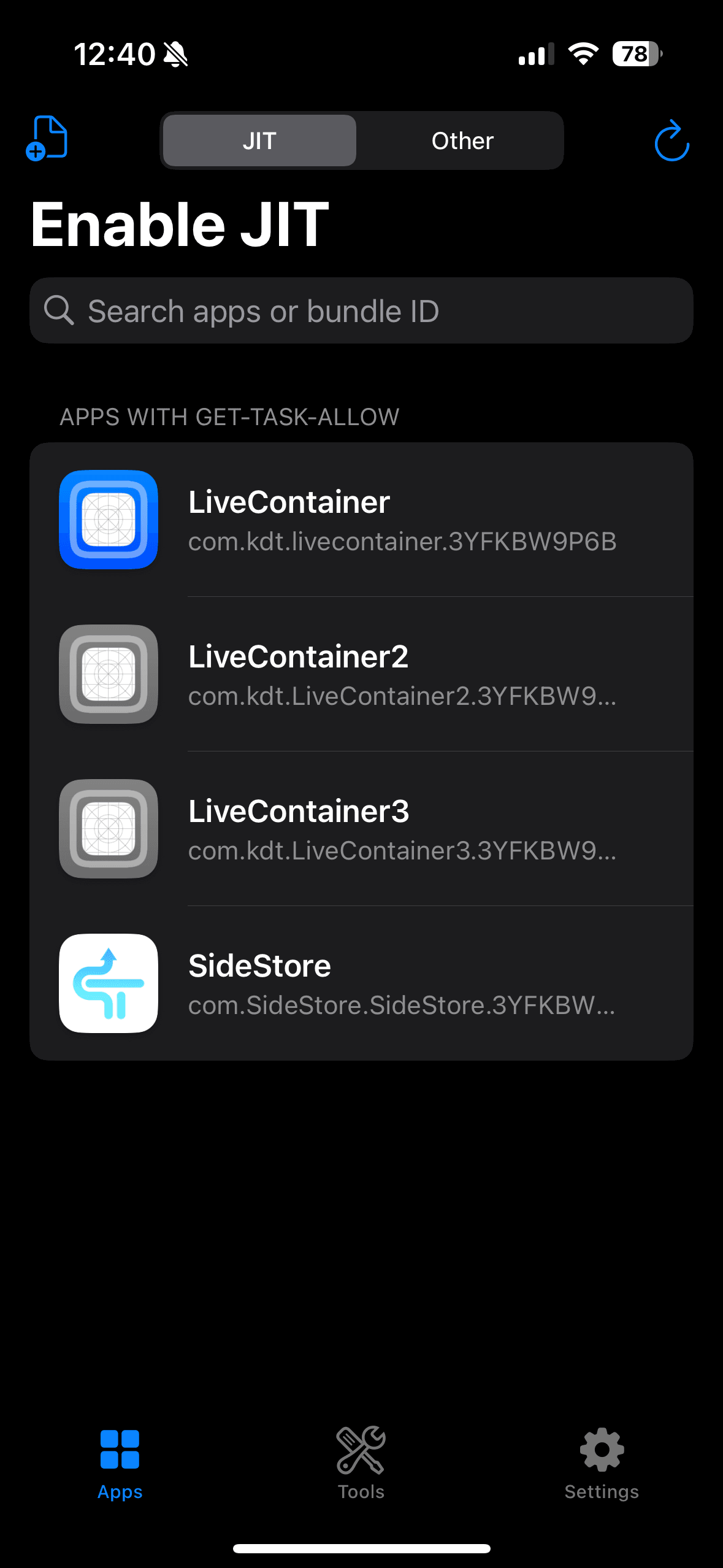
切记只有第一屏的这些软件可以启用 JIT,“Other”页里的软件是无法启用的。
配置 JIT 启用工具
这里的内容主要是针对 LiveContainer 而言的,如果你要为其它软件启用 JIT 则可以直接跳过这一部分。
打开 LiveContainer,转到设置页。
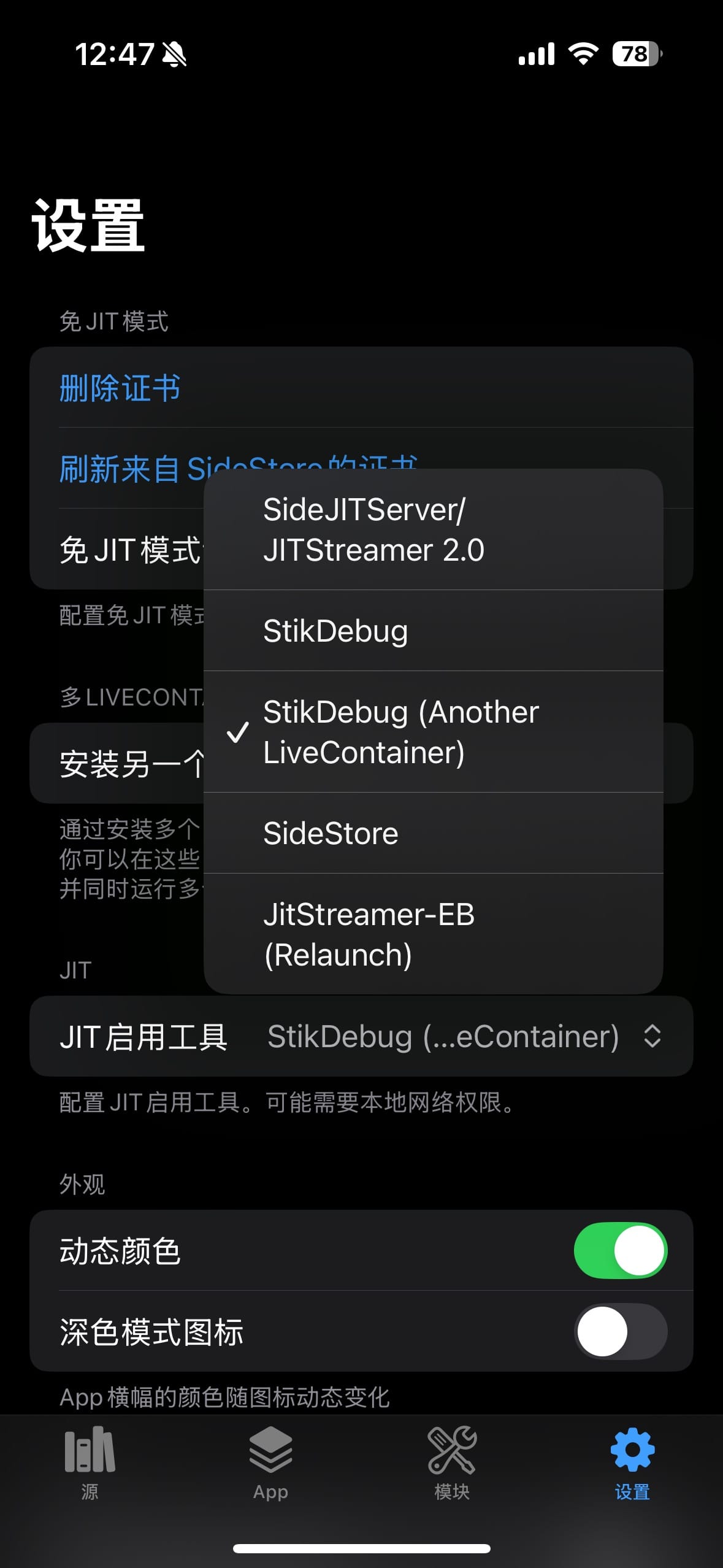
如果你是使用 SideStore/iLoader 直接安装的 StikDebug,那么选择“StikDebug”即可。
如果你是在 LiveContainer 中安装的 StikDebug,那么请确保已经正确配置了多 LiveContainer,然后选择“StikDebug (Another LiveContainer)”。
接下来需要把你希望启用 JIT 的软件勾选上带 JIT 启动的选项。
在 LiveContainer 中长按软件图标,打开设置,然后把带 JIT 启动右侧的开关打开即可。
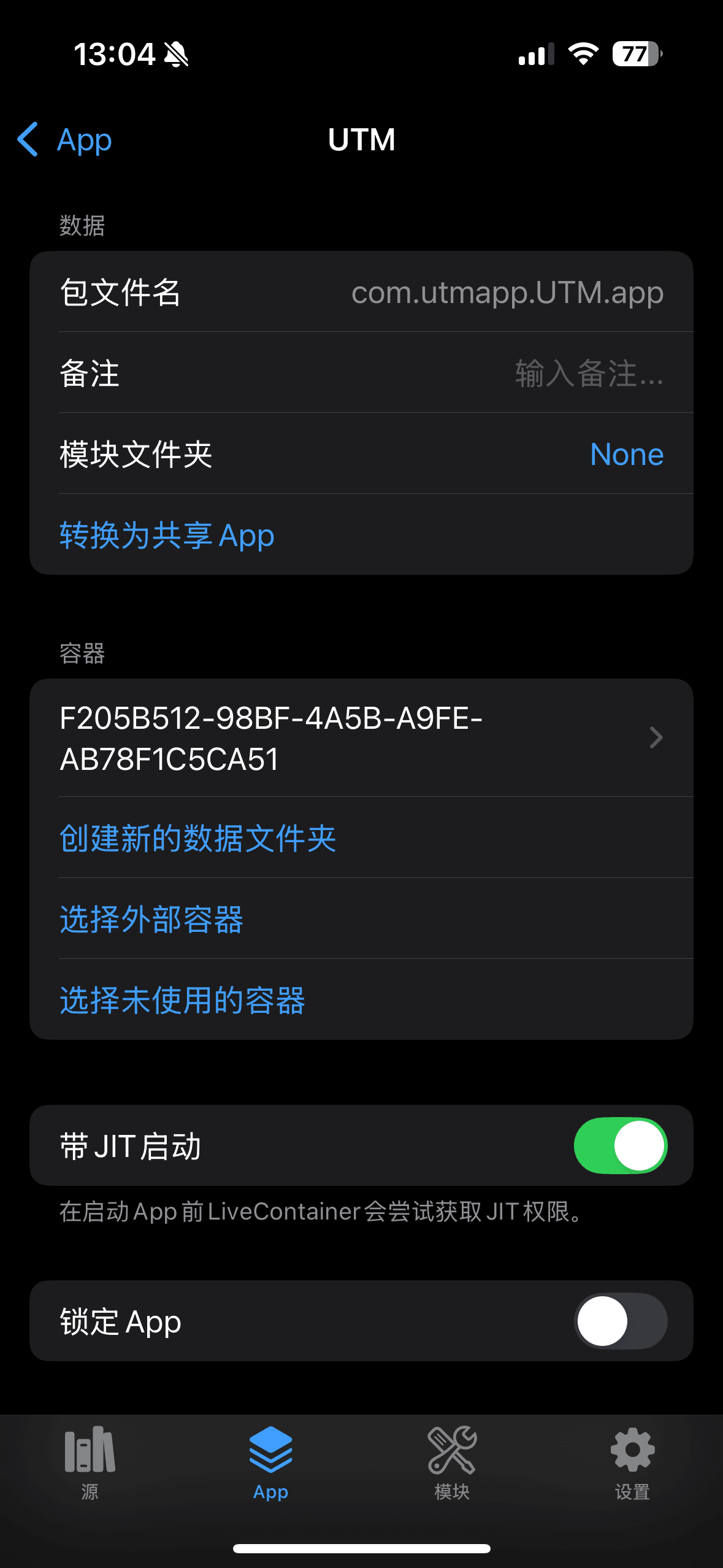
操作完之后软件名称右侧会出现一个紫色的闪电,代表成功。
导入 JIT 脚本
iOS/iPadOS 26+(含)进一步封堵了 JIT,从这个版本开始如果要启用 JIT 必须附加正确的调试脚本(JS 格式),否则无法正常启用。只有 iOS/iPadOS 26.0 及以上的系统才需要 JIT 脚本。iOS 17.4 – 18.x 不需要也不可以设置 JIT 脚本。
目前仅支持如下软件:
- DolphiniOS
- Geode
- maciOS
- Manic EMU
- UTM
正常来说 StikDebug 已经自带了这些脚本。
这里有另外一些 JIT 脚本,没有 Manic EMU 和通用脚本,但是有 MeloNX 和 Angel Aura Amethyst。你要用哪个软件就下载哪个脚本,其中 DolphiniOS 和 UTM 用的是同一个,下载 DolphiniOS + UTM 即可。
非 LiveContainer 软件
如果你要为非 LiveContainer 中的软件启用 JIT,那么在 Tools > Script 菜单里可以看到很多脚本:
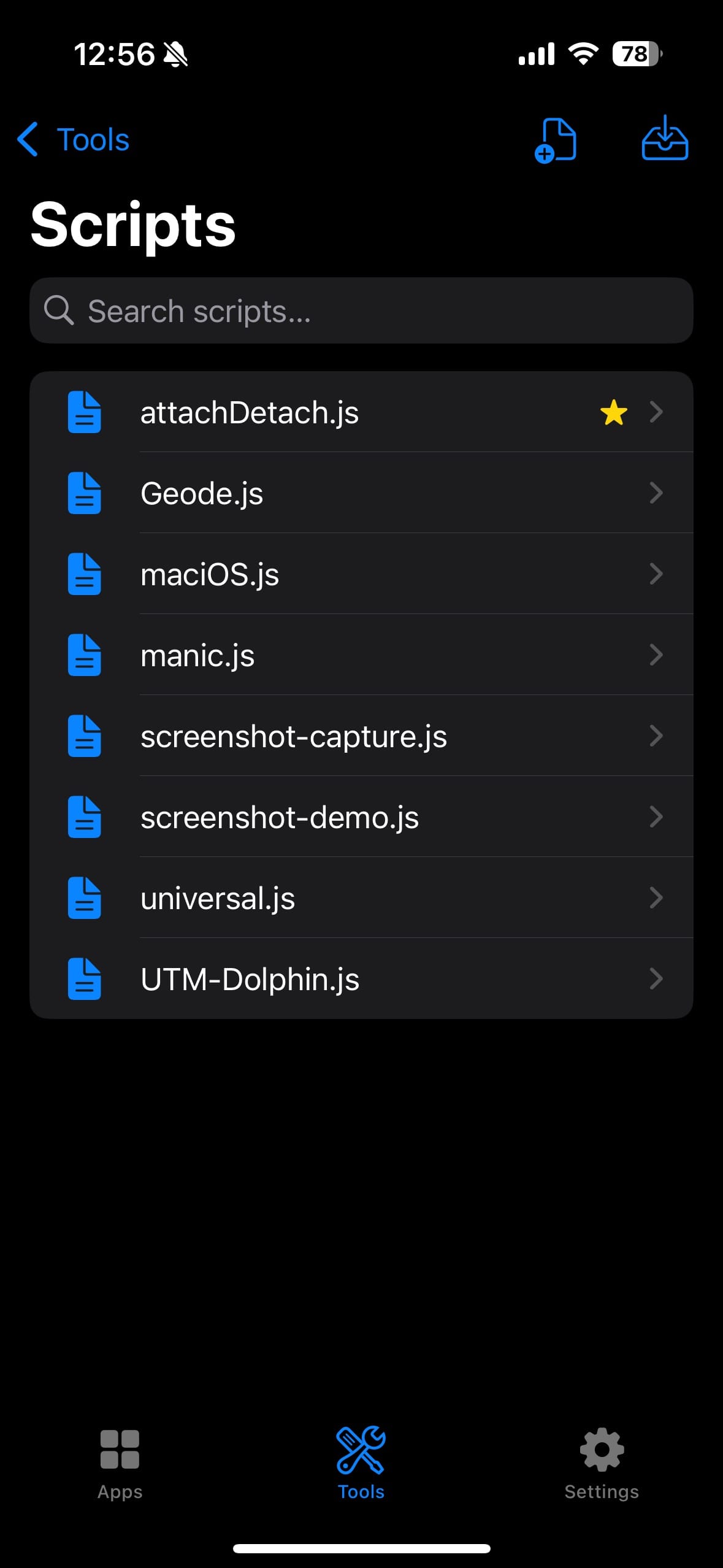
默认选择的是 attachDetach.js,这个脚本是之前为了忽悠苹果这是个正经的开发工具上架 App Store 的时候做的,现在没什么用途。
比如我们要使用 UTM,那么就长按 UTM-Dolphin.js 这个脚本,点击 Set Default。
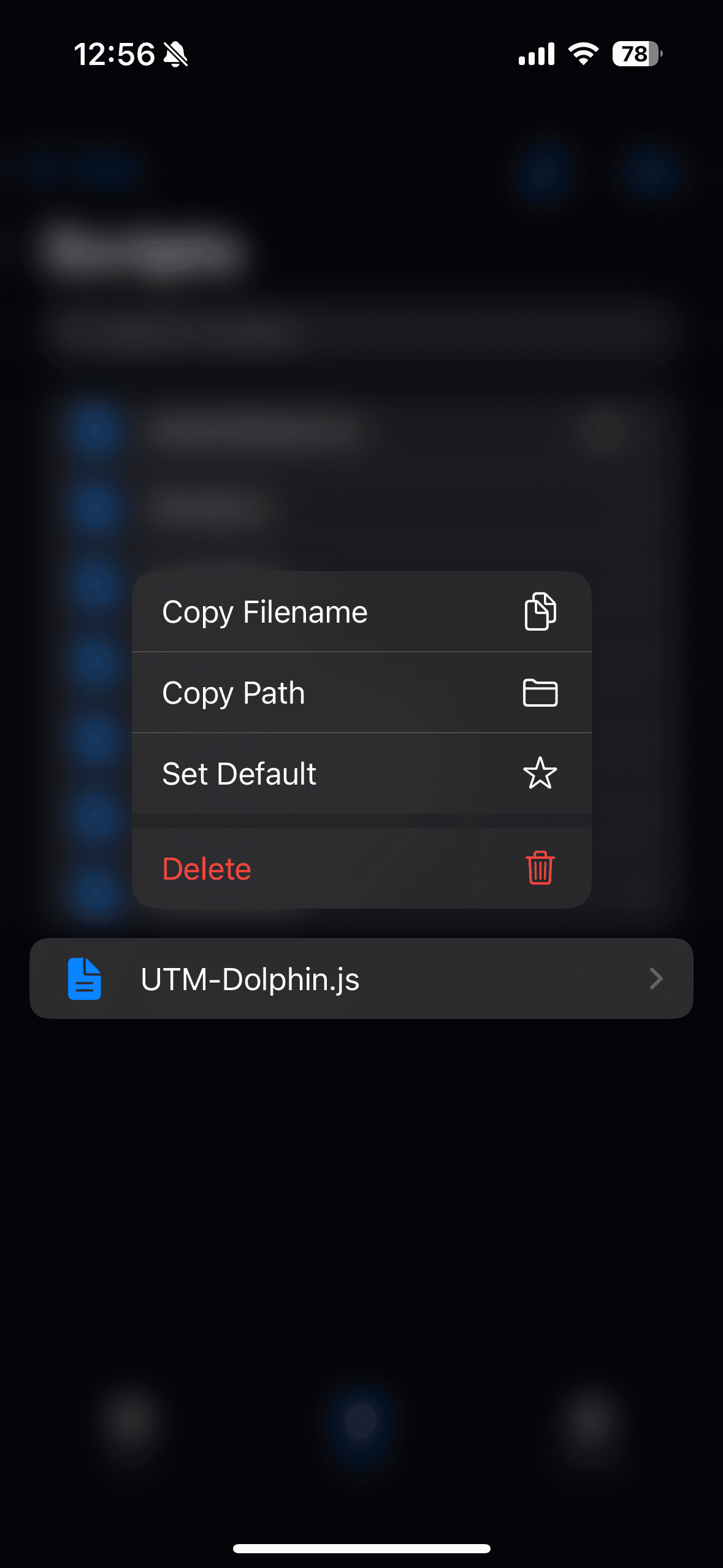
之后黄色的星星会跑到 UTM-Dolphin.js 这一项的右边,代表成功。直接启动对应的软件即可。
别的软件的操作都是类似的,特别的,如果你的软件不在上面的列表里,那么可以尝试使用 universal.js 这个脚本。不保证能用,如果不行那就是不支持,请等待更新。
LiveContainer 软件
因为我是 iOS 18,截不了图,因此下面的说明只有文字,还请见谅。
iOS 26+ 的用户应该可以在“带 JIT 启动”的选项下方看到一个叫做“JIT 启动脚本”的选项,相较于在 StikDebug 中直接设置脚本的好处在于可以为每个软件设置不同的脚本。
点击之后导入对应的脚本即可使用,注意脚本需要提前从 StikDebug 中导出或下载。
常见问题
不显示软件列表
可能是因为配对文件无效或者忘记连接 LocalDevVPN 导致的,请重新检查是否所有的前置操作都已完成。
JIT 开启不了
如果你是 iOS 26 用户,请检查是否选择了正确的脚本。脚本选择不正确的话是无法正常启用的。
如果还是不行,那么请在设置中勾选“Always run Script”。
希望开启 JIT 的软件出现在 Other 列表里
注意 StikDebug 只能和你的自有证书签名的软件交互,从网上购买的证书 100% 是使用不了的。
JIT 的背后其实是附加调试器这个操作,而 iOS 肯定不会让你随随便便附加调试器到某个软件上。只有用调试证书签名的软件才会保留必要的数据和权限来让你对其进行调试,而调试证书极为稀有,一个开发者最多只能创建两份调试证书。网上能够购买的证书,全部都是发布证书,无法用于 JIT。
提示无法下载 DDI
因为 DDI 托管在 GitHub 上,下不下来时使用魔法即可。也可以手动下载,然后在 StikDebug 的主文件夹里新建一个 DDI 文件夹,把 DDI 放进去。注意 iOS 17+ 使用的是 PersonalizedImages,不要下错了。
流量下无法启用 JIT
这是正常现象。如果你人确实在外面,又想启用 JIT,那么可以按如下方法操作:
- 在保持流量打开的情况下,连接回环 VPN。
- 开启飞行模式。
- 启用 JIT。
- 重新打开流量。
DDI 和配对文件都正常,依然无法启用 JIT
可能是因为此时是重启设备后第一次打开 StikDebug,DDI 刚刚挂载完成导致的问题,此时只需要大退 StikDebug 再打开即可。
大佬大佬 如果我想试试为安在livecontainer里的rpg游戏模拟器开启jit的话 默认脚本可以吗 系统是ipad0s18.7.2
iOS 18 不需要 JIT 脚本,设置了反而帮倒忙
PPSSPO用了所有脚本都没法开启JIT呢,不是崩溃就是假死。
最近尝试这个方法的时候,发现总卡在StikDeBug启动JIT那一步,经常会出现超时的情况…请问这是网络问题吗
iOS 26 的话配对不稳定,特别是你升级了系统之后一定要重置一次配对
本身这个软件除了 DDI 不会再访问外网了,应该不是网络问题
看了一下确实是经常DDI下载失败的报错,想请教下手动下载DDI要怎么操作呢…(本人完全是外行,如果问了很蠢的问题很不好意思)
晕……
那就是网络问题了,方法在教程结尾的地方有