
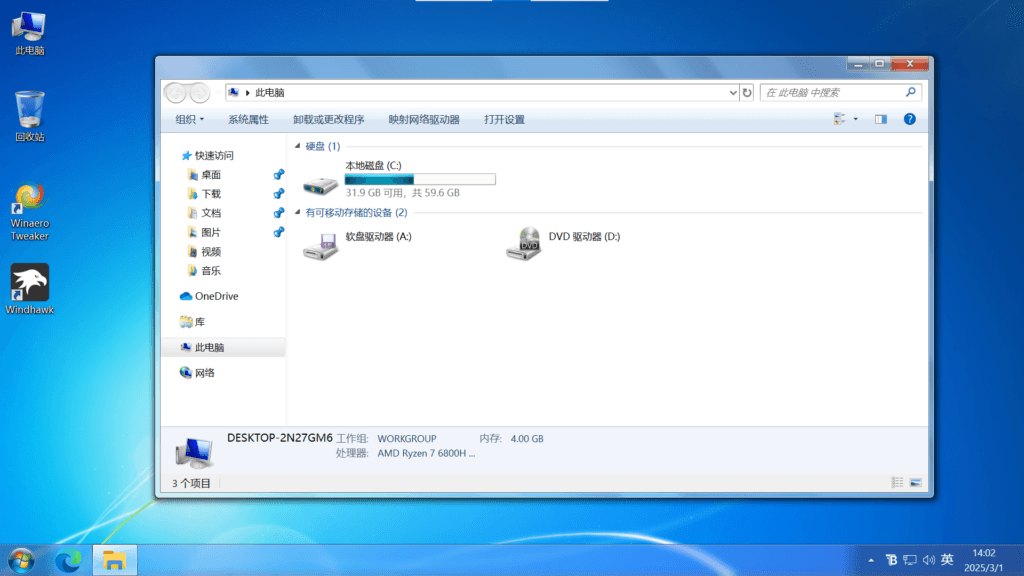
古法秘制 Windows 10 仿 Windows 7
 杏川铭心
杏川铭心
Windows 里面最漂亮的系统,那一定要数有 Aero 特效的 Vista 和 7 了。由于许多人在 Vista 时代留下了一些不太好的回忆;因此不难理解为什么许多人都希望去仿制 Windows 7 了。
下面的这些步骤是我之前折腾学校希沃的时候琢磨出来的,肯定不是最完美(虽然成功的骗到了学校老师)。
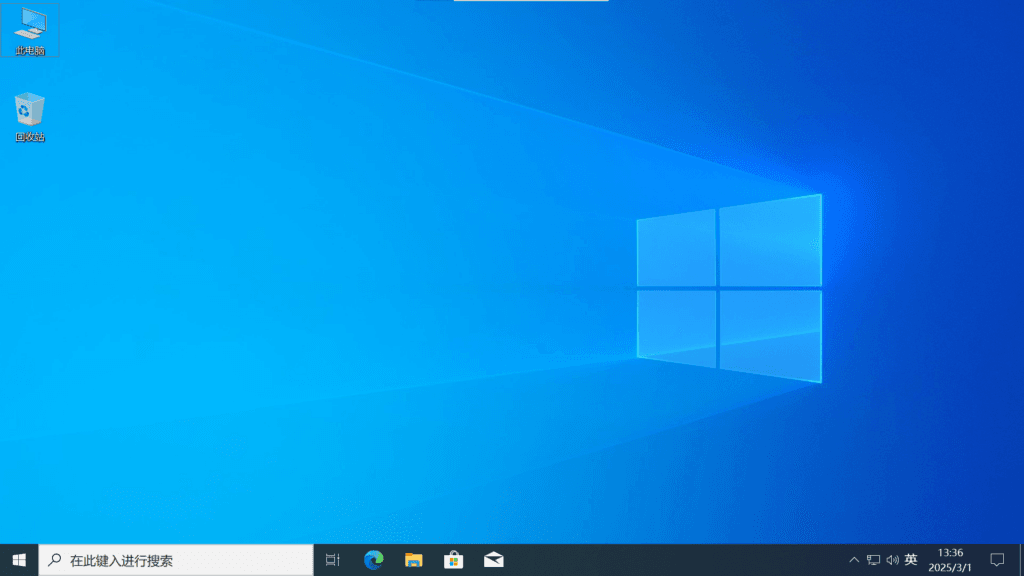
首先有请我们的受害者:一个 Windows 10 22H2 企业版系统!
目录
激活 Windows
这一步很重要,如果你的 Windows 没有激活的话,那么是不能修改系统主题的;也就没有办法仿制 Windows 7 了。
激活方法很多,为了避嫌,请自行上网寻找!
安装 UltraUxThemePatcher
UltraUxThemePatcher 是一个补丁,允许你安装没有微软签名的第三方主题,比如我们这次要装的 Windows 7 主题。
首先把UltraUXThemePatcher下载下来。
打开程序,无视一切杀毒软件警告,然后一路无脑下一步,直到看到下面这个界面:
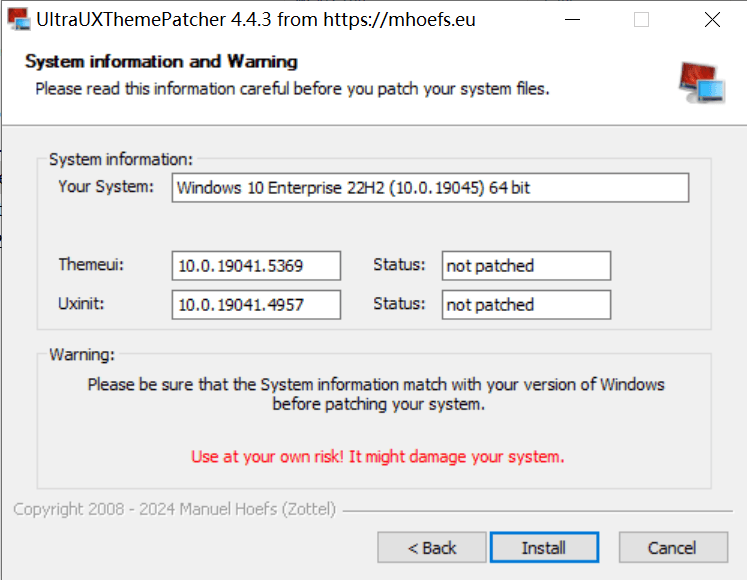
“not patched”说明补丁还没有安装,需要点击“Install”开始安装。安装的时候会自动创建一个还原点,方便后续回滚操作。
装完之后会看到这样的一个界面。
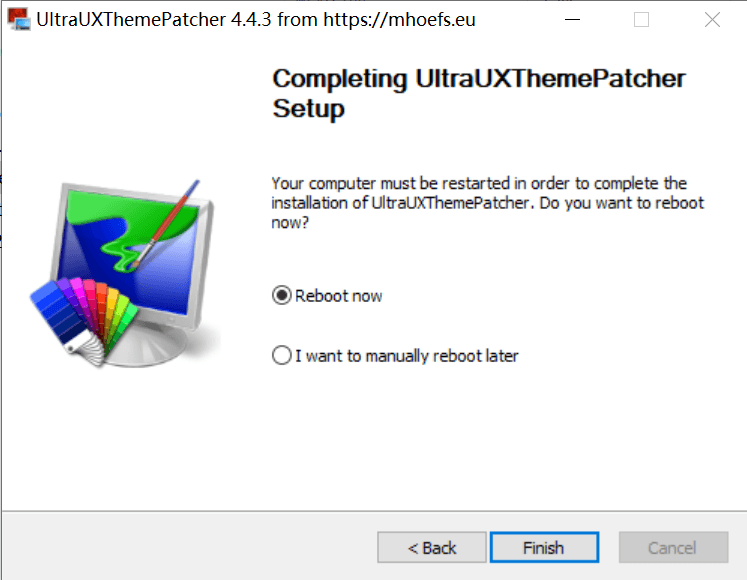
由于补丁安装完需要重启生效,因此软件这里会询问我们是否要马上重启。选择重启就行,不然等需要安装主题的时候,还是需要先重启一次。
安装 Windows 7 主题
这里我选用的是这款主题:SkinPackTheme for WindowsThe Best Windows 7 and 8 Theme
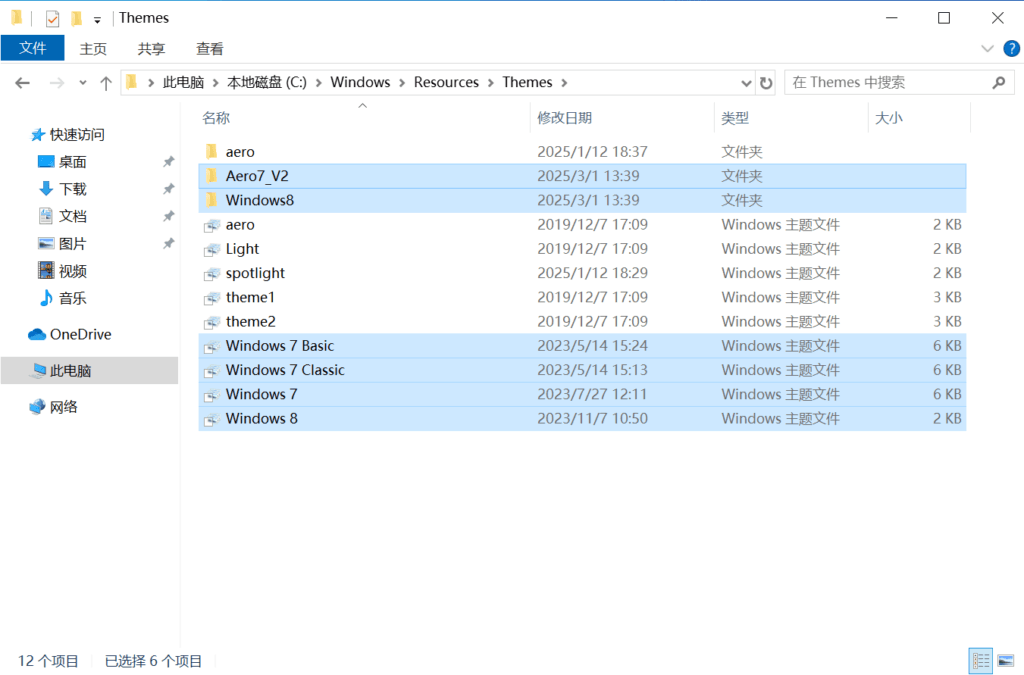
先把东西全部解压,然后把Themes里面的东西拷到C:\Windows\Resources\Themes这个文件夹下。
完成之后的文件夹结构应该长这个样子:
然后到设置里面启用主题就行:
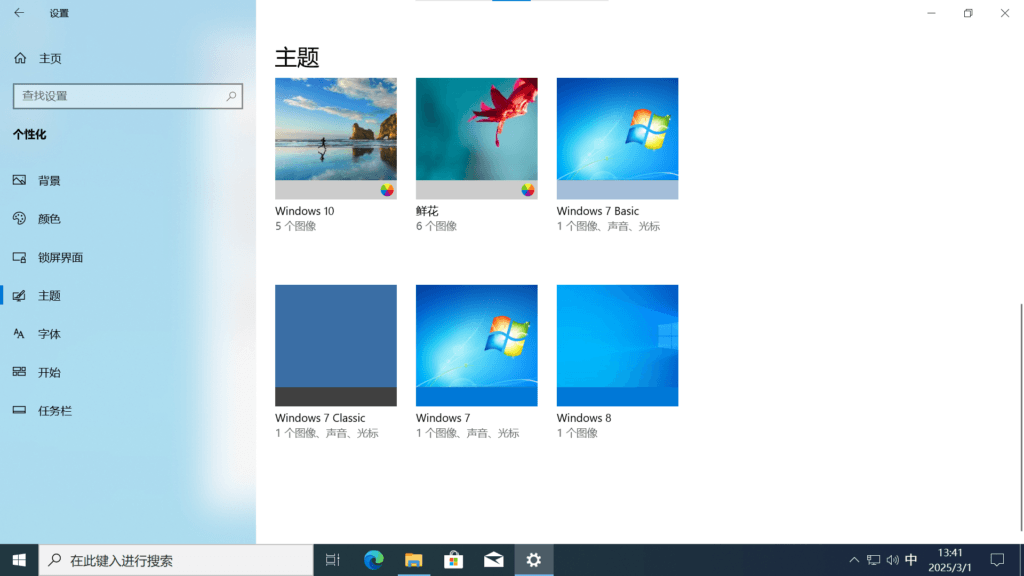
这里我们选“Windows 7”这个主题。
是不是有点感觉了?
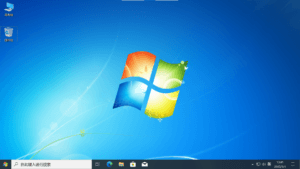
当然,我们的主题此时还不是最完美。可能你注意到了主题文件夹里还有几个别的文件夹,包括一些 DWM 补丁;我们这里不安装这些补丁,后面会用对系统修改幅度较小的方法来操作,会安全一点。
安装 Startisback++
没办法,提到仿制 Windows 7,这个软件是绕不开的,毕竟没有比这款软件更好的开始菜单了。
这款软件是要钱的,可惜官网上只收美刀,而软购上似乎只有新版的 Startallback…
请自行寻找破解版。
安装好之后,会提示你是否要立即设置 Startisback。如果不小心关掉了这个窗口也没关系,右击开始按钮,选择属性,或者找到控制面板个性化里的开始菜单一项都可以打开 Startisback++ 的设置。
打开外观配置之后,我们直接点一下 Windows 7 的开始菜单主题就行,软件会自动选中其他 Windows 7 风格的项目。
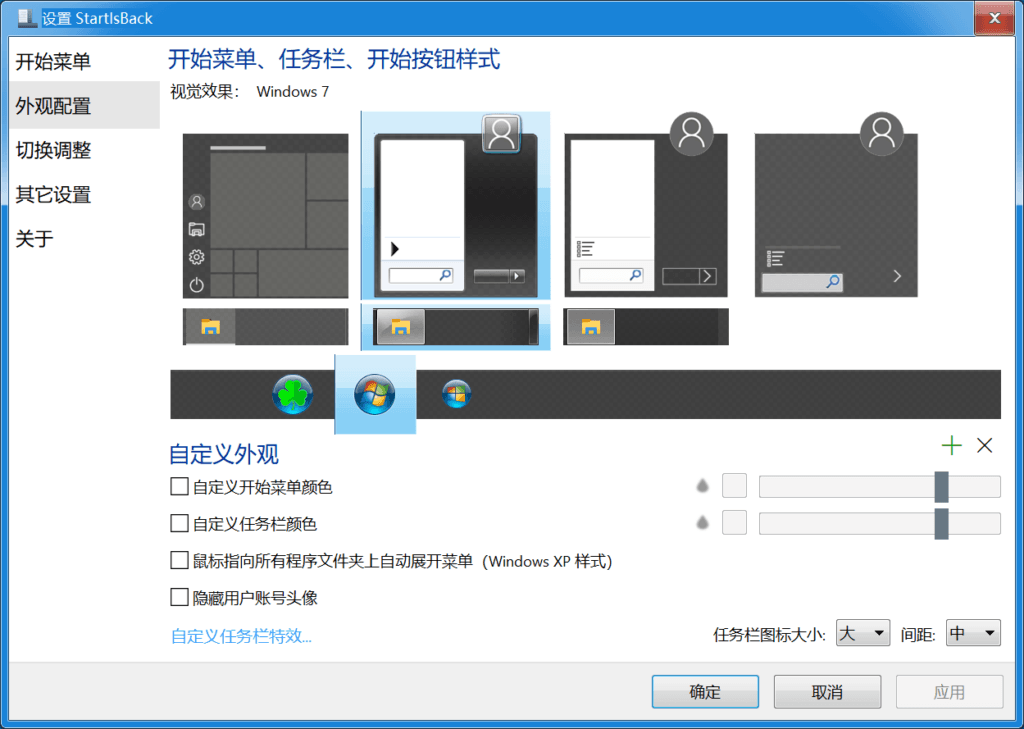
做完了别忘了点确定。
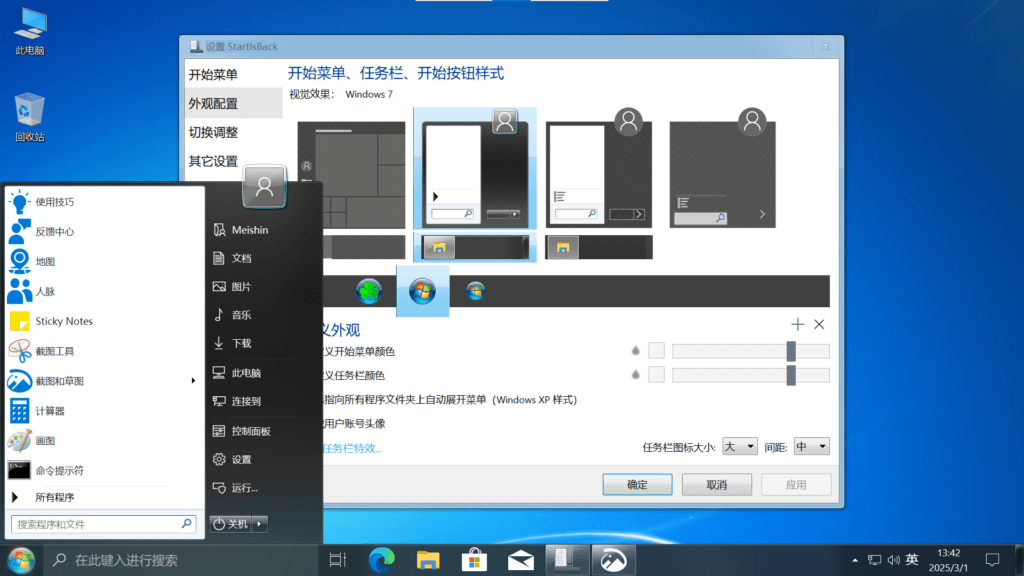
注意这里我犯了一个小错误,任务栏图标大小保持“中”就行,“大”是 Windows 8/8.1 的尺寸。
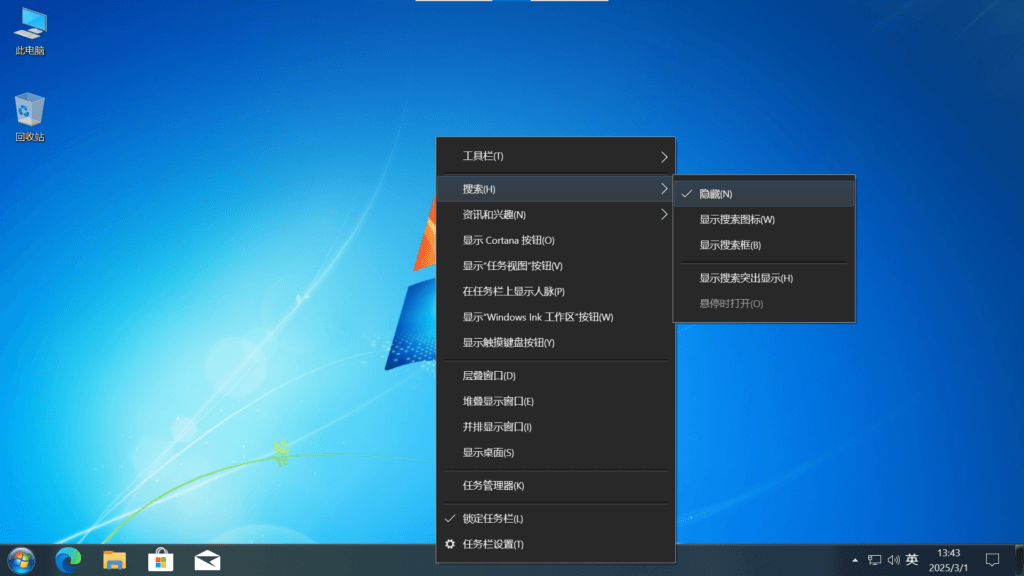
然后右键任务栏,把 Windows 10 的几个图标都关闭就行。
安装 OldNewExplorer
这个软件的原版我找了一圈也没有找到,但是 MSFN 上的这个帖子看着好像还比较靠谱。别的一些汉化版的链接我就不贴了,自己用搜索引擎搜就能找到了。
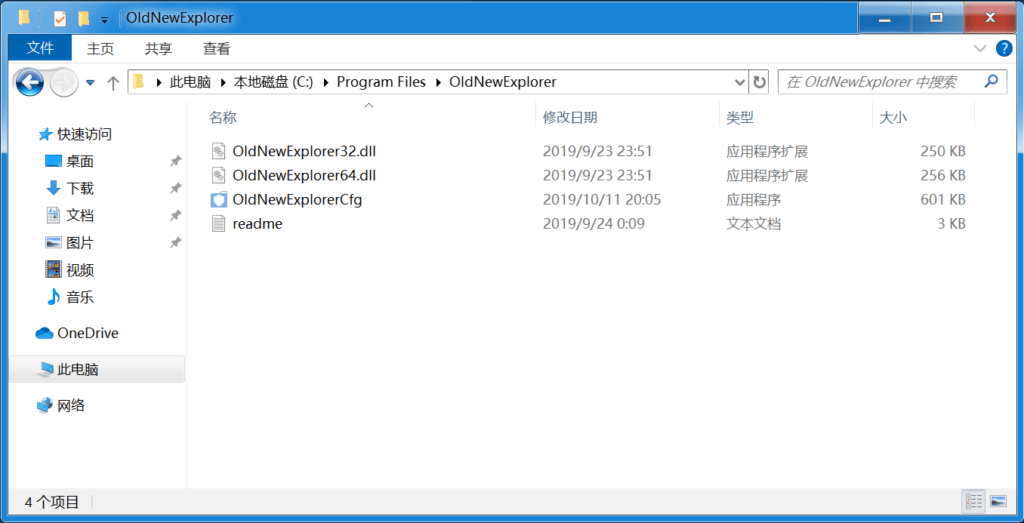
这个软件是没有安装包的,也就是俗称的“绿色版”。我这里选择放到默认的软件安装目录里。你也可以选择放在别的目录,但是不建议放在用户文件夹下,防止产生权限问题。
打开软件,先确保勾选了”Use command bar instead of ribbon”,以及两个”style”都是”Default style”。
然后点击”Install”。
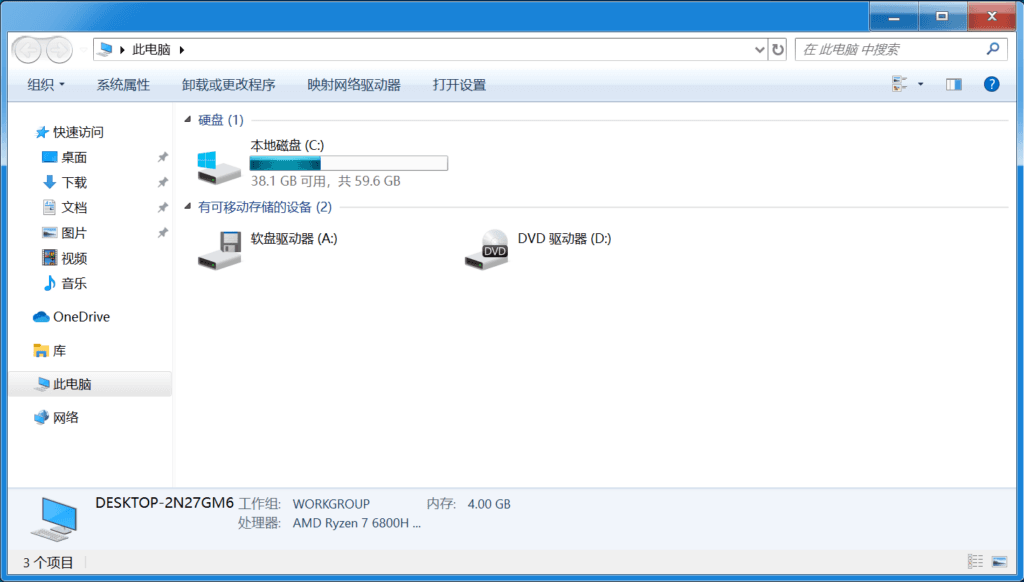
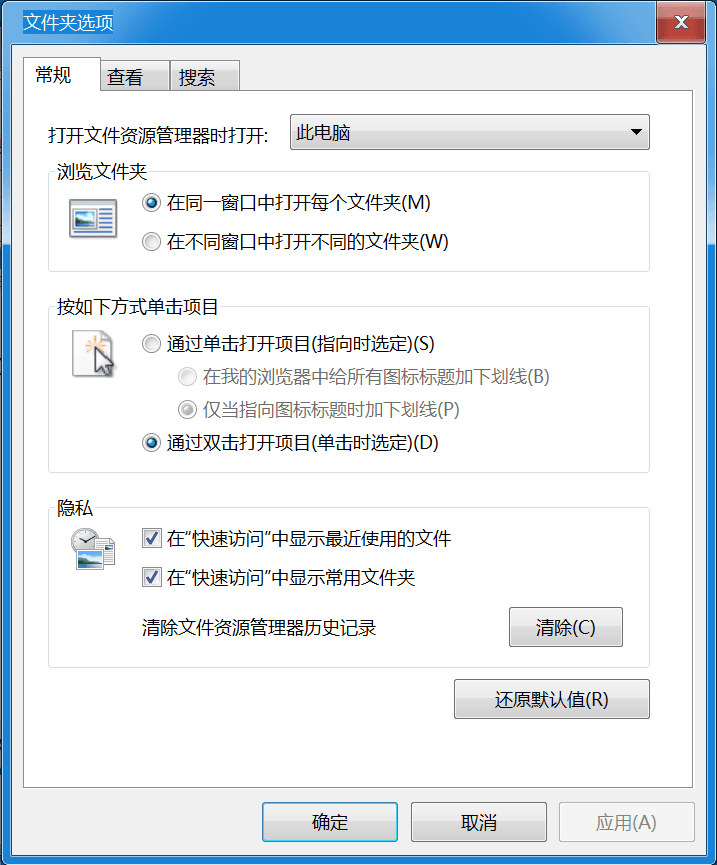
如果要更像一点的话,可以去把每次启动文件资源管理器时打开的页面改成此电脑:
然后你可以把“快速访问”关闭,只需要修改HKEY_CLASSES_ROOT\CLSID\{679f85cb-0220-4080-b29b-5540cc05aab6}\ShellFolder这个注册表项里面Attributes这个值为a0600000即可。
修改的时候可能会遇到权限问题,参考网络上其他的 Windows 提权指南提权就行。
安装 DWMBlurGlass
这个就是刚刚说的那个比较安全实现 DWM 补丁的方法。先把DWMBlurGlass下载好,然后放到一个用户文件夹之外的地方。
我这里继续选择放在 Program Files 下面。
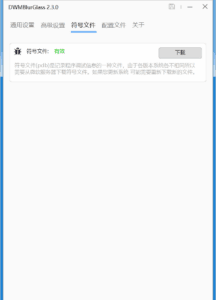
打开软件,先不要急着点安装,像右边这样先下载符号文件。下不下来的可以考虑用魔法,虽然我测试下来,微软的服务器还是很给力的。
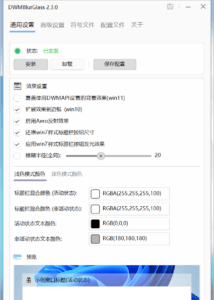
然后像左边这样,勾选“扩展效果到边框”、“启用Aero反射效果”、“还原win7样式标题栏按钮尺寸”、以及“启用win7样式标题栏按钮发光效果”。
最后点击安装。
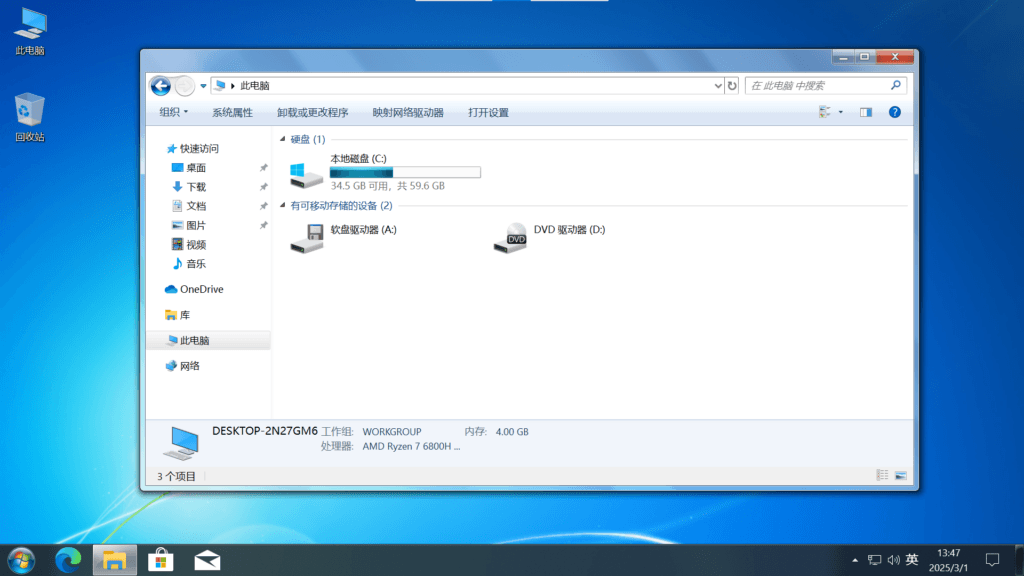
效果还是非常好的。
安装 Windows 7 图标包
截至这个地方,我们系统里的图标都还是 Windows 10 风格。下面我们就来把这些东西变成 Windows 7 风格。
下载这个图标包:Windows 7 – 图标指针 – 致美化
主题网站自己有教程,我这里就不展开了。
就看一下安装好之后的效果吧:
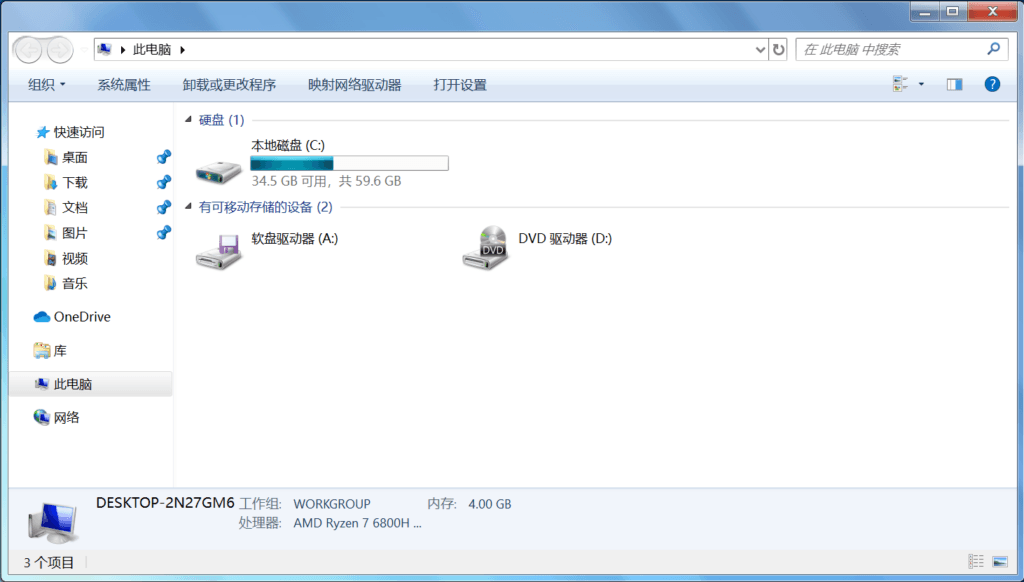
利用 Winaero Tweaker 恢复某些经典功能
Winaero Tweaker 是一款很强大的系统微调工具,其中包含了一些允许我们恢复经典功能的功能。
老规矩,先下载:Winaero Tweaker
下载好之后安装,不管弹什么东西都一律 AGREE,不然下它干什么…
然后在 Appearance > Startup Sound 里选择 Enable Startup Sound。
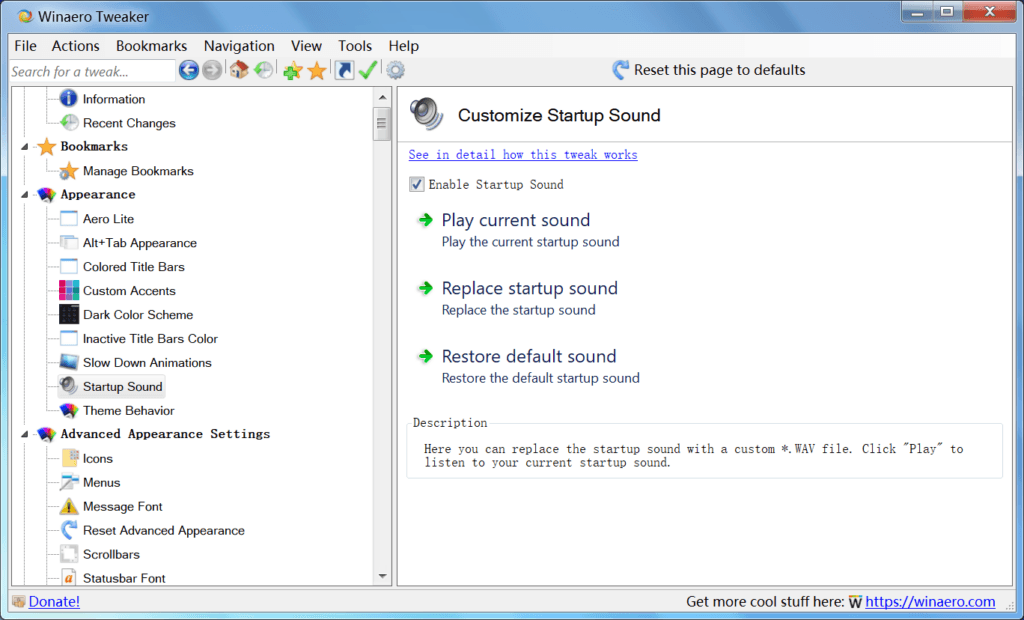
如果你不知道的话,Windows 10 自带的开机声其实就是 Windows 7 的…
然后在 Desktop and Taskbar 里启用 Classic Volume Mixer。
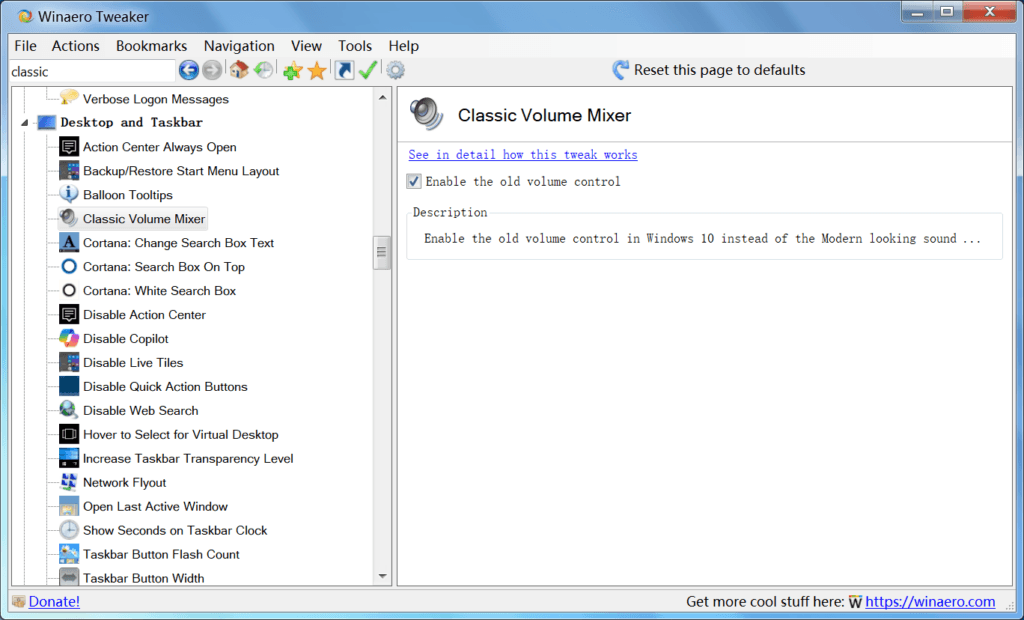
除此之外,还可以启用 File Explorer > Enable Classic Search,Power and Battery > Battery Flyout 几个选项,分别是用来恢复经典搜索和经典电源弹出菜单的。
这款软件的功能还有很多,这里不就一一介绍了!毕竟我们的目标是仿 Windows 7 不是吗 🙂
安装 Windhawk
Windhawk 是一款可以给你的 Windows 打 mod 的软件,而且所有补丁都是动态加载的,因此不需要对系统做出破坏性修改。
要注意的是,在加载一些比较大的 mod 时,Windhawk 会在右下角弹一个像这样的小窗口:
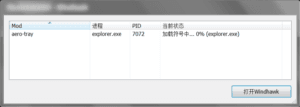
如果你比较介意的话,那就不要安装了。
由于官网上默认下载的是在线安装包,而且是从 GitHub 下载,可能会由于某些网络问题而导致安装失败。
建议直接在发布页下载离线安装包,文件名是windhawk_setup_offline.exe。
安装好之后打开软件本体,安装下面这四个 mod:
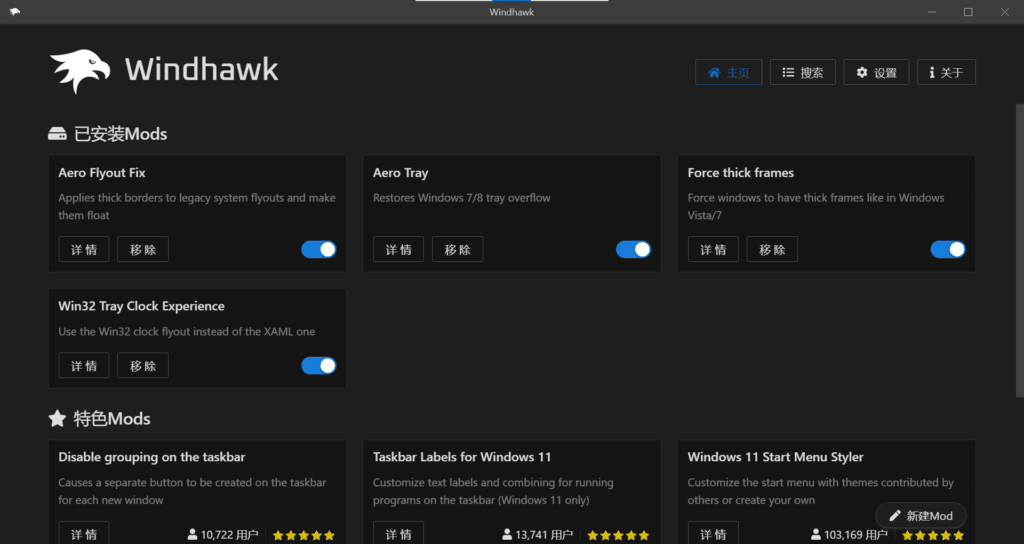
其中 Aero Flyout Fix 需要额外配置,需要先打开设置 > 高级设置 > 更多高级设置,然后在包含的进程列表里输入winlogon.exe:
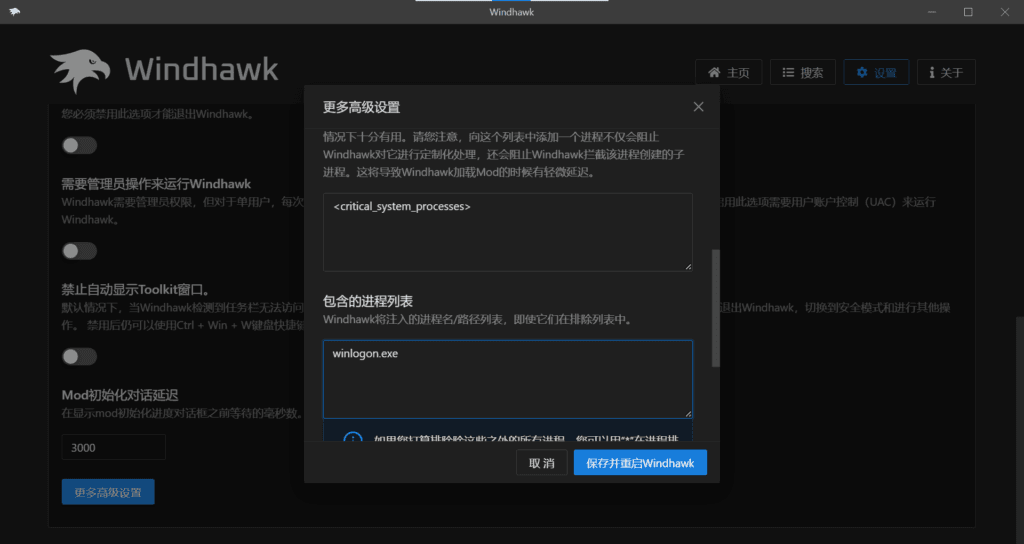
完事之后重启一下 Windhawk,这样所有的 mod 就都可以顺利加载了。
注:忘记把完成之后的效果截图了(汗)
安装 TranslucentTB
这是一个 Microsoft Store 软件,直接在应用商店里面搜索就行。如果商店打不开,请考虑魔法,也可以考虑绕开 Microsoft Store 来下载。反正我是没有遇到过这种奇奇怪怪的问题(雾)
安装之后效果会立马出来。
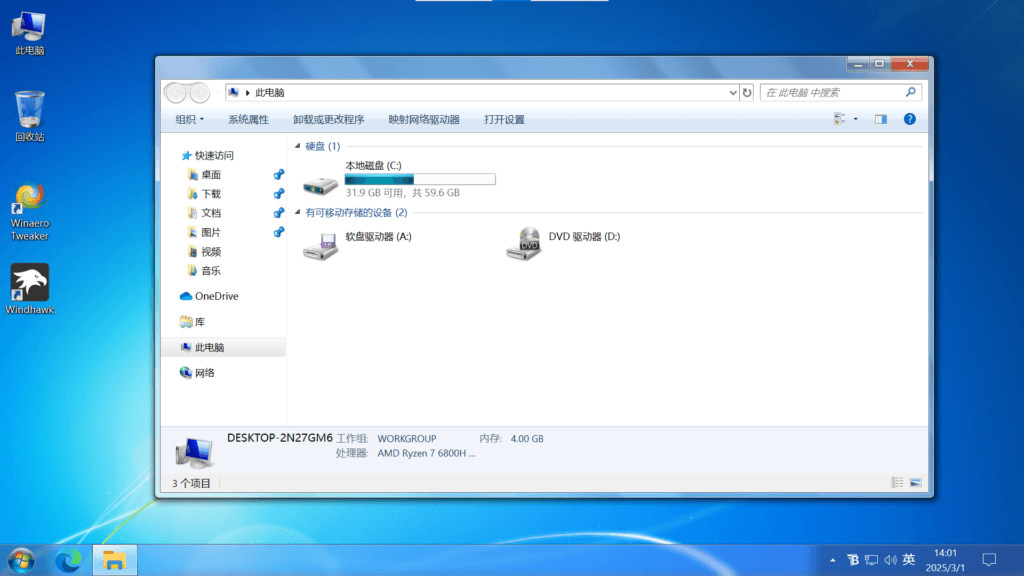
软件的可配置项不多,如果要配置的话,右键系统托盘上的 TranslucentTB 图标就可以打开菜单了。
关闭操作中心
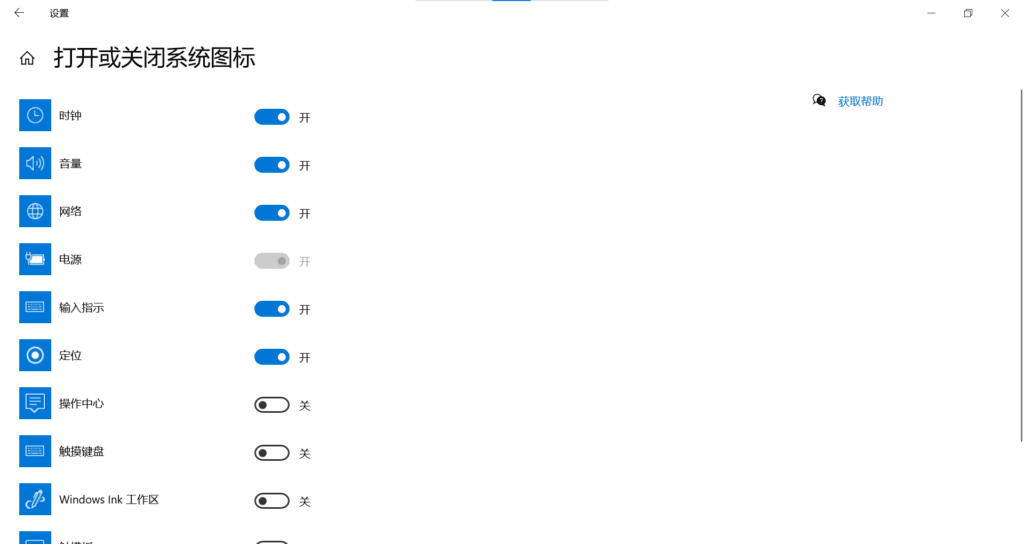
众所周知 Windows 7 的操作中心是不在右边独立出来的。可惜我没有找到恢复的方法,那我们就退而求其次,把操作中心关掉,眼不见为净(笑)
打开设置 > 个性化 > 任务栏。
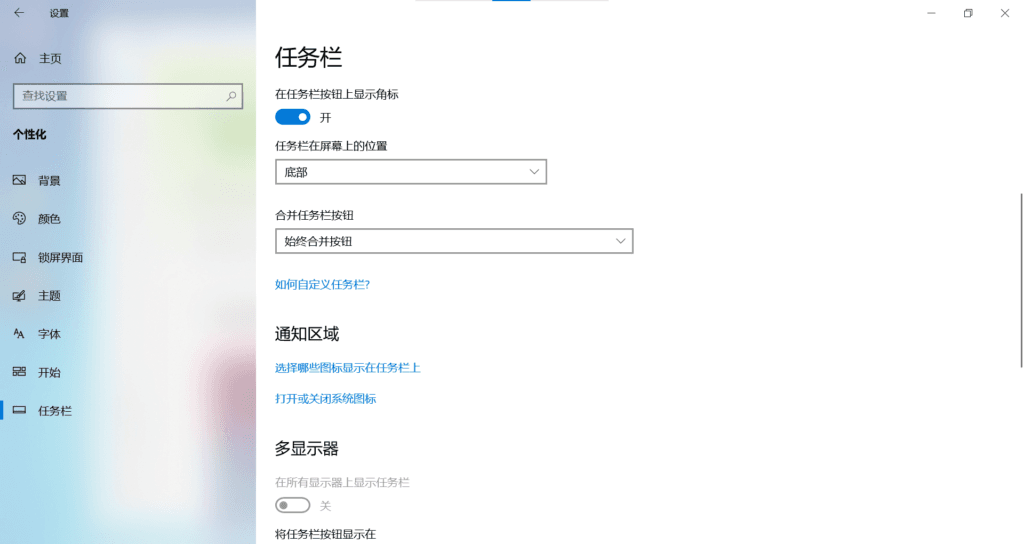
点击“打开或关闭系统图标”,然后取消勾选操作中心。
终于,经过我们拼命的折腾,这个 Windows 10 终于变成了 Windows 7 的样子。
已知问题
- TranslucentTB 默认情况下隐藏查看桌面按钮,不是 bug,之前没有发现。勾选显示这个按钮就可以了。
- DWMBlurGlass 可能会不合时宜地自己崩溃。这个时候就需要打开软件,先点一下卸载,再点一下安装(对,就是这么抽象)。
- 任务栏托盘图标我没有找到还原的方法,还会保持 Windows 10 的图标风格。介意的话可以考虑用Revert8Plus这个一键包,但注意这个一键包是英语的,并且可能在其它地方不够完美。
- 网络的弹出菜单没有办法恢复。Winaero Tweaker 可以把这个恢复成 Windows 8 的样式,但不能恢复成 Windows 7 的。介意的话同样可以考虑Revert8Plus这个一键包。