

多 LiveContainer 教程
 杏川铭心
杏川铭心
发表于 2026年4月26日
LiveContainer 支持同时安装最多三个来进行同时运行多个软件或者多开,下面就来介绍一下流程。
安装第二个 LiveContainer
首先要安装标准版的 LiveContainer,然后找到设置。
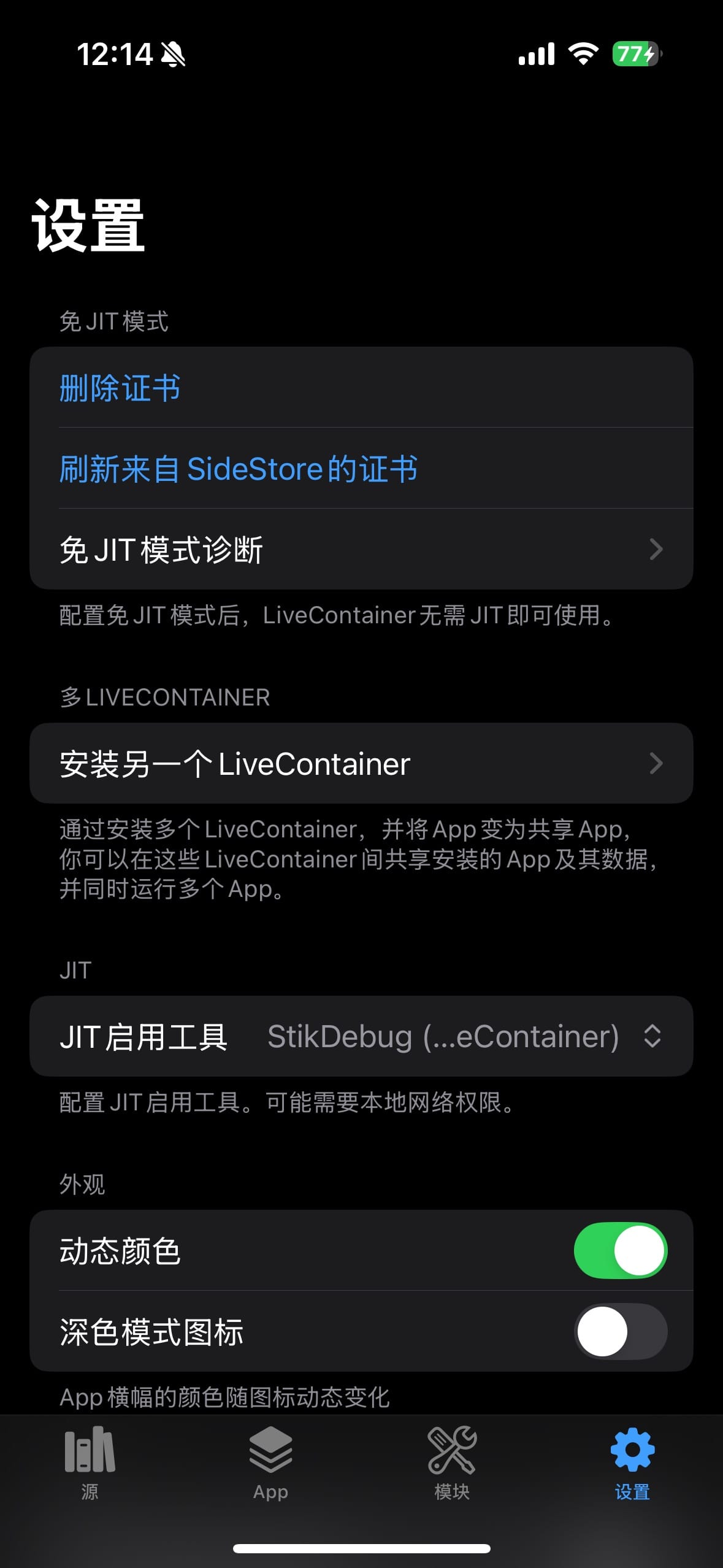
点击“安装另一个 LiveContainer”,打开多 LiveContainer 页面。
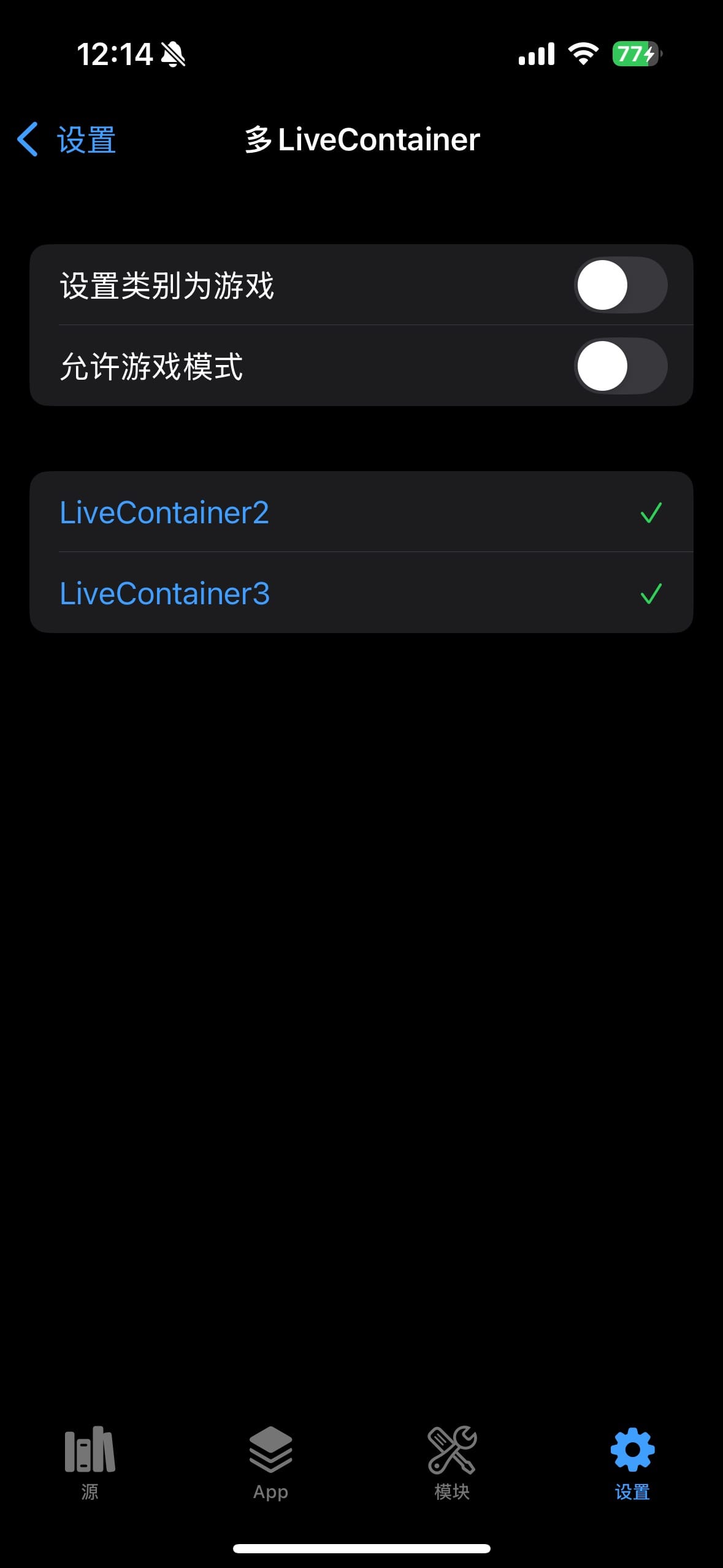
这里已经安装的会显示为一个绿色的对勾,没有的会显示为一个灰色的叉。我这里三个都装满了,因此都是绿色的勾。
点击对应的名称,例如“LiveContainer2”,会生成一个 IPA 文件,保存下来。
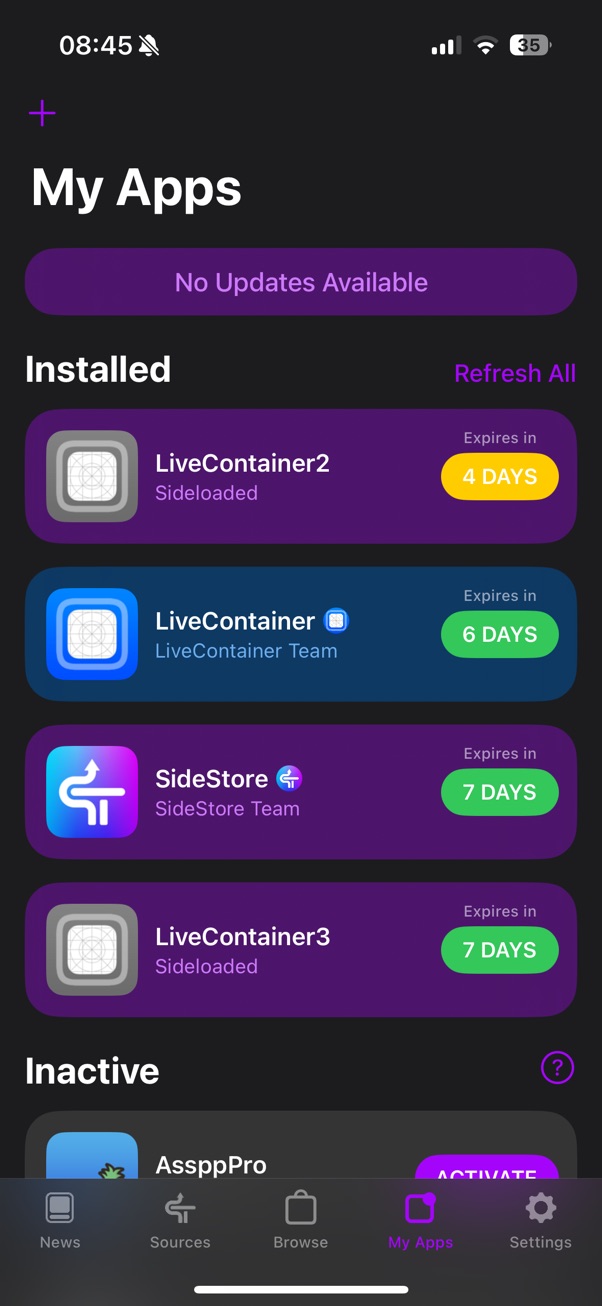
然后用 SideStore 安装这个 IPA,会得到一个灰色图标的 LiveContainer。注意这个时候里面是没有任何东西的,我们先不着急打开。
注意正常情况下只能安装 3 个软件,如果是独立安装的 SideStore 和 LiveContainer 那么最多只能安装 LiveContainer2,LiveContainer3 是安装不上的。我这里的截图安装了 4 个软件是因为系统有漏洞,支持突破限制。
将 App 转换为共享 App
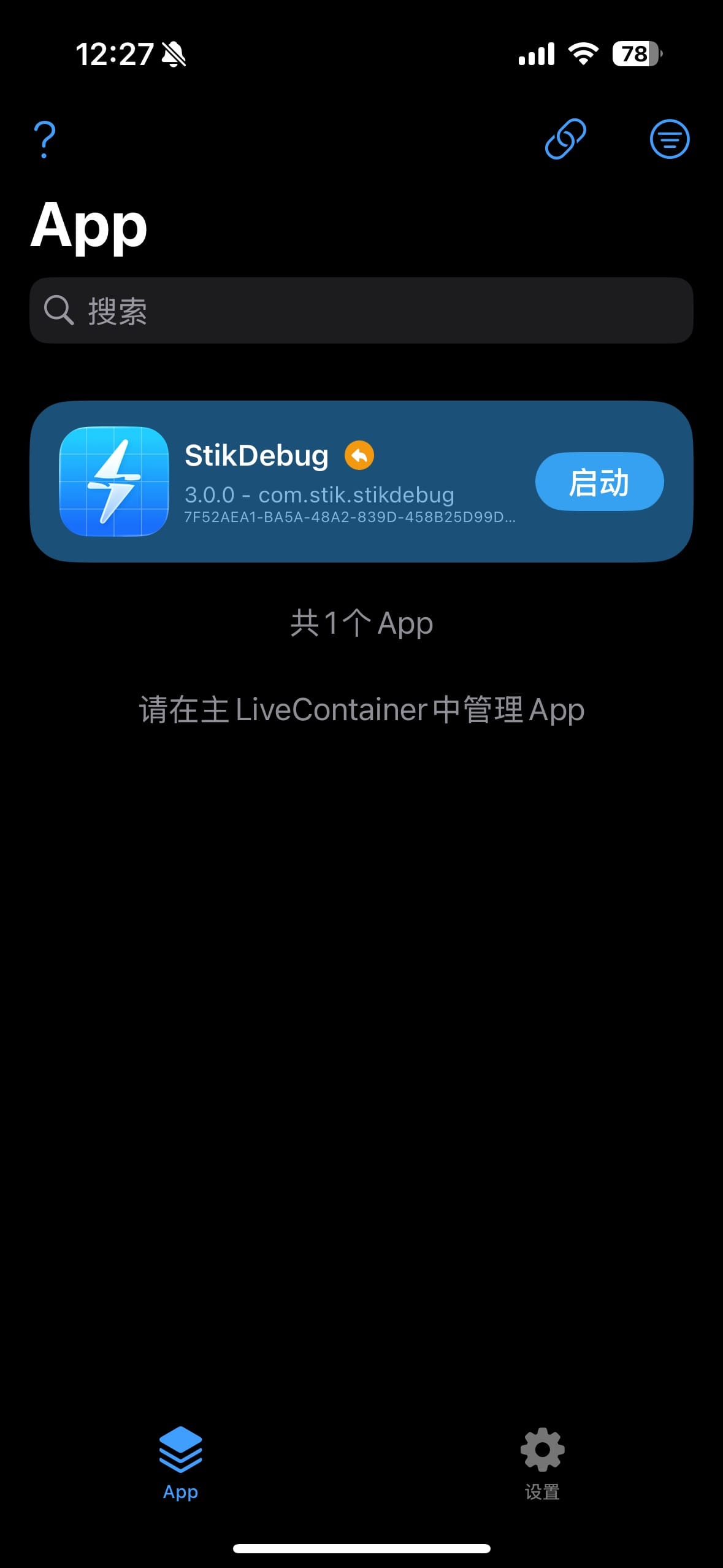
只有主 LiveContainer 可以管理 App,次 LiveContainer 只能运行 App。
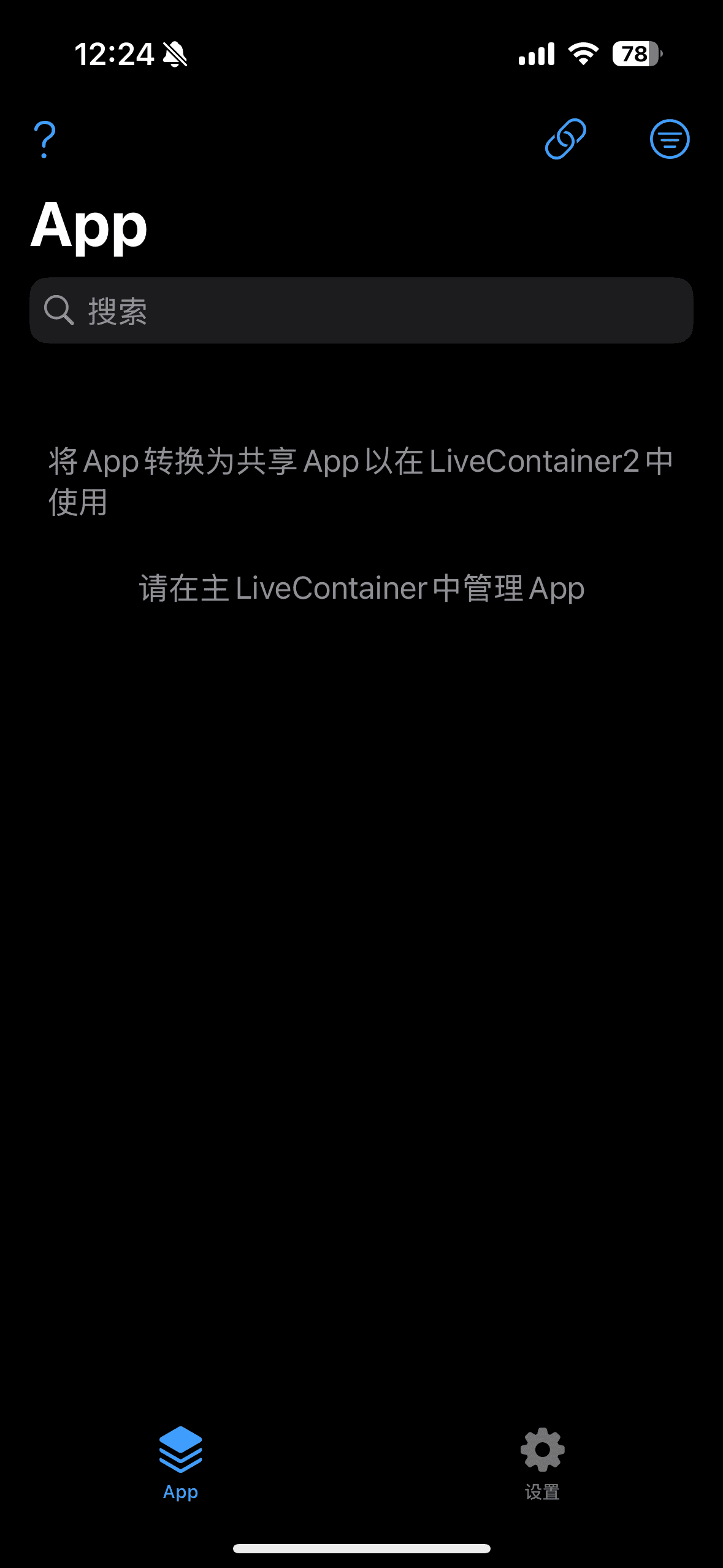
比如这里我们希望在第二个 LiveContainer 中使用 StikDebug,那么就需要把 StikDebug 转换为共享 App。
打开主 LiveContainer,长按 StikDebug,打开设置。
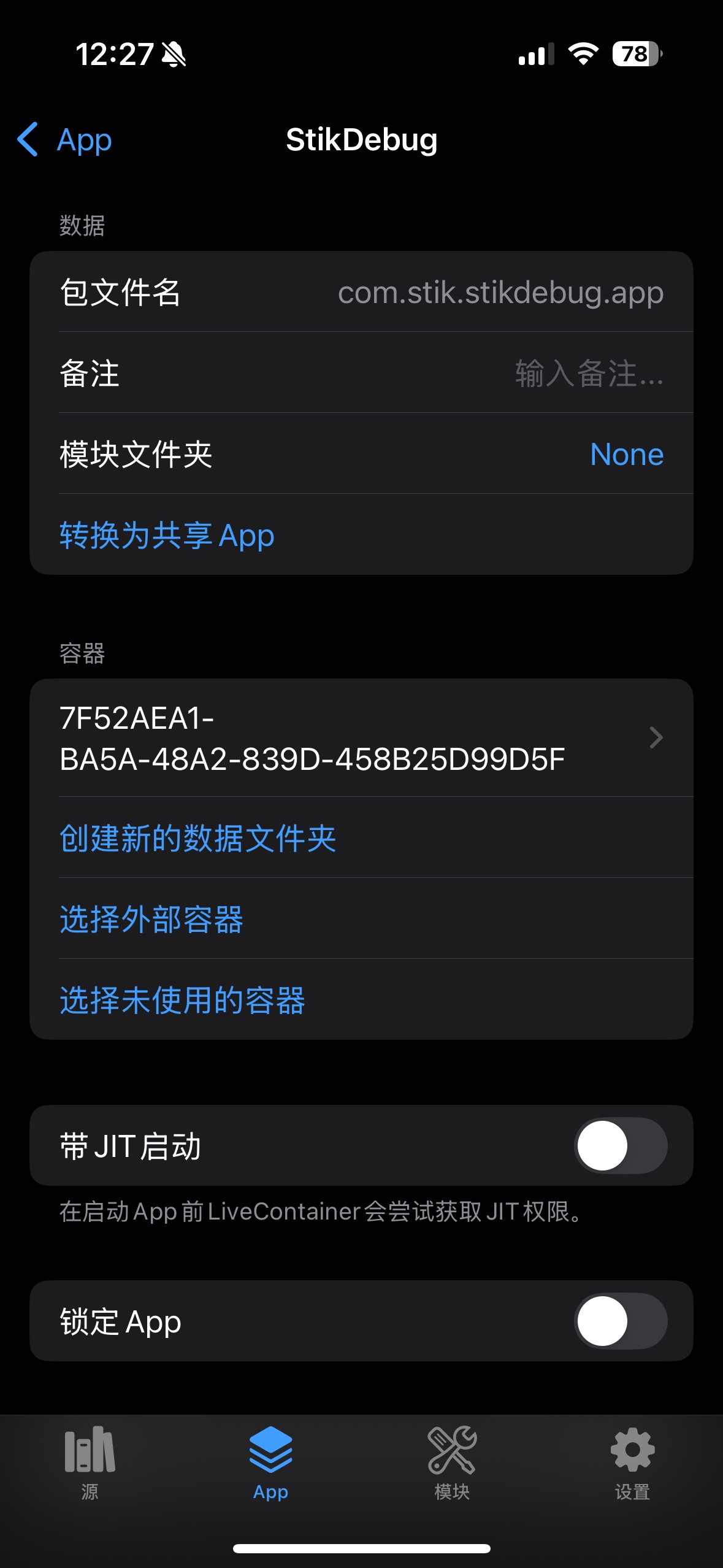
点击转换为共享 App。
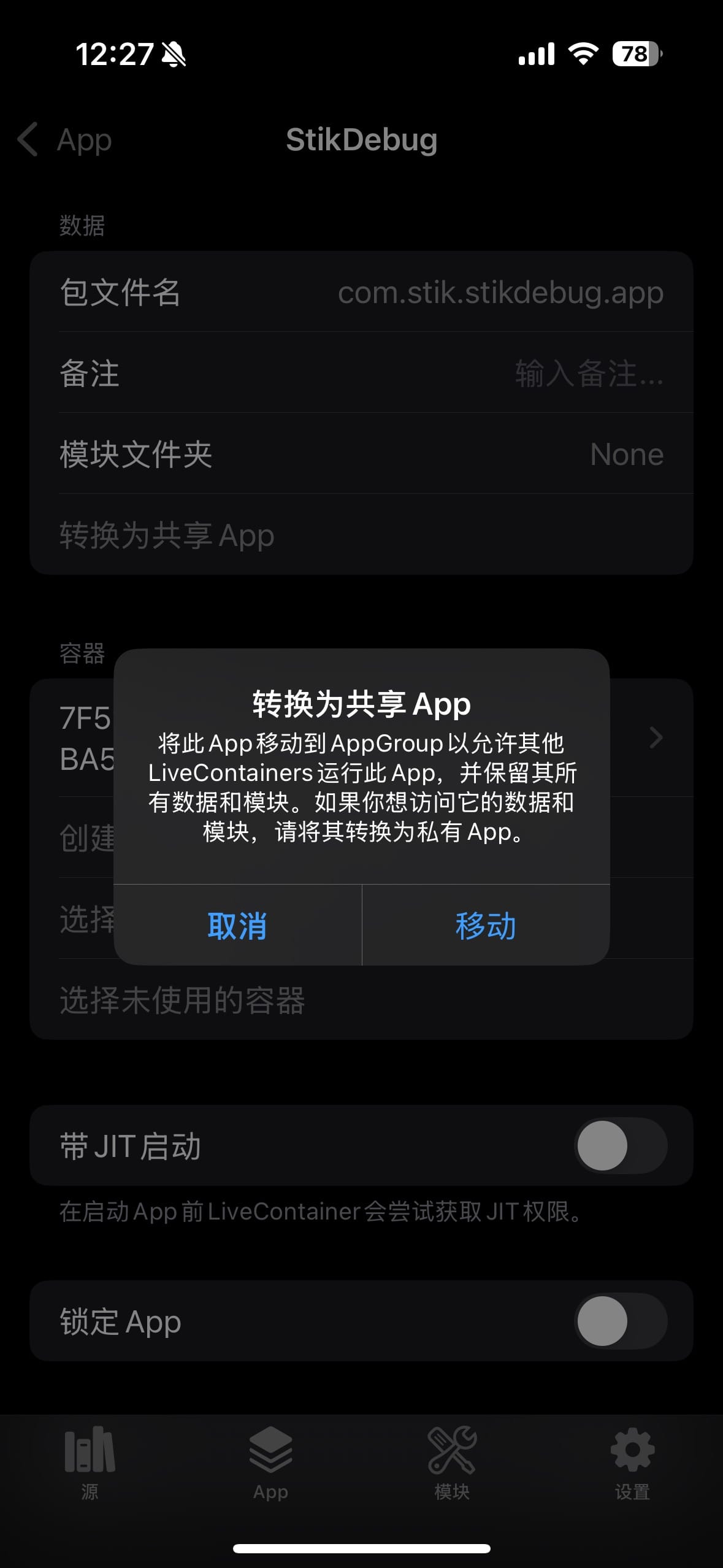
点击移动。之后就可以在次 LiveContainer 中看到这个 App 了,且名称右侧会显示一个黄色的箭头。
应用多开
多 LiveContainer 还可用于应用多开,只需要创建多个容器即可。因为我这里没有需要多开的软件,因此不做演示,感兴趣的可以自行研究。
livecontainer3安装失败
没说2和3都要装啊,正常装一个2就行了,如果你是独立版本SideStore和LiveContainer那么装完2就已经用完3个App的限制了,再装3当然装不上