
DeepSeek 接入 GitHub Copilot
 杏川铭心
杏川铭心
随着 VSCode 和 GitHub Copilot 插件的不断更新,现在的 VSCode 已经可以很好的支持通过模型提供商的形式接入其它模型,当然前提是你有相应的 API。
目录
登录 DeepSeek 开放平台
注册平台账号
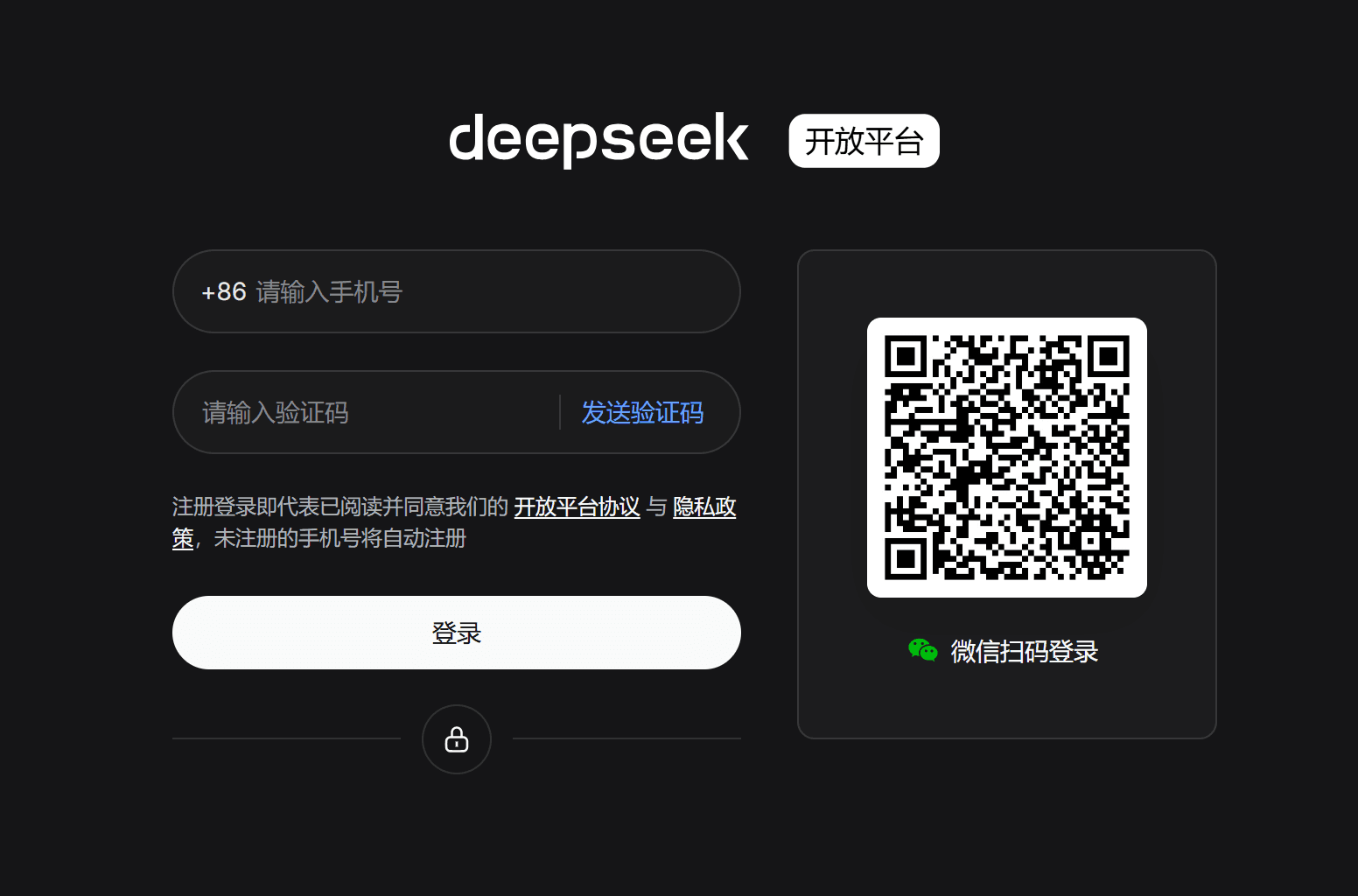
打开 DeepSeek 开放平台,登录。我不是很清楚账号和 App/网页版上的是不是同一个,似乎不是,不过不是也没关系,毕竟 DeepSeek 没有账密登录,未注册的账号都是自动注册的。
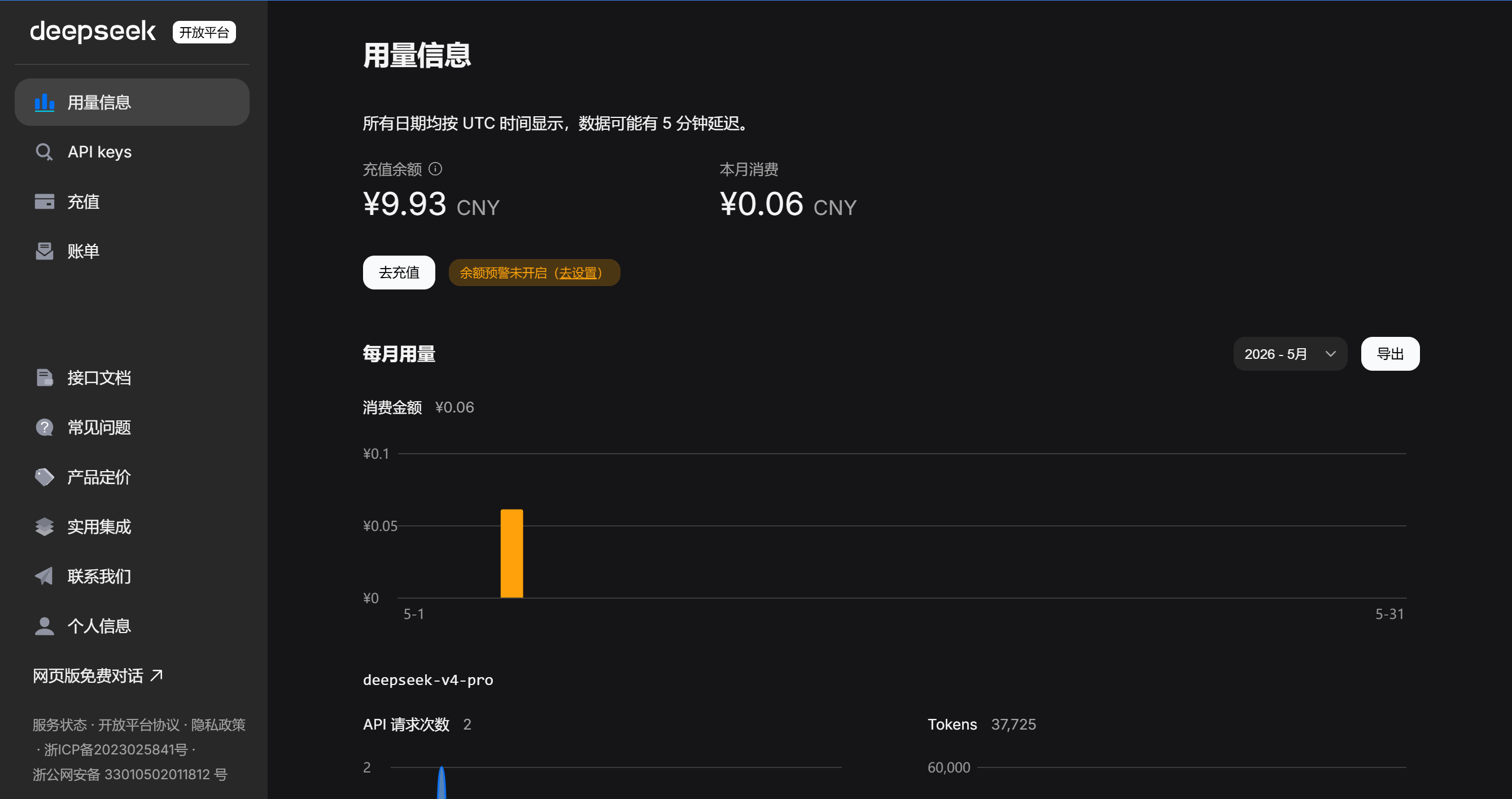
登录之后可以看到类似下图的界面,因为我这里已经测试过,和你看到的界面可能会不一样。
实名认证
DeepSeek API 只给实名认证之后的用户开放,因此需要先去个人信息里实名认证。
实名认证完就是这个样子;

充值
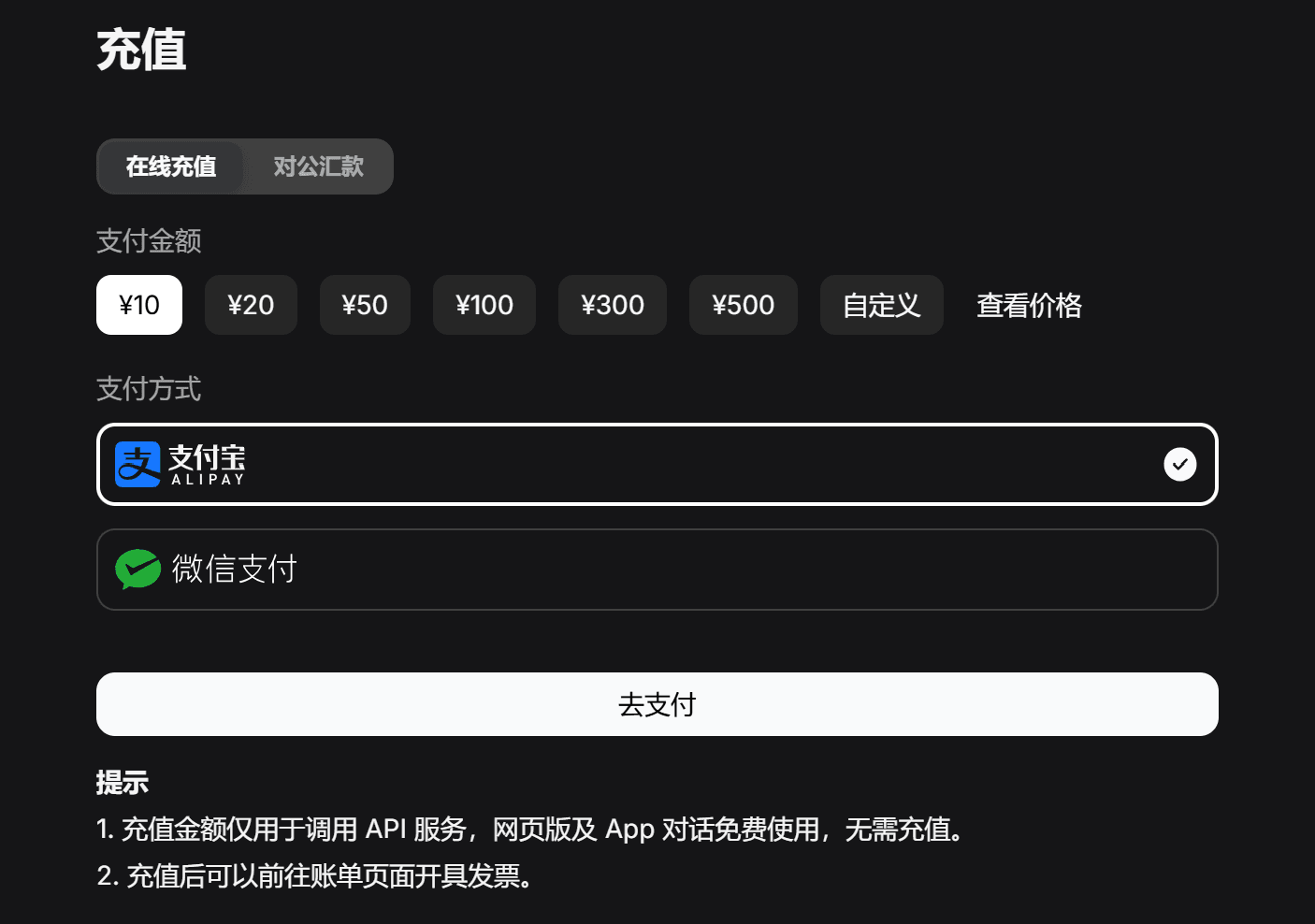
官方的 API 都是要花钱的,不管哪个模型厂商都是这样。
生成 DeepSeek API Key
接下来要生成一个 Key 供后续接入 VSCode 使用。
转到 “API Keys” 页面。同样我这里是因为之前已经操作过,正常情况下这里应该是什么也没有的。
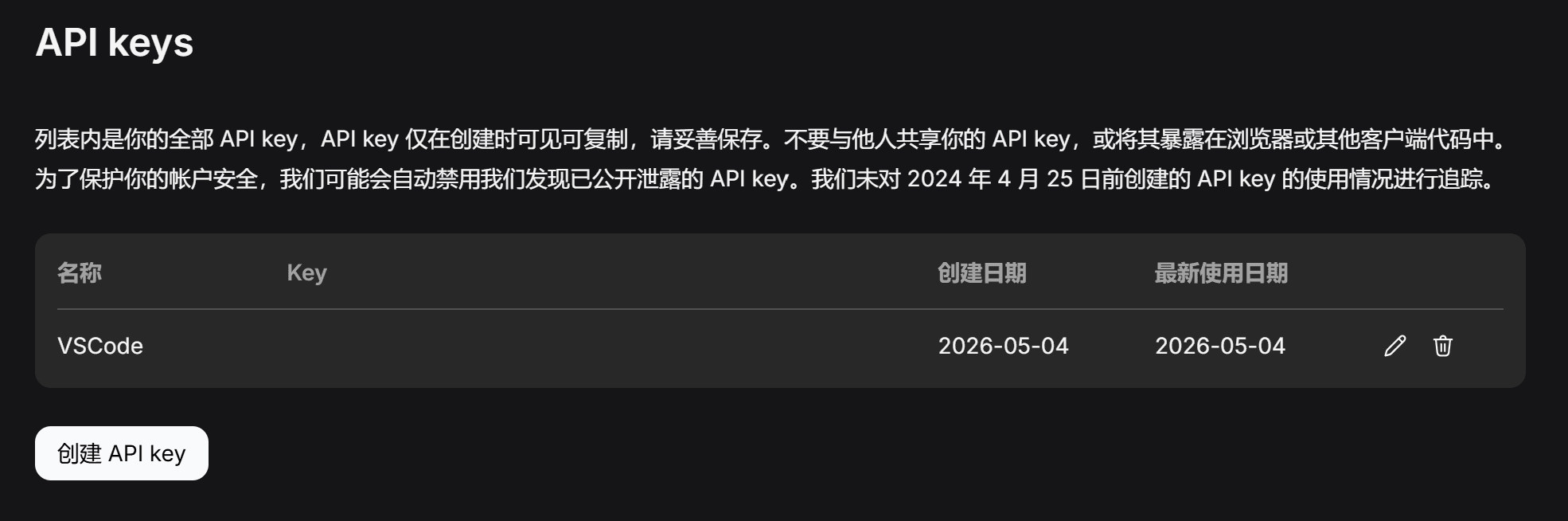
点击创建 API Key,输入一个名称。
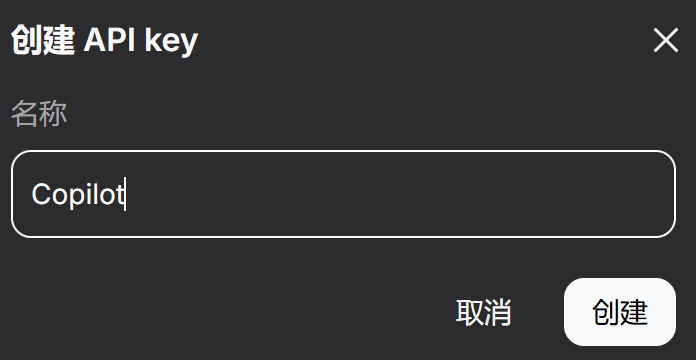
然后点击创建,会得到一个 Key。注意 Key 只在第一次创建的时候会显示,后续返回 API Keys 这个页面的时候是看不到完整的 Key 值的,因此务必在这个界面就把 Key 复制下来。
接入 VSCode
接下来就可以接入 VSCode 了。这次教程里是通过 Copliot 接入而不是直接接入,因此需要先登录 Copilot。免费版也可以,因为用的是自己的模型,不受速率限制,也没有高级请求额度之类的问题,只要保证你 DeepSeek 开放平台里有钱就能使用。
安装 DeepSeek 插件
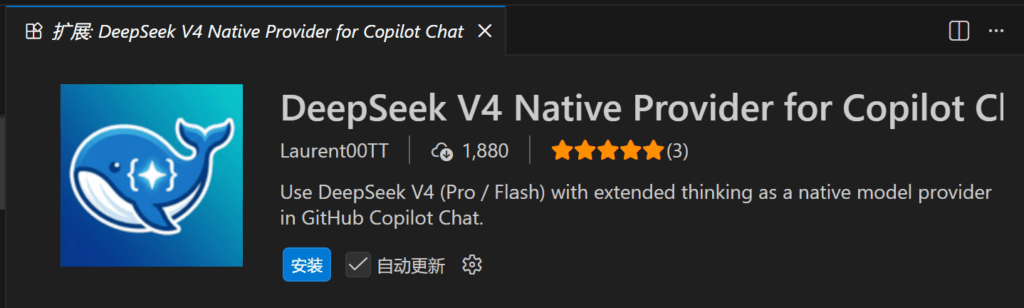
不知为什么官方推荐的那个插件下架了,这里我们安装下面这个插件:
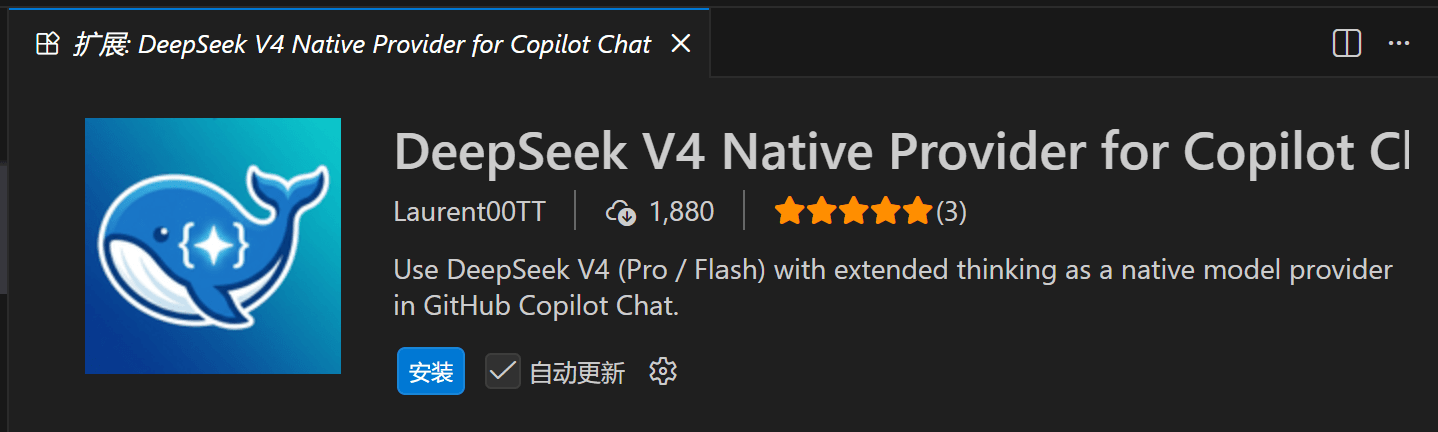
安装完成之后启用。
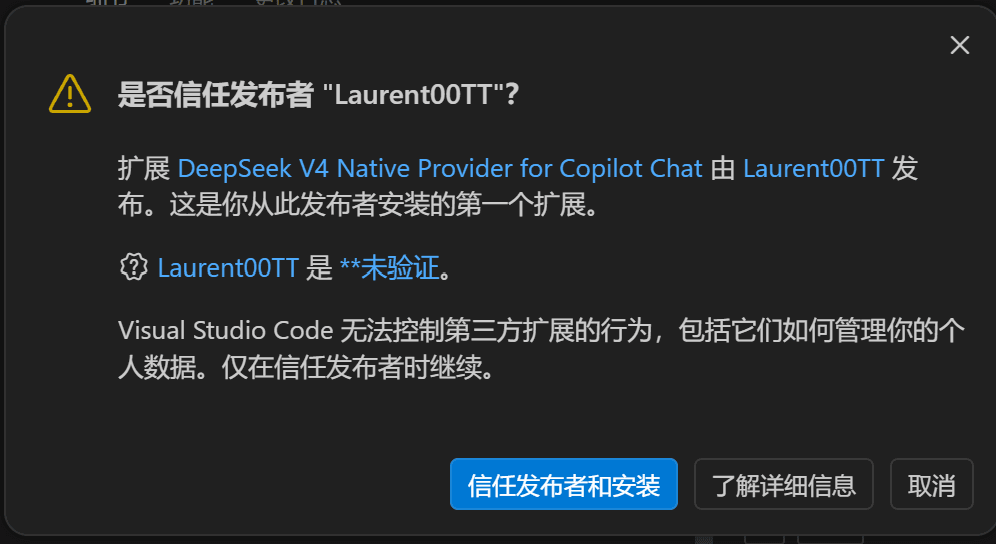
无视风险继续安装信任发布者和安装。
输入 API Key
插件安装后应该会自动打开一个欢迎页,点击“Manage DeepSeek V4 Provider”。不小心关闭了这个界面也没关系,打开命令面板,输入“Manage DeepSeek V4 Provider”同样是可以的。
输入你的 Key,回车保存。

如果连接测试成功了那么插件会显示一个通知告诉你验证成功。如果验证不成功那么请检查一下你的 API Key 是否正确,实在不行可以去重新生成一个。

选择 DeepSeek 模型
这个时候你的 VSCode 里面就有了 DeepSeek 的选项了。
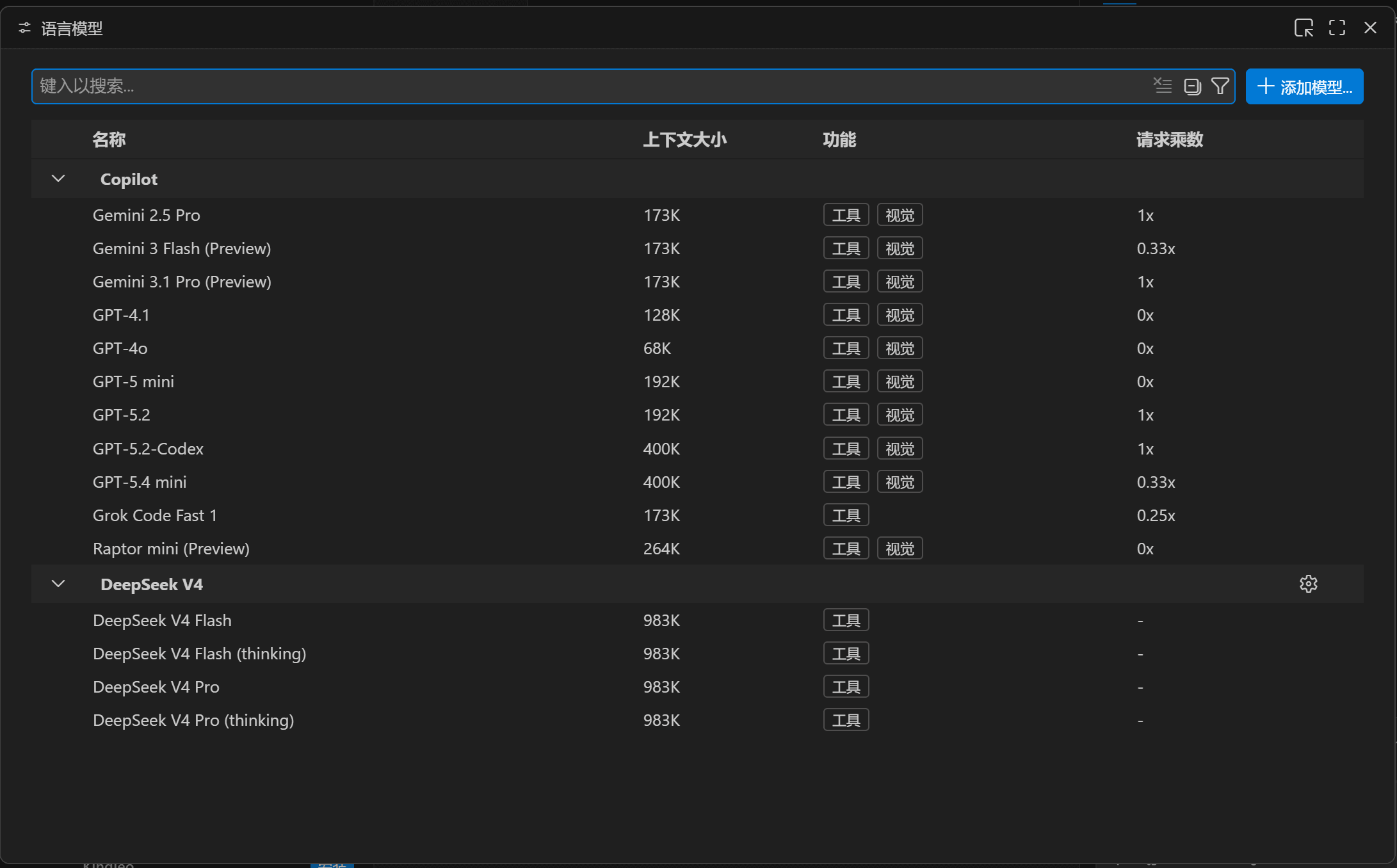
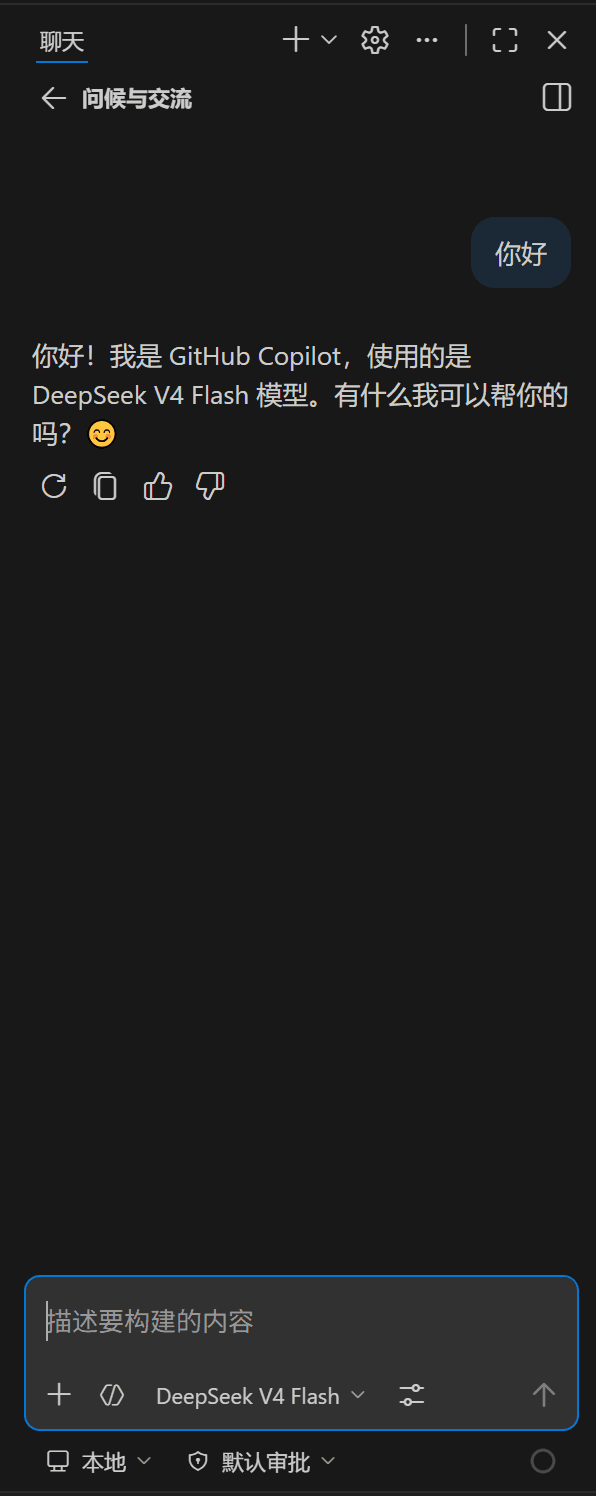
直接选择一个进行对话,可以看到正常使用。
玩的开心~
为什么我接入Deepseek后问问题一直显示正在工作啊,前面都是按照步骤操作的
没有遇到过欸,看看插件、VSCode 是不是都是最新版,网络环境有没有问题