
Windows 10 恢复旧版搜索图标
 杏川铭心
杏川铭心
众所周知现在很多人留在 Windows 10 养老,但 Windows 10 偏偏有个很讨厌的东西,就是那个搜索图标;我们不知道微软的奇妙审美到底是从什么时候开始的,但可以肯定的是,这个图标谁看谁难受,我第一次看到的时候甚至以为是 Windows 出 Bug 了……
最不能忍的是,理论上功能冻结的 LTSC 2021 版本也被推送了这个神金图标!

不能忍,绝对不能忍,Server 2022 都没改为什么要改 LTSC 2021
恢复起来也不难,不过需要安装美化软件才可以,因为老的图标已经被微软从系统里面彻底删除了。
下载 ExplorerPatcher
很多人可能和我一样,是在 Windows 11 出来后才第一次听说 ExplorerPatcher 这款软件,卖点就是在 Windows 11 上恢复 Windows 10 的任务栏;可是你知道吗,这款软件同样可以装在 Windows 10 上!
首先下载最新版的 ExplorerPatcher 安装包:Releases · valinet/ExplorerPatcher
然后安装,安装流程很简单,无脑下一步就行。
使用替代任务栏
安装好之后就可以开始改我们的搜索图标了!
正常情况下 ExplorerPatcher 安装完成后会自动打开设置窗口。不小心关闭了也没关系,直接在开始菜单里找到“属性(ExplorerPatcher)”也一样可以打开。
启用符号文件下载
转到“高级”页,可以看见一个叫做“启用符号文件下载*”的选项,请确保已经打开。不启用的话,功能容易出现问题,比如我就遇到了右键任务栏没有字的情况。
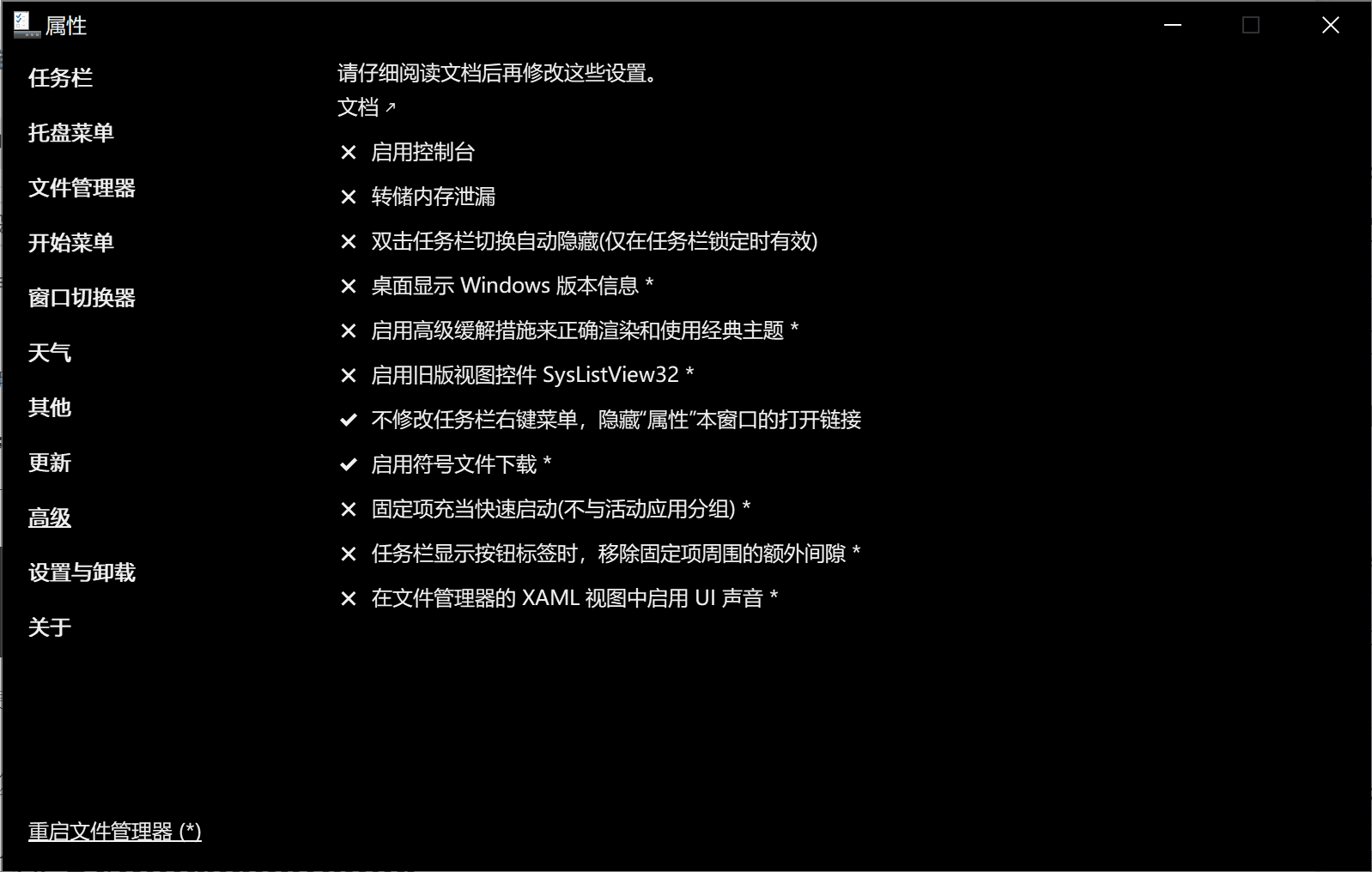
默认情况下这个功能就是打开的,不需要特意开启,但切记不要把它关了。符号文件开始下载以及下载完成之后是会弹出系统通知的,一定不要揣测是不是下完了,然后在那里反复重启文件资源管理器,多给它一点时间,总能下下来的。
实在下不下来的情况,可以尝试魔法。不过修改了网络设置后,不要忘记重启文件资源管理器,不然不会触发重新下载。
修改任务栏实现
转到“任务栏”,可以看到目前的风格是“Windows 10(默认)”。
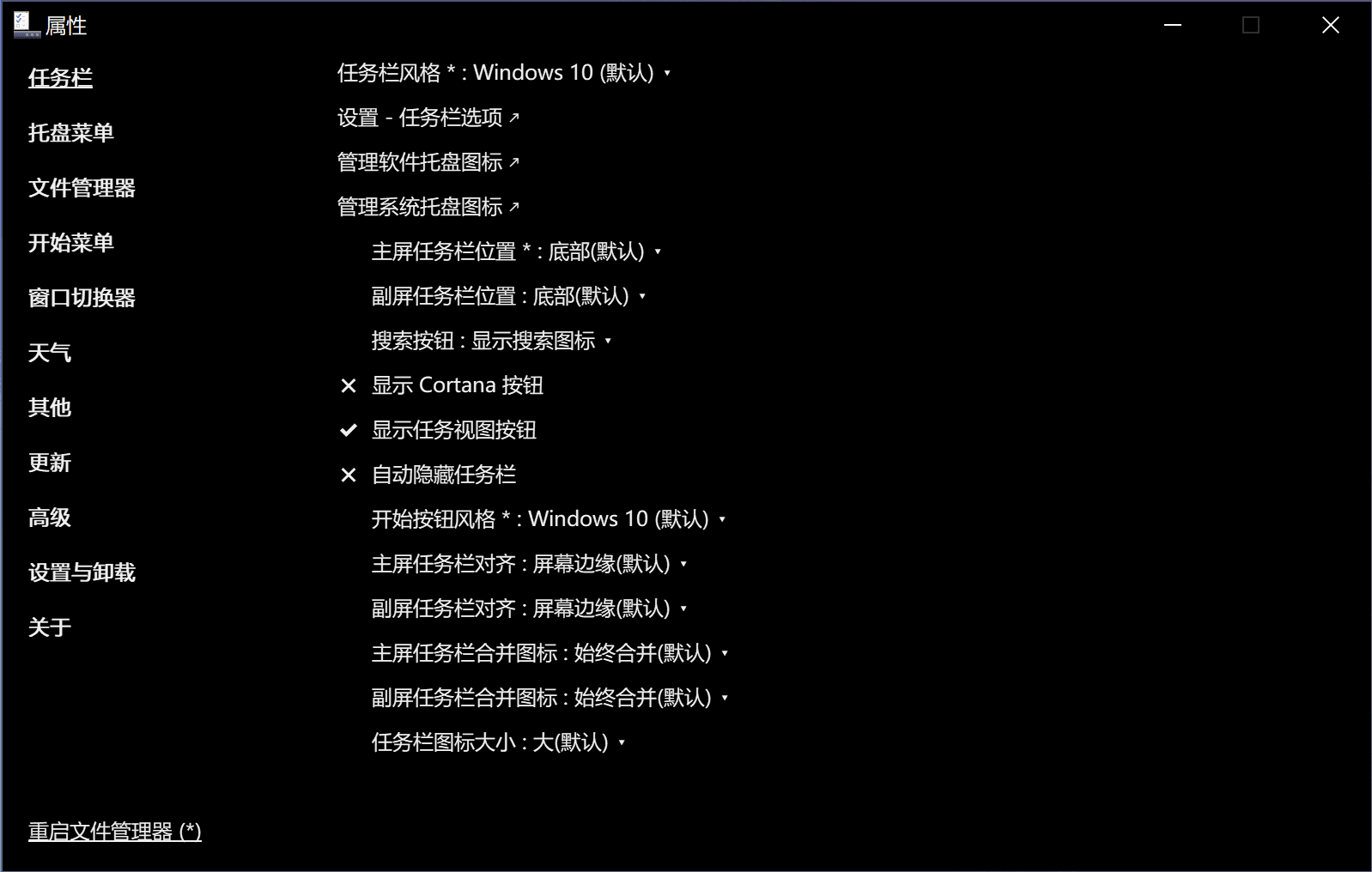
把这个选项改成“Windows 10(ExplorerPatcher)”。
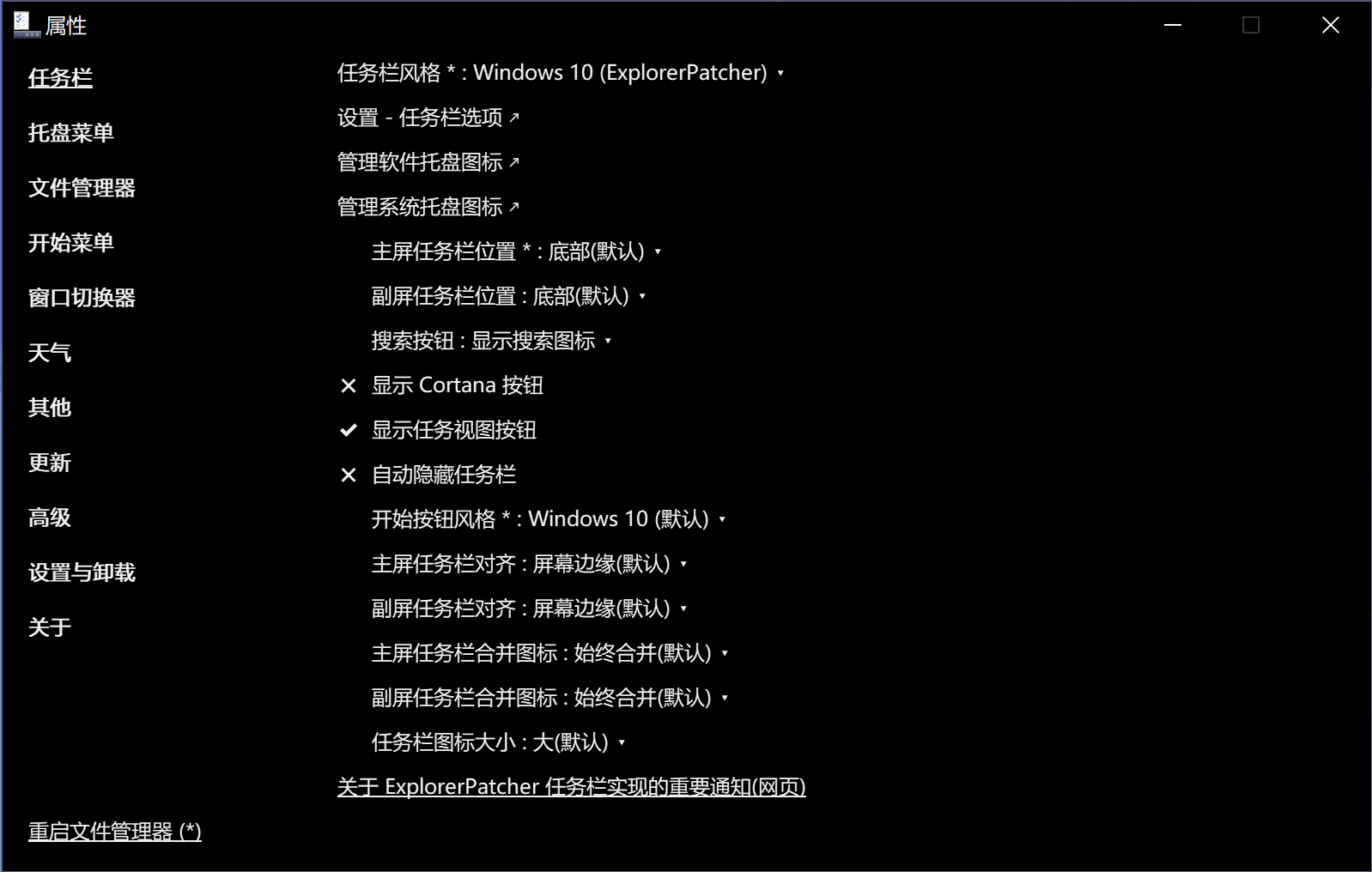
然后点击左下角的“重启文件管理器(*)”。
效果

可以看到效果非常好。
终于不用忍受微软的奇葩审美了
已知问题
在平板模式下,搜索图标会出现一个无法去除的底色,视觉效果上就像鼠标悬浮在上面一样。目前没有解决方案,如果要使用平板模式的话建议安装其他版本的系统。或者忍一忍也可以
实际上 还可以替换19041.(抱歉我这个呆瓜忘记了小数点版本号)的explorer也是可以恢复的 而且几乎没有bug 但是要PE 🙁
谢谢啊,这搜索标真tm变态