
MCSManager 开 Minecraft 服务器
 杏川铭心
杏川铭心
我常常惊讶于自己居然很少使用服务器控制面板,开游戏服务器的时候也往往习惯于自行维护环境,手写 systemd service 而不是使用现成的环境;虽然这样做有它的好处,比如游戏服务器可以使用更多的资源(不会有运行面板带来的开销),但毕竟这样做对小白不友好,为了写这个教程,我还是痛定思痛,决定以目前国内比较流行的一款游戏服务器面板 MCSManager 作为教程的基础。
目录
什么是 MCSManager
如果仅仅是望文生义的话那么容易误解 MCSManager(后文简称为 MCSM)的功能,虽然该项目早期确实是用于 Minecraft 服务器的,但不妨碍现在的 MCSM 是一个功能很全的游戏服务器面板,除了可以搭建 Minecraft 服务器,也可以用于搭建其它游戏的服务器。
MCSM 还支持简单的运维操作,多服务器管理等,支持 GNU/Linux 和 Windows 操作系统,可以说是初次接触游戏开服的小白的利器。
有关面板本身的更多信息可以参考官网:MCSManager | Free, Secure, Distributed, Modern Control Panel for Minecraft and Steam Game Servers.
当然从本文的标题可以看出来这次我们只关心开 MC 服务器
安装 MCSManager
(这里不简称为 MCSM 主要是为了防止 Yoast SEO 鬼叫 )
)
下文的内容是给那些希望使用标准操作系统镜像而不是应用镜像的人看的,如果你购买云服务器时直接选择了带有 MCSM 的镜像那么可以跳过这一段,直接看下面具体开服的部分。当然,如果你只是想学习学习,那也是可以的。
官方支持直接安装和 Docker 安装。鉴于国内访问 Dockerhub 困难,本文以直接安装为例。
示例环境为 Ubuntu 24.04.4。
准备系统
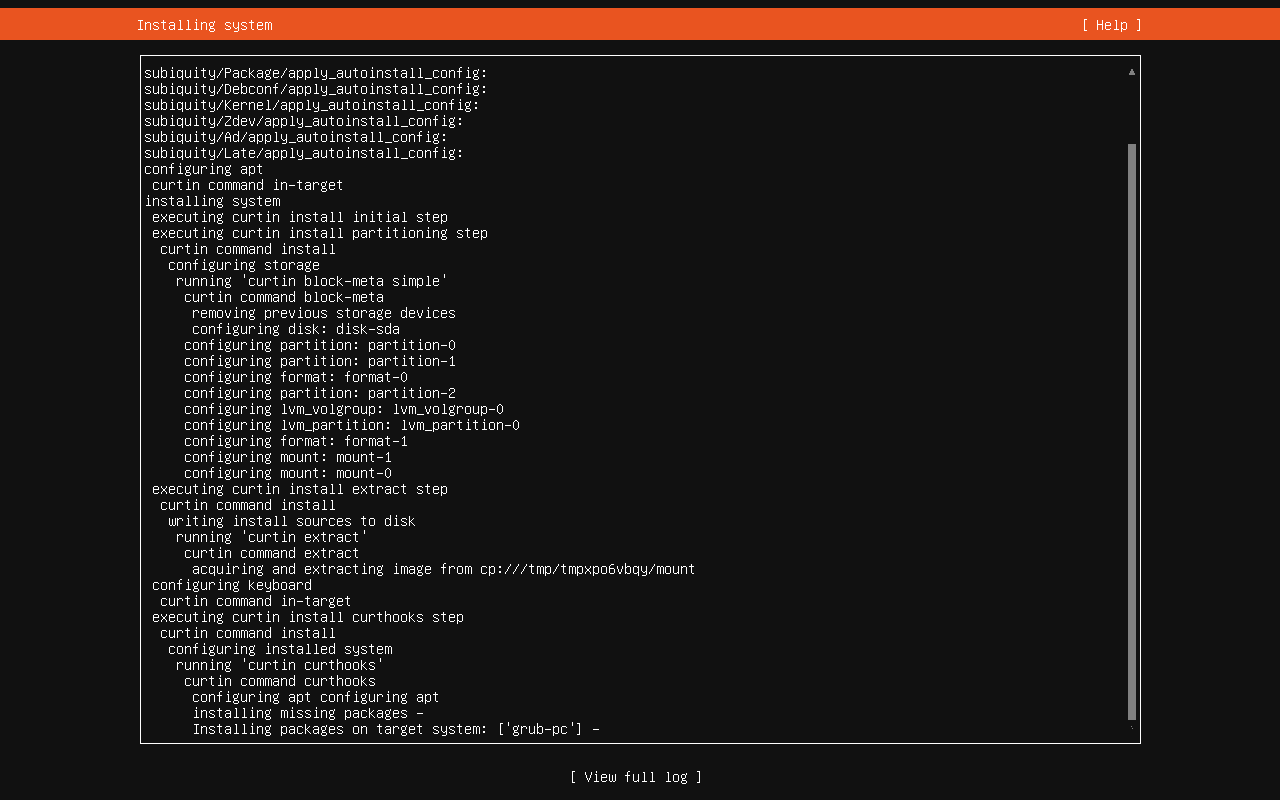
安装系统,如果你和我一样是拿 VMware 之类的东西练手的话。
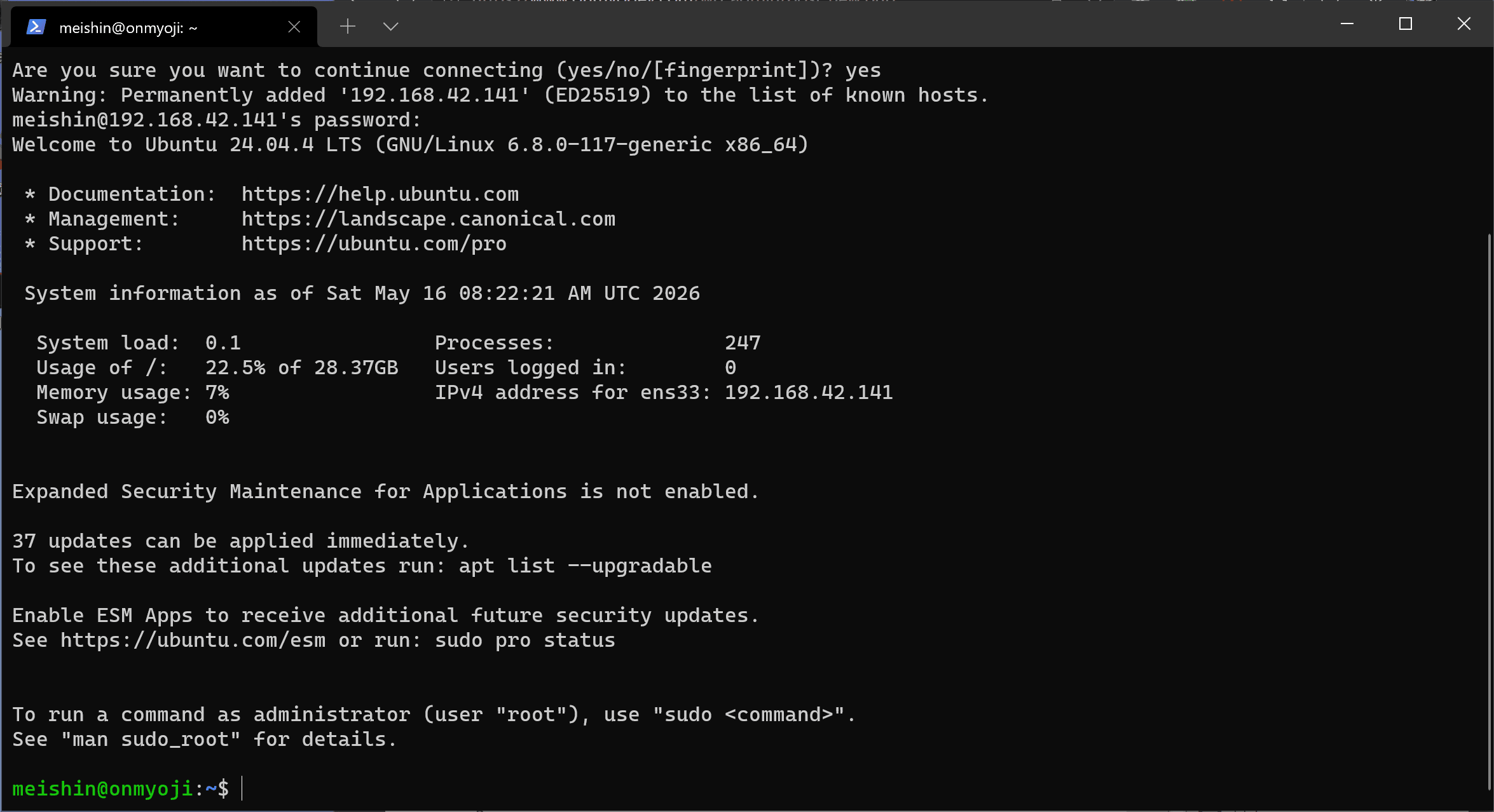
然后 SSH 连接上你的服务器。
运行安装命令
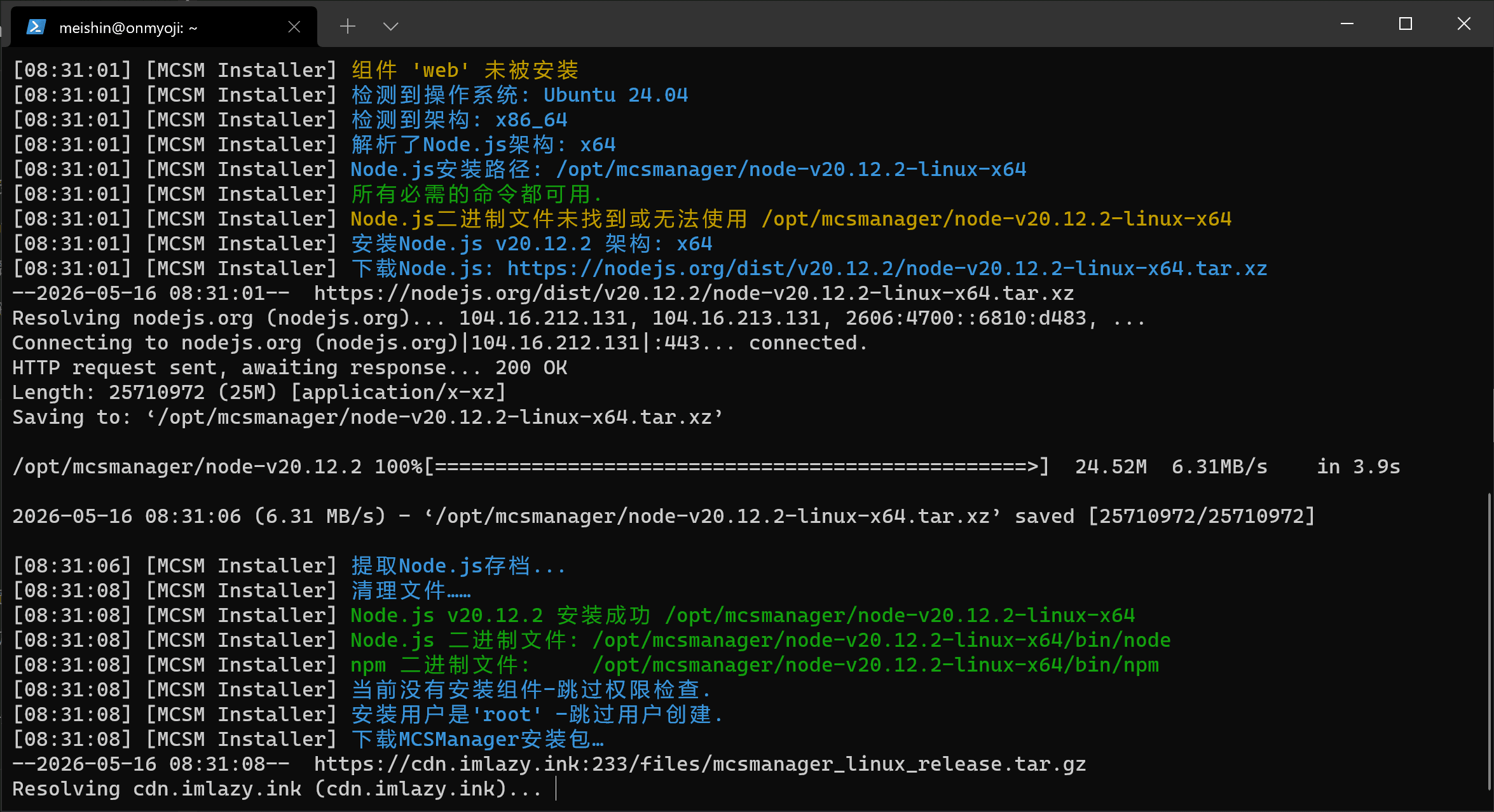
官方提供了一键安装命令,直接执行即可。
sudo su -c "wget -qO- https://script.mcsmanager.com/setup_cn.sh | bash"由于安装脚本是下载的 Node.js 二进制包,不依赖于系统的包管理,因此理论上只要是支持 systemd 的发行版都可以使用该脚本进行安装。
如果是非 systemd 的发行版,或者希望手动安装,那么需要提前安装 Node.js 16 及更高版本(官方看上去推荐 20),然后自行下载解压 MCSM:
wget https://github.com/MCSManager/MCSManager/releases/latest/download/mcsmanager_linux_release.tar.gz
tar --strip-components=1 -xzvf mcsmanager_linux_release.tar.gz
手动安装比较复杂,不推荐使用,下文会假设你使用的是一键安装的方式。
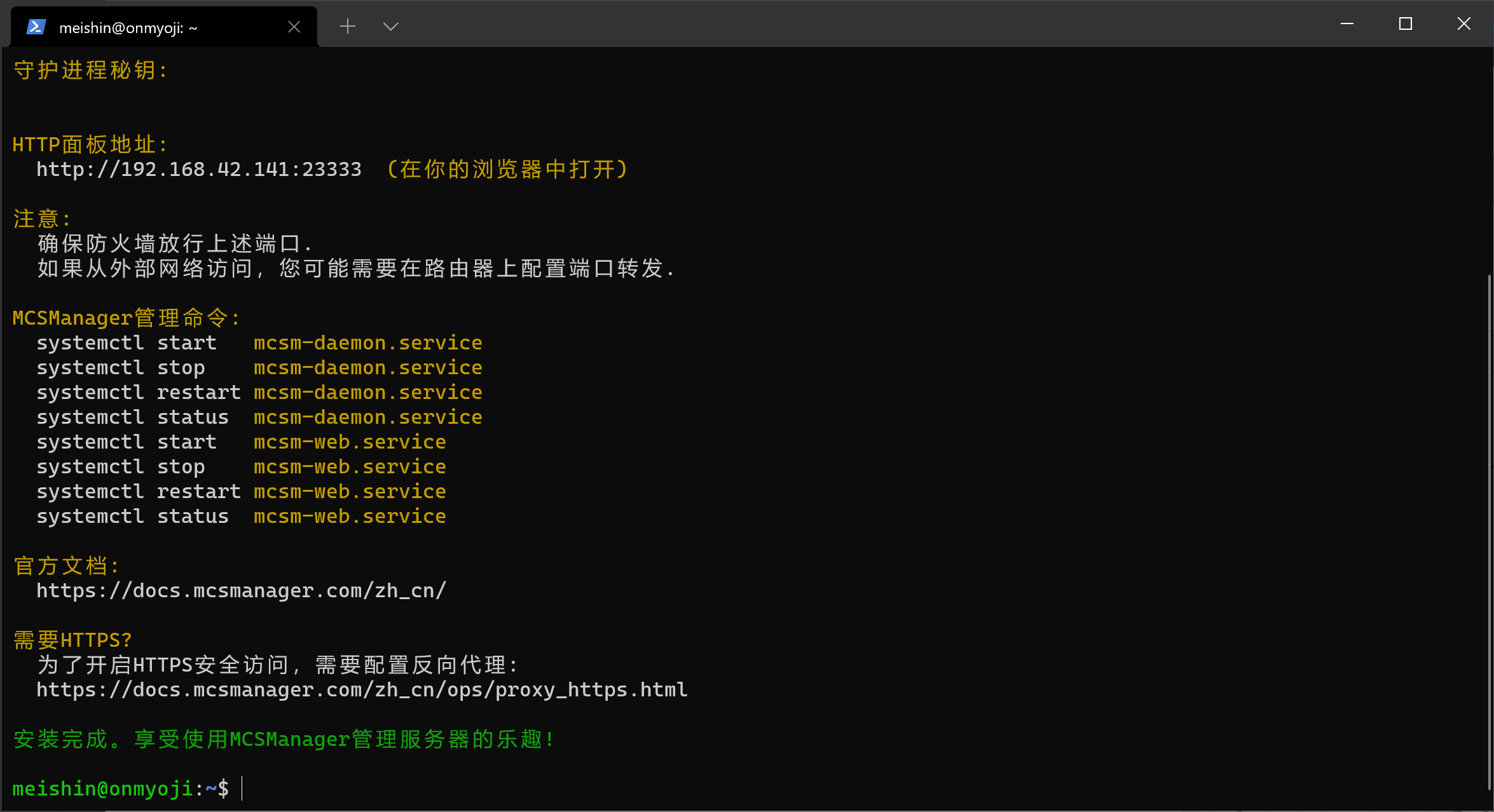
安装完成后会显示有关面板的信息,默认端口位于 23333。
配置面板
MCSM 采用的是注册管理员账号而不是默认生成一个账号的形式,虽然目前很多比较新的项目都是这么干的,但这意味着你需要以最快的速度完成下面的步骤,不然存在被其他人注册管理员账户的可能。
浏览器里打开你的面板地址,比如我这里是 http://192.168.42.141:23333。
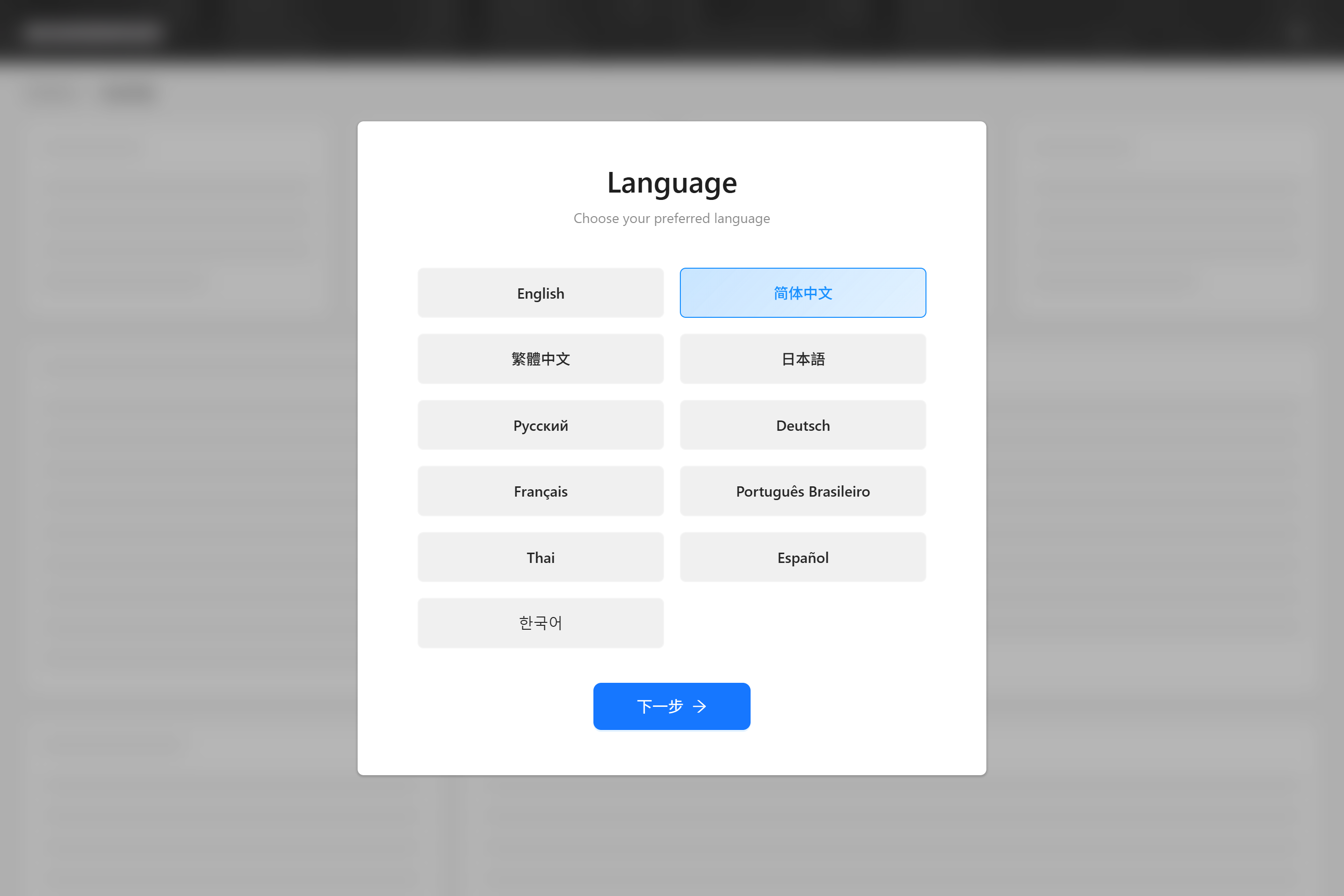
选择简体中文,然后会提示你创建一个管理员账号。
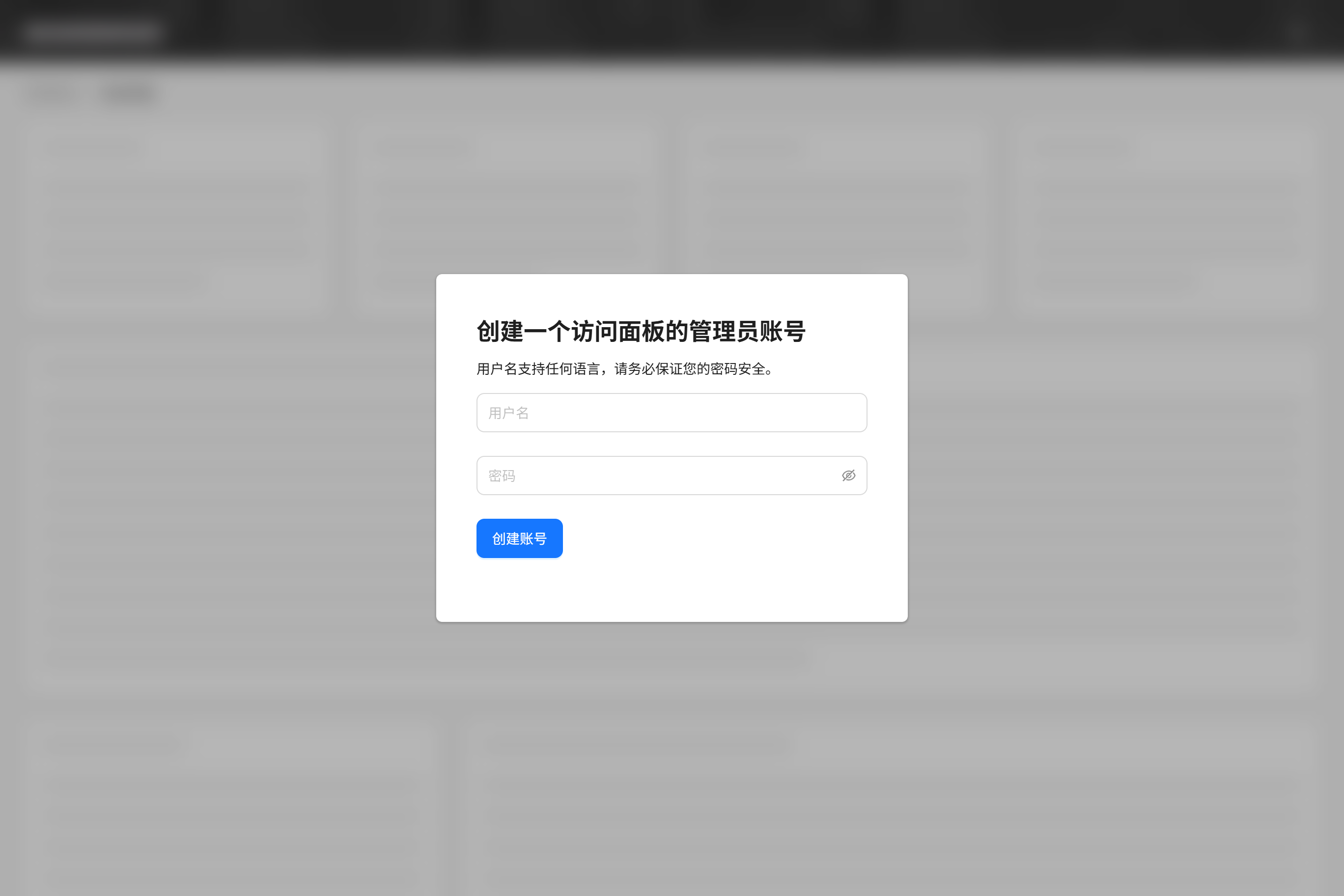
用户名可以是中文。
注册完成后会询问你是否为老用户,虽然点击我是新手之后只是会弹出应用市场的界面……
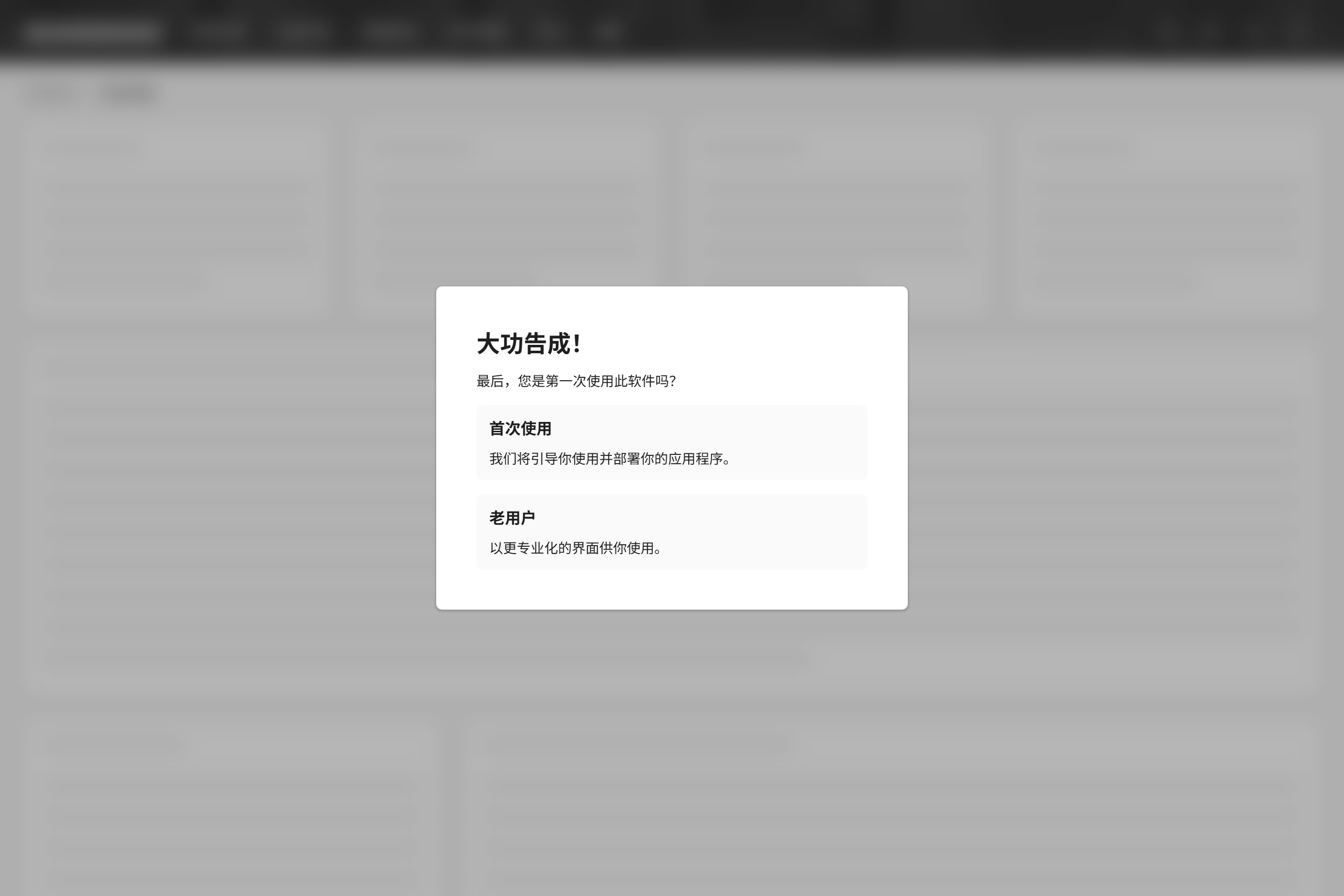
这里我选择的是首次使用(因为确实是首次使用)。
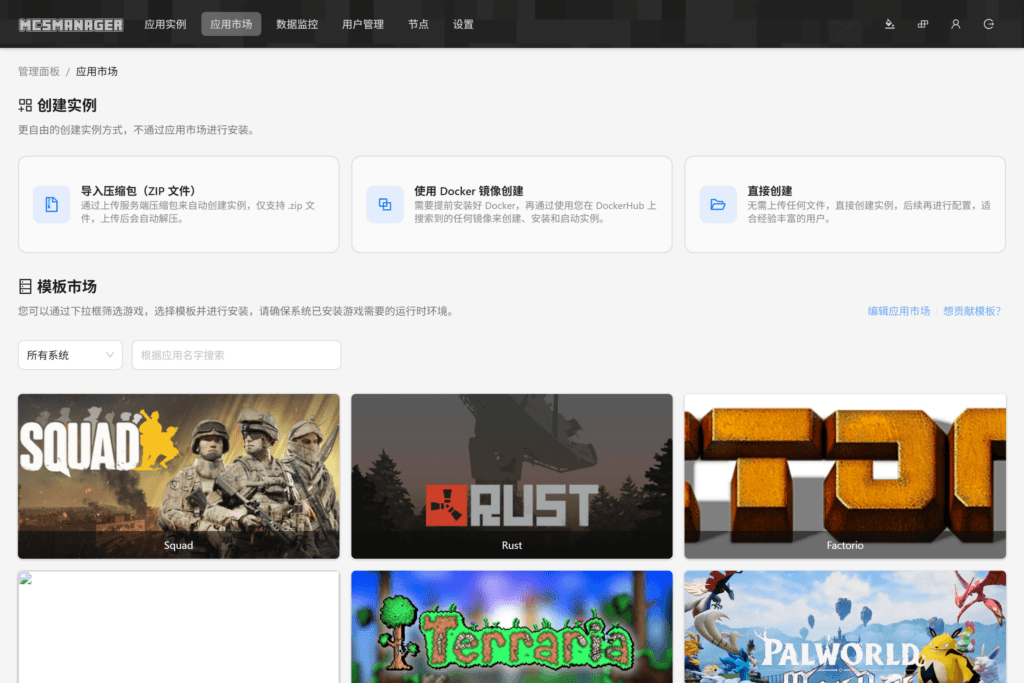
使用 MCSManager 开服
接下来就可以开服了,本文会以 Minecraft Java 版服务器作为例子,会同时涉及一键开服和手动开服的流程。
一键开服
就在刚刚这个应用市场的界面往下拉,会看到 Minecraft 的选项,点击它。
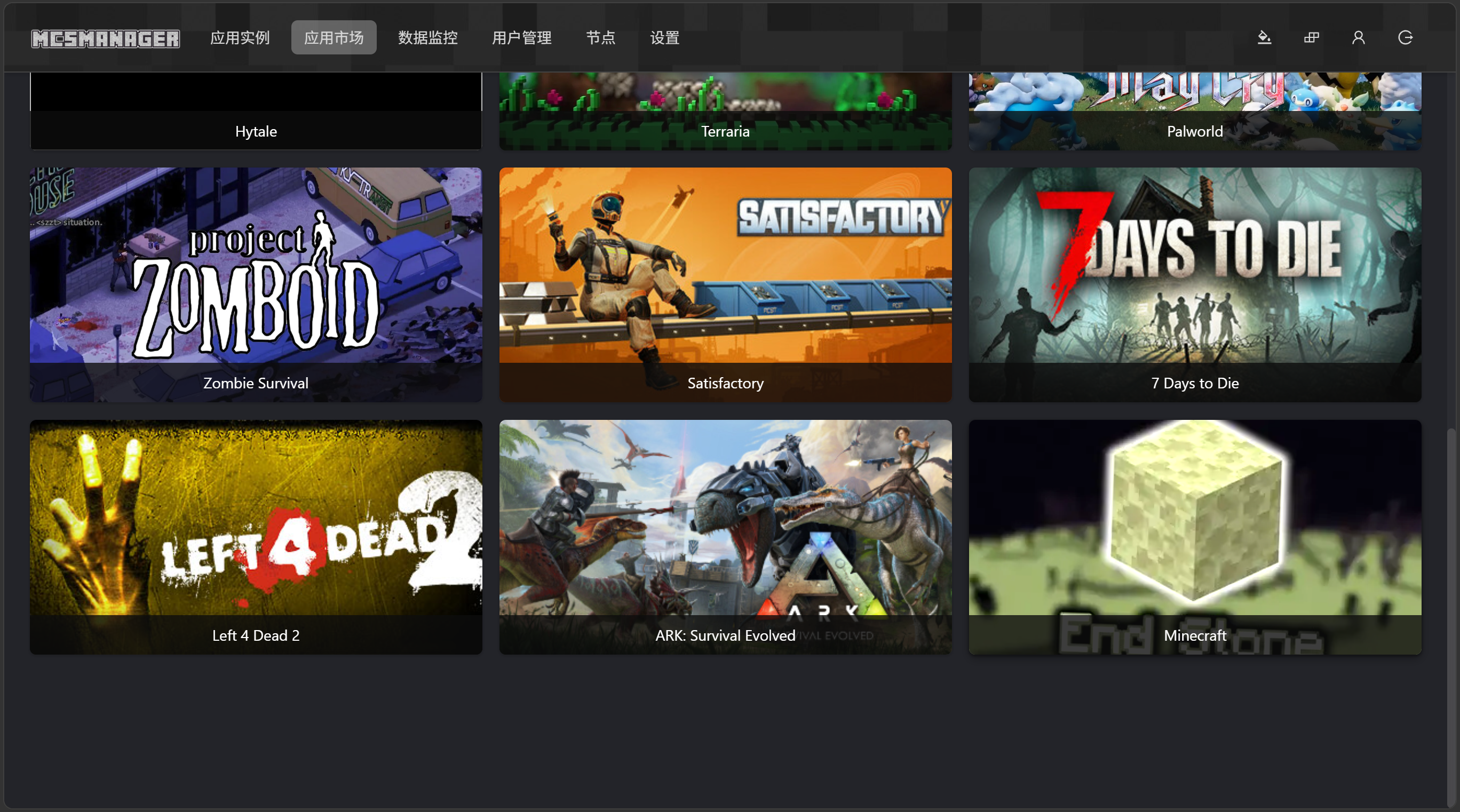
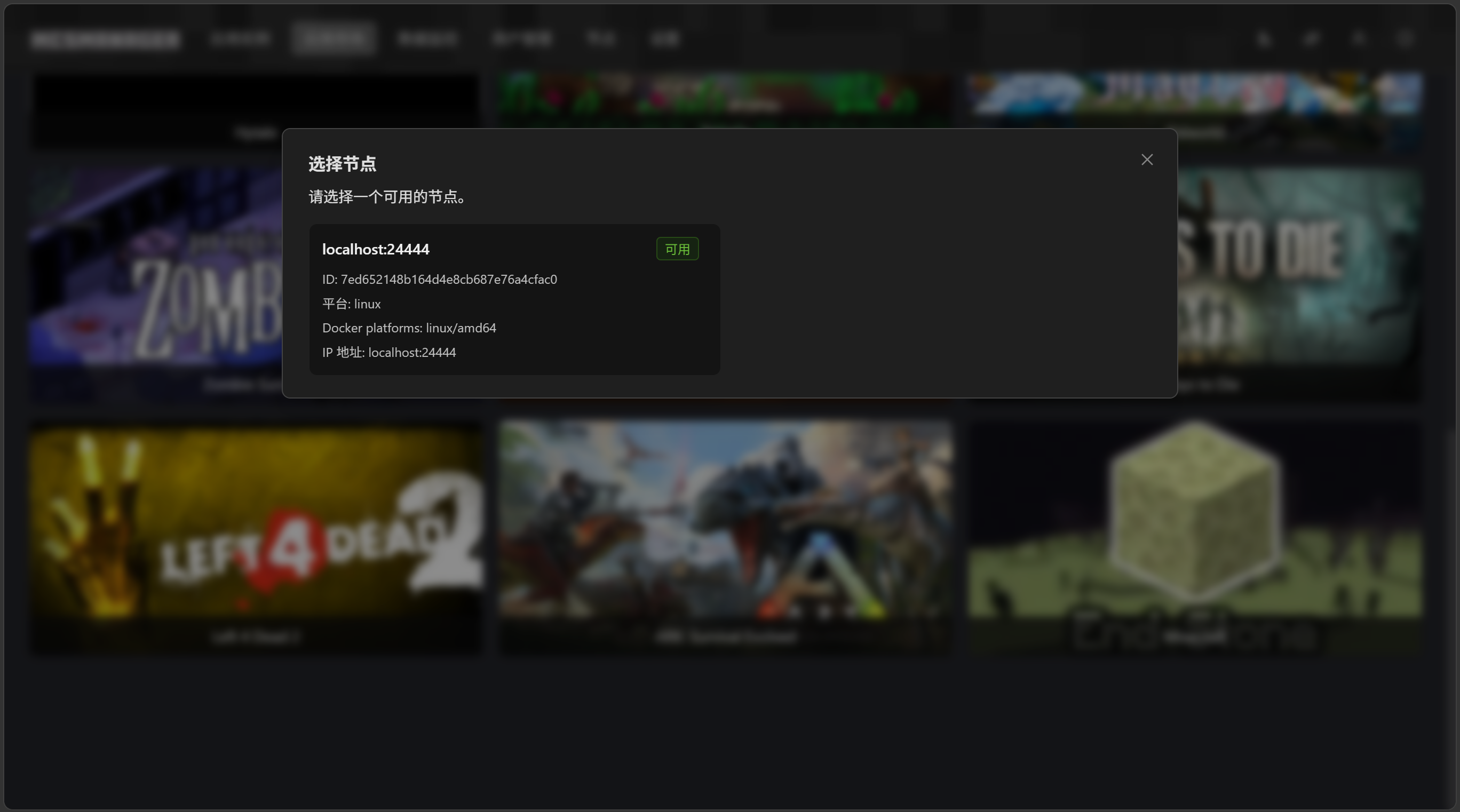
由于 MCSM 支持多服务器管理,因此会显示一个可用的服务器列表。这里我们只有一个服务器,直接选择即可。
然后会显示出一堆版本,其中 Endstone 是 Docker 镜像。如果是开插件服,推荐使用 PurpurMC 核心。PaperMC 也可以,但是在高版本中 PaperMC 也显得有点力不从心了。开模组服的话那就选择你要的模组平台就好了,不过可能要往后面翻一翻才能找到。
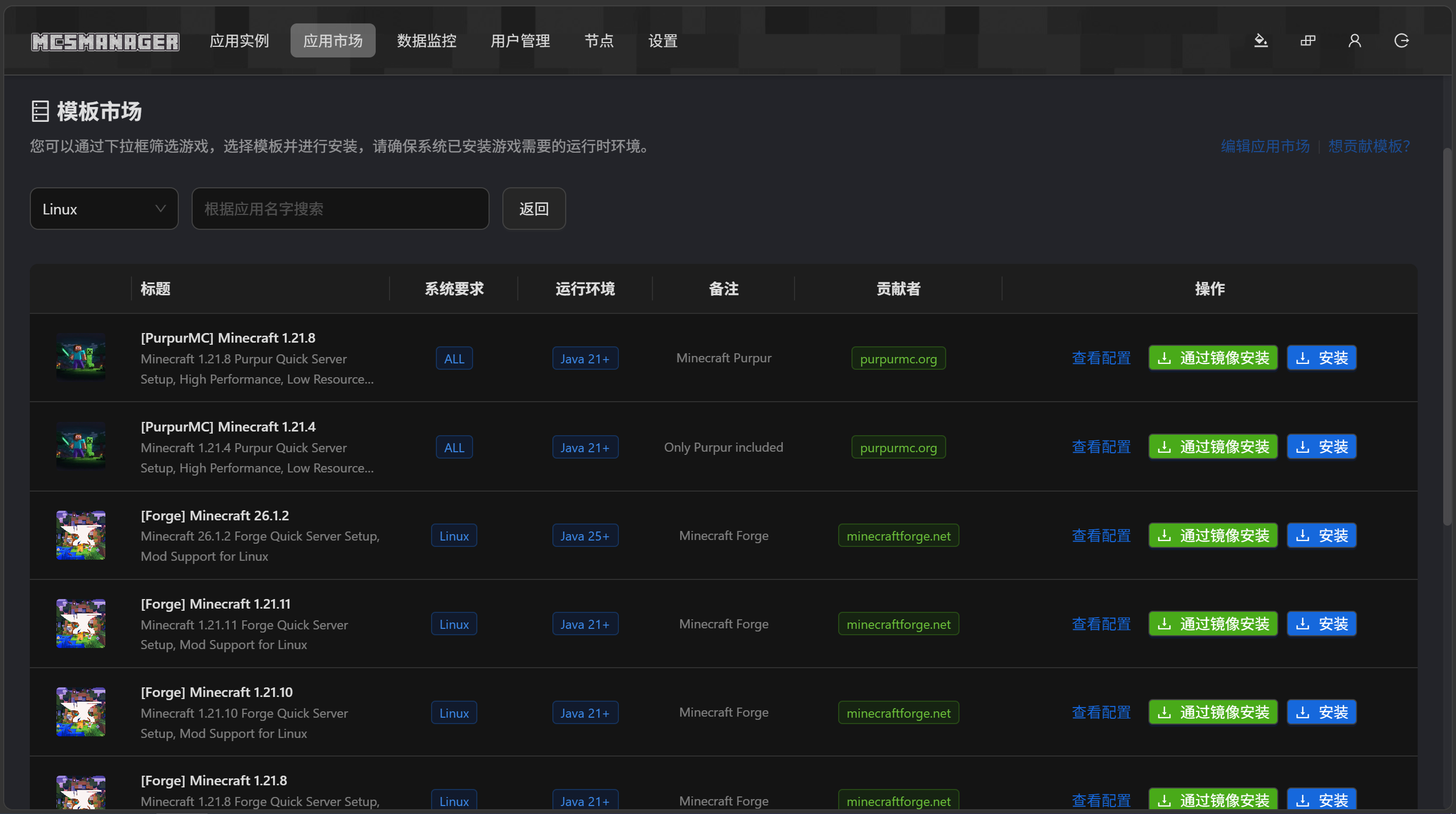
接下来选择你要的版本,这里以 PurpurMC 26.1.2 为例。
如果点击“通过镜像安装”,那么就是 Docker 安装,如果点击“安装”,那么就是直接安装二进制文件在你的系统上。这里我们点击安装。
注意,如果不使用 Docker 安装,那么 MCSM 不会为你的服务器自动安装 Java。不安装 Java,会导致虽然可以顺利下载服务端,但无法启动。
这里我是 Ubuntu 24.04.4,直接安装 openjdk-25-jre-headless 这个包即可。
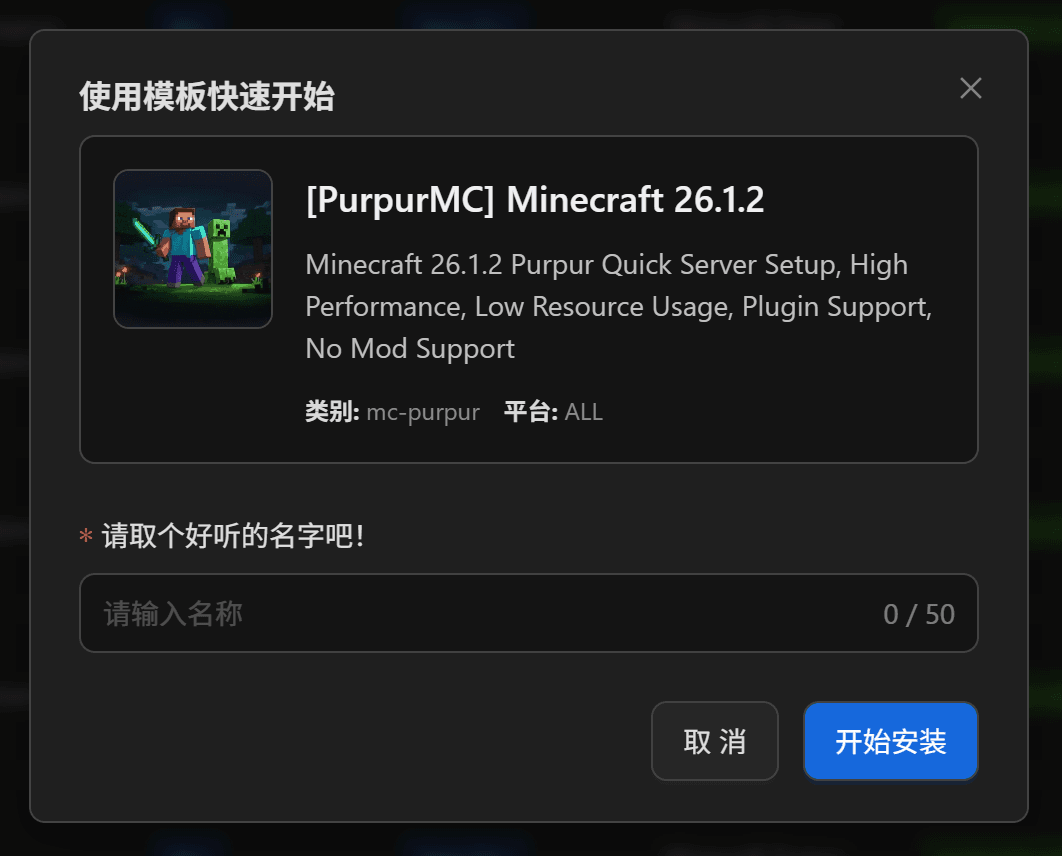
名字无所谓,不会影响服务器的功能,但至少要选择一个你能看得懂的名字。特别是你计划开设的服务器比较多的时候。
会自动开始下载相关文件。
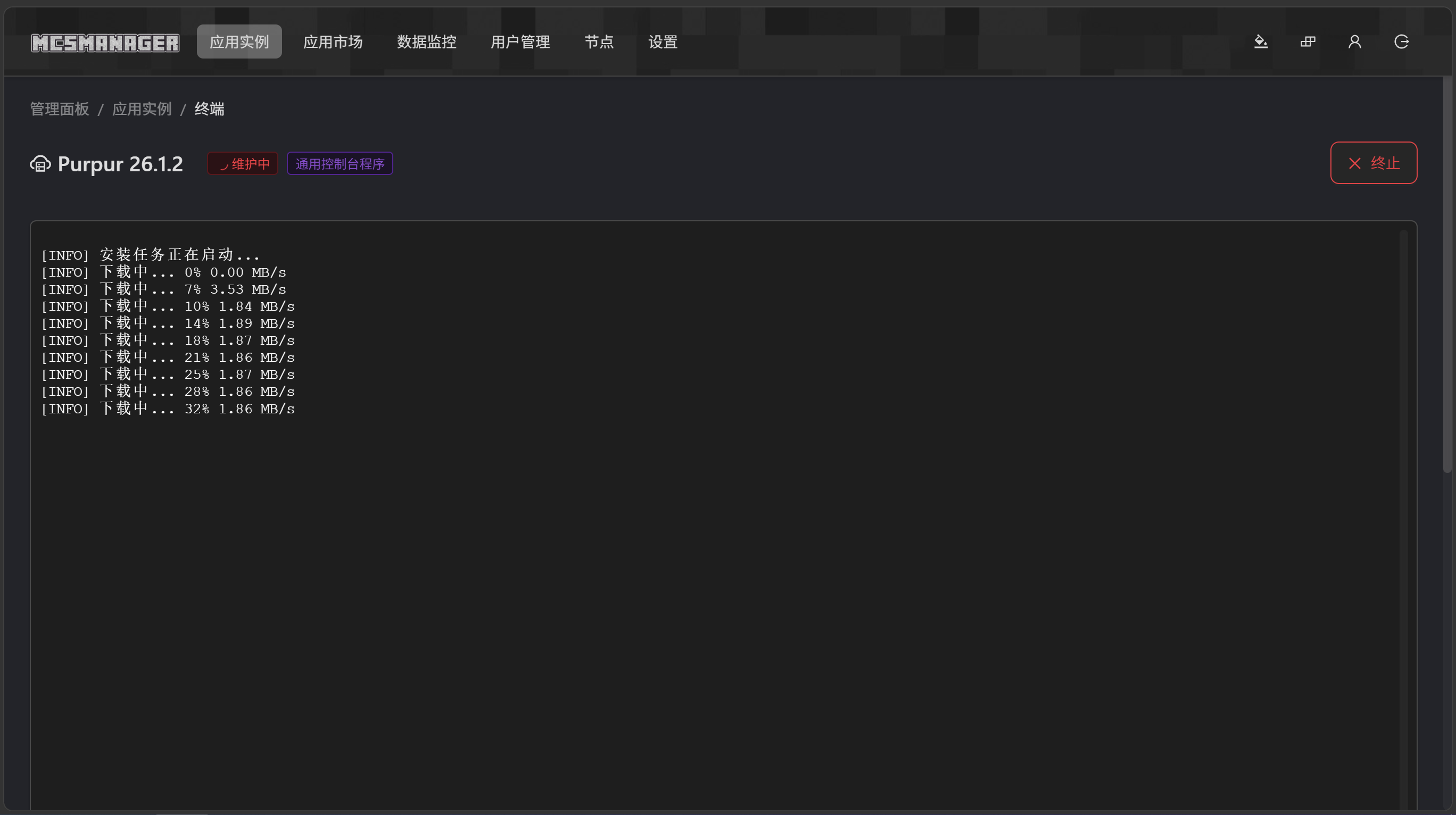
注意至少在我的测试中 MCSM 没有办法处理下载失败的情况,会被判断为安装完成。如果遇到这种情况请点击右上角的重装。多次尝试还不行,特别是国内服务器,那么很可能是网络问题,此时请尝试下文中所提到的手动开服流程。
接下来单击右上角的开启。
插件服和模组服,分发的都是 Patcher 而不是完整的服务器程序(毕竟服务器本体版权在麻将那里嘛),因此还会下载一个原版的服务端。默认不会帮你同意 EULA,如下图:
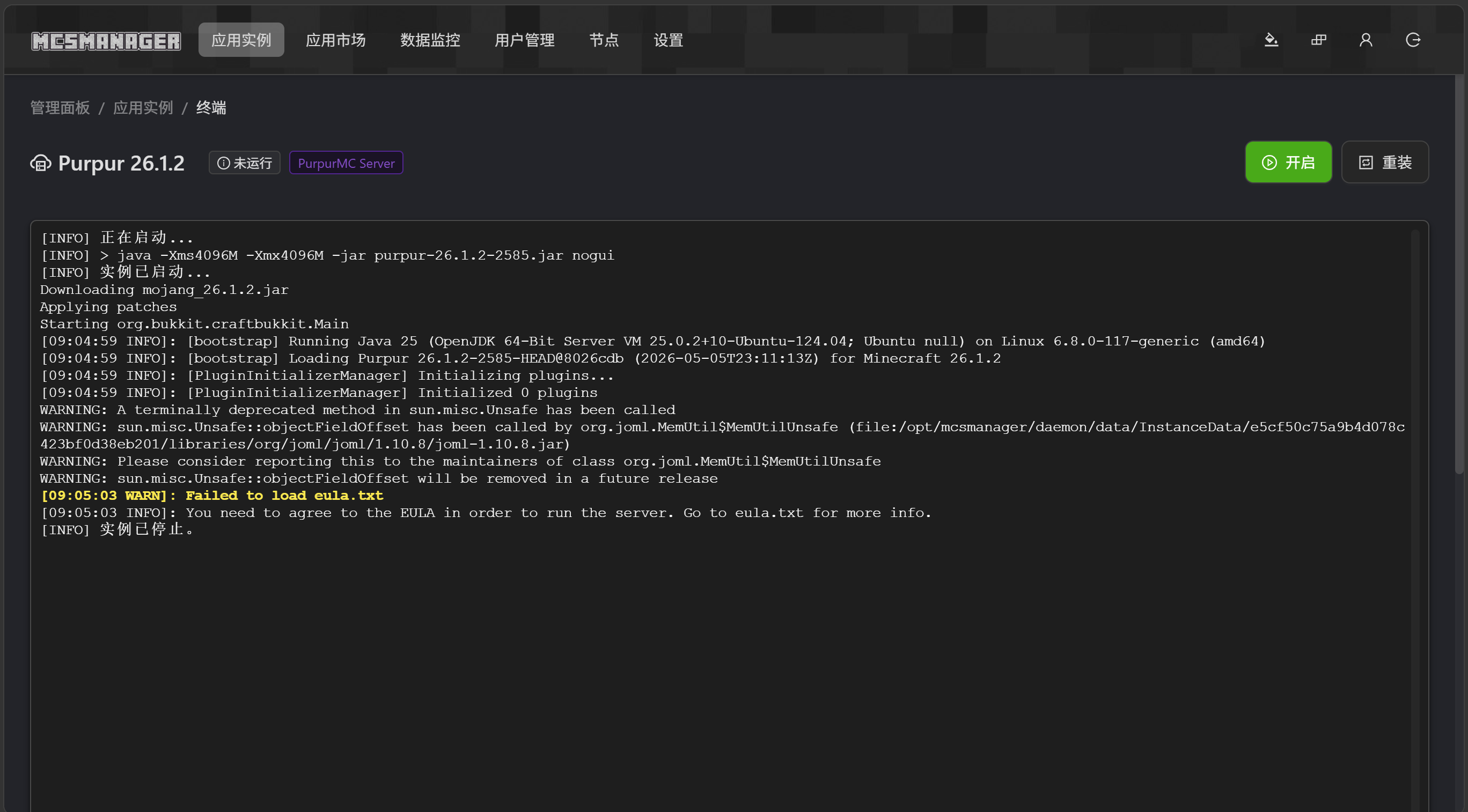
此时请往下拉这个页面,找到服务端配置文件,点击。
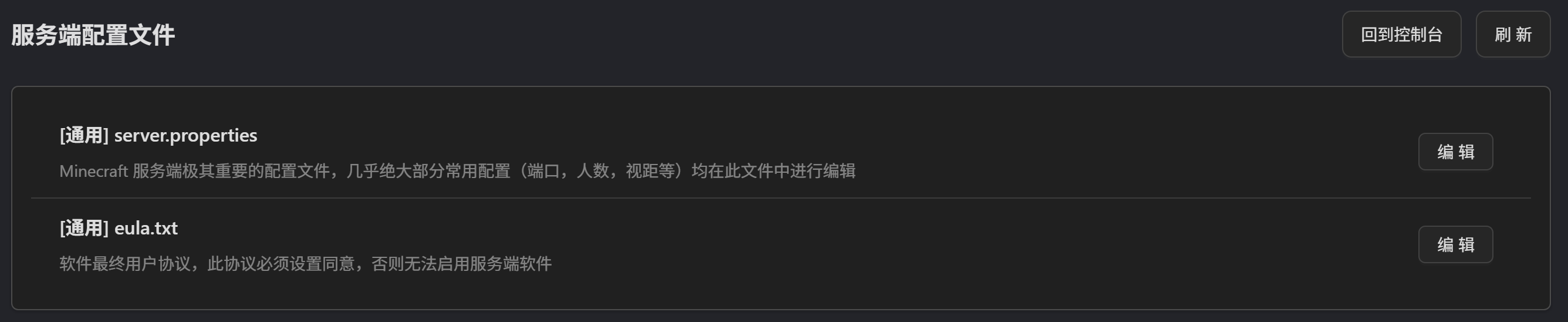
点击 eula.txt 右侧的编辑。
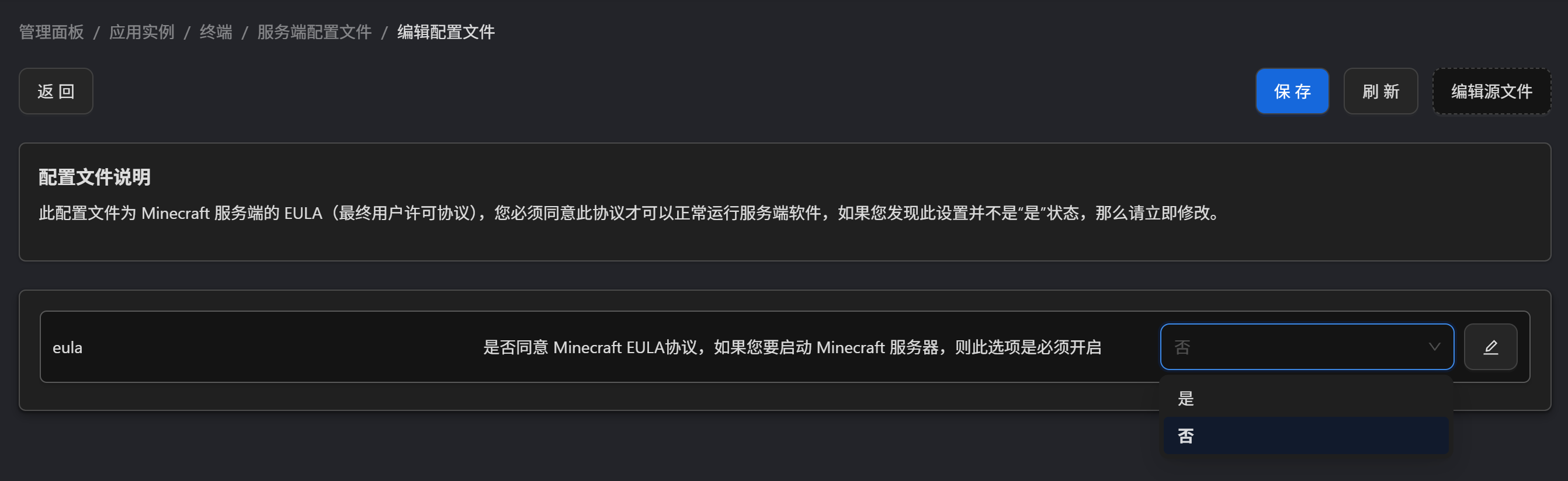
默认是否(不同意),改成是,单击上方的保存按钮。
然后返回终端界面,点击启动。不出意外的话这次就可以正常启动了,恭喜!

手动开服
MCSM 支持两种手动开服的方式,上传 ZIP 和直接创建。其中上传 ZIP 允许 MCSM 自动解压服务器程序到你的服务器上,而直接创建则要求你提前上传相关程序,操作起来比较复杂,这里我们选择 ZIP 上传的方式。
还是以 Minecraft 服务器为例,注意你可能要自己打包一个服务端的 ZIP。如果你是因为网络问题看的这里的步骤的话,特别是插件服、模组服,推荐在本地(开启魔法的情况下)先运行一次服务端,让所需的文件全部下载完成后再打包上传。
点击导入压缩包。
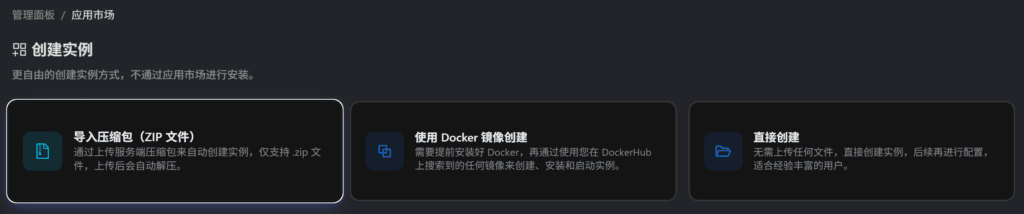
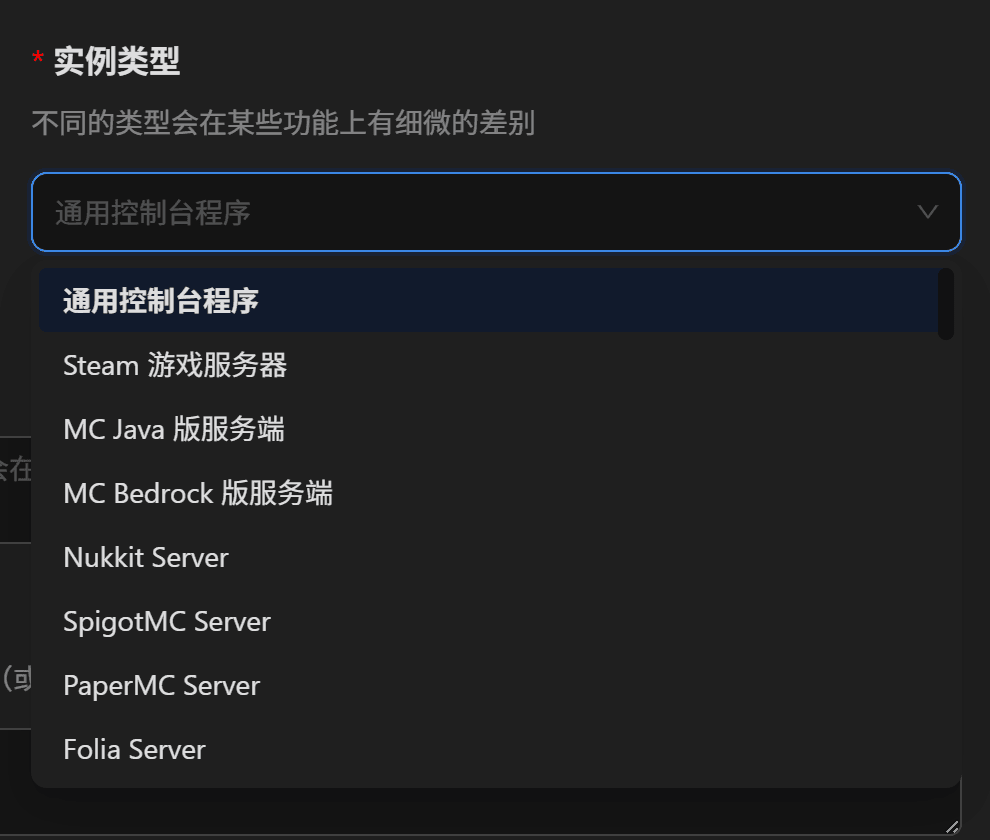
选择服务器,然后填写基本信息。
实例类型根据实际情况填写。如果填写错误,那么服务端很可能依然可以正确启动,但 MCSM 将不会显示针对 Minecraft 服务器的相关选项。
启动命令一栏,对于 Minecraft 服务器来说,假设服务器程序的名称为 server.jar,那么启动命令就是:
java -Xms4G -Xmx4G -jar server.jar nogui不要忘了最后面的 nogui。
注意内存大小(-Xms 和 -Xmx 后面的那两个值)要根据你服务器的实际情况进行设置,如果只运行一个服务端,那么可以分配服务器上所有的内存。如果要运行多个服务端,那么请根据你的实际情况进行设置。
较新的 Java 版本可以使用下面的命令,让 Java 自动帮你设置内存参数:
java -Xms128M -XX:MaxRAMPercentage=85.0 -jar server.jar nogui关闭实例命令设置为 stop。
如果是基岩版的服务器,那么启动命令就是:
LD_LIBRARY_PATH=. ./bedrock_server之后的流程和一键开服相同,不再赘述。
管理 Minecraft 服务器的插件/模组
MCSManager 提供了一键配置插件、模组的功能。
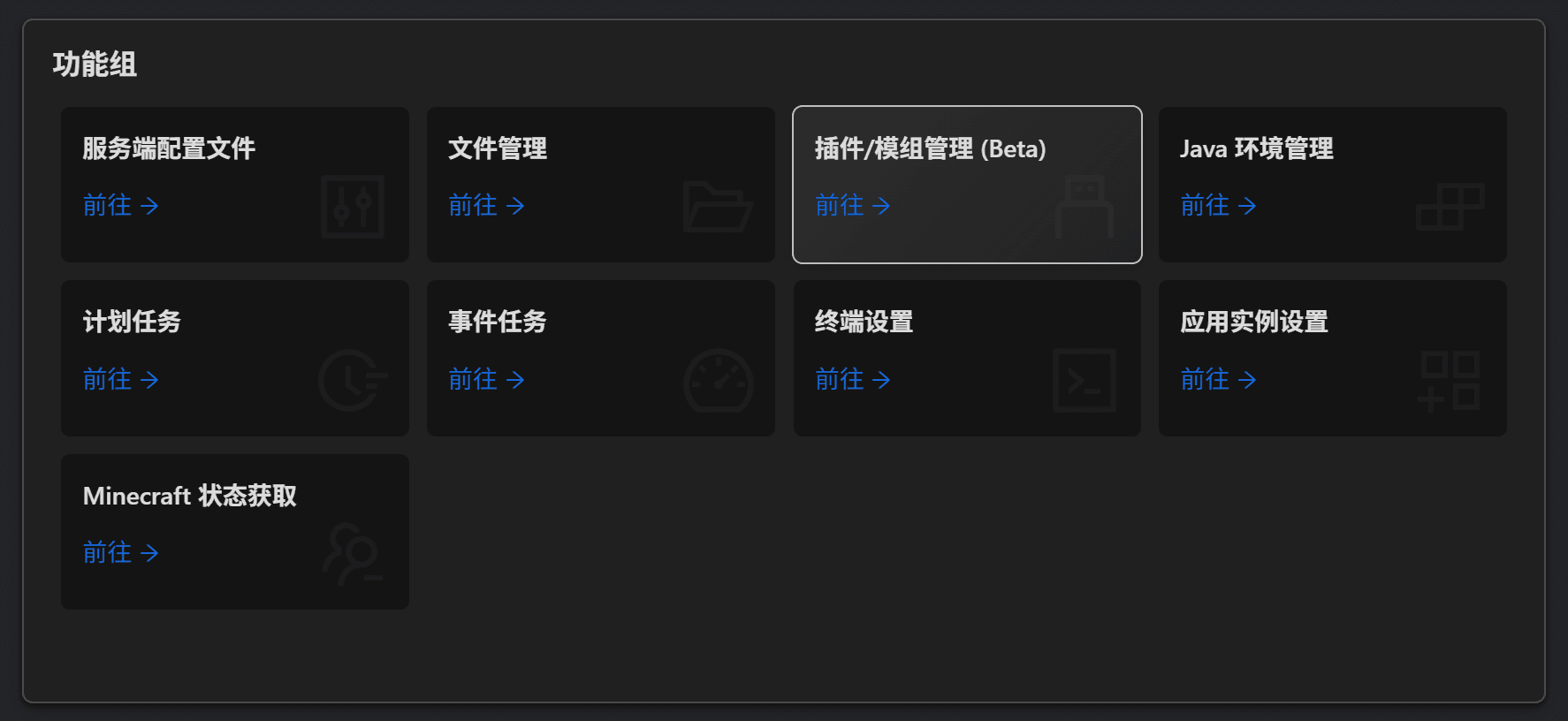
往下拉,点击“插件/模组管理(Beta)”。
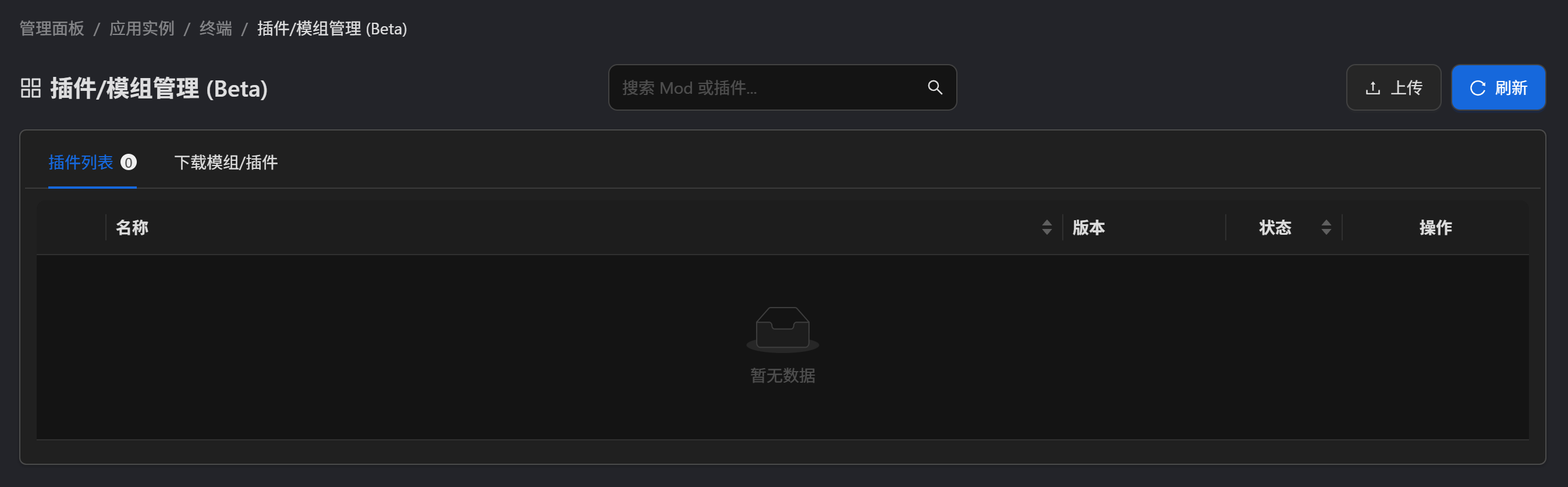
功能上和 HMCL 之类的启动器里集成的模组管理功能十分类似。
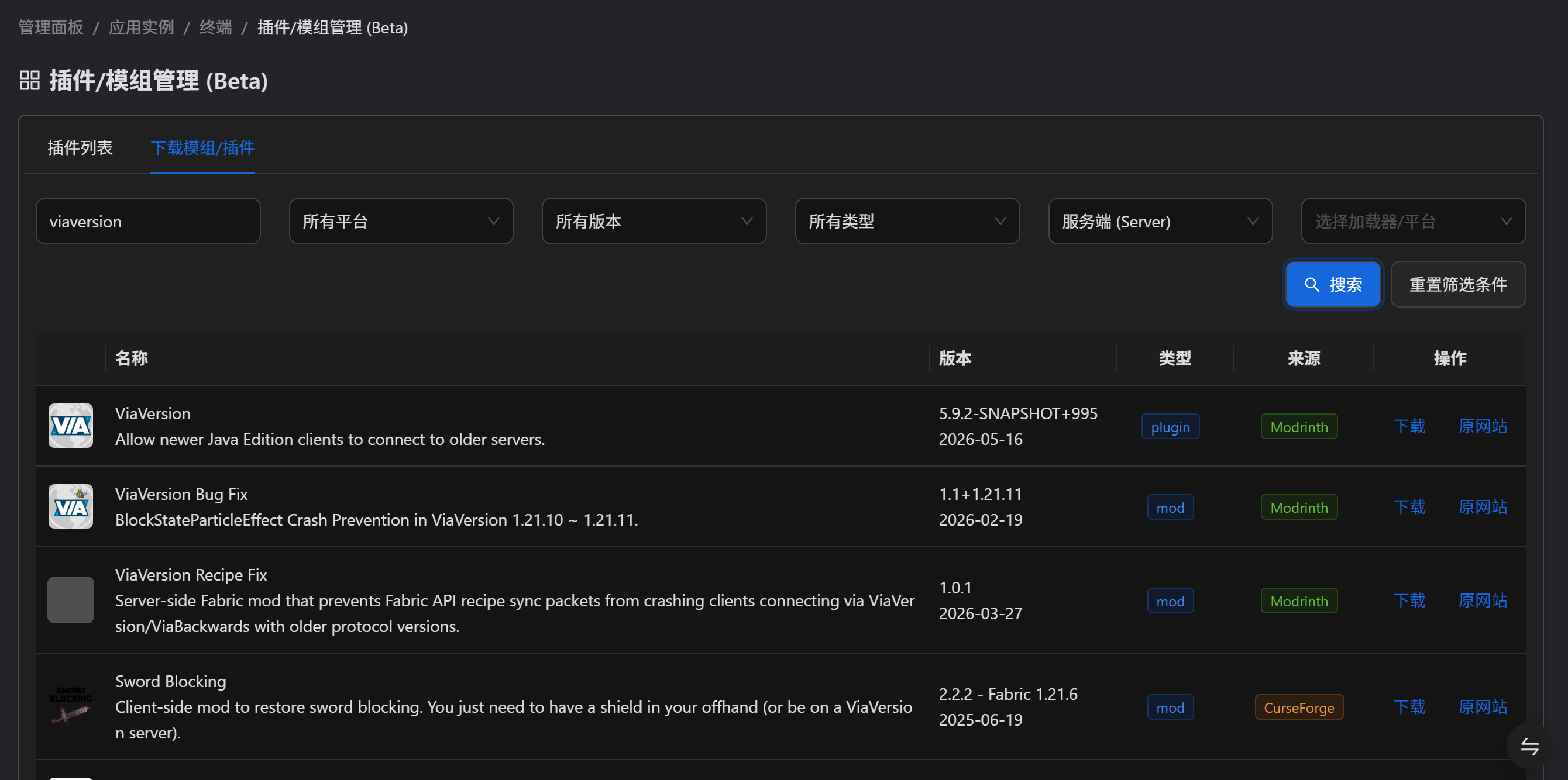
安装、升级、删除插件等操作完成后,都需要重启服务端(不是重启物理服务器!),才可以生效。
至此,我们学会了如何用 MCSManager 搭建 Minecraft 服务器,修改服务器配置,管理插件。恭喜你!可以拿着服务器和好朋友们快乐开黑了
假设一个新手照着教程,在应用市场选了 PurpurMC,又点了直接安装,看到文件下载结束就约朋友来玩,结果按开启却启动不了,这时很容易把问题归到面板或者核心版本上,其实还得先检查系统里有没有装好 Java,面板装好和服务端能运行是两回事。按文里的流程,这种情况可以先补上 Java,再看终端是否走到了需要同意 EULA 的那一步,这样每次操作都有明确的检查点,也能避免还没弄清启动卡在哪儿,就反复重装已经下载好的服务端。
感谢大佬