Reynard 浏览器:拯救你的老 iOS 设备
 杏川铭心
杏川铭心
苹果的 iOS 相比于其他的操作系统,有一个很微妙的限制,那就是浏览器。别的平台,浏览器和系统都是分离的,哪怕像 Windows 这种,Internet Explorer 作为系统组件,也没有阻止用户去安装别的乱七八糟的浏览器,更何况现在的 Windows 哪怕 IE 的接口还在微软也只是给你用 Edge。而 iOS 不一样,iOS 上所有的浏览器,什么 Edge、Chrome、Firefox,本质都是 Safari,用的都是系统里的那个 Webkit 内核,你如果不更新系统,那你就只能一直守着老旧的浏览器内核,并最终落得一个被所有主流网站抛弃的下场。于是 Reynard 出现了:和别的浏览器不同,Reynard 使用的是货真价实的 Gecko(Firefox)内核,也就是说,和你的系统没有任何关系,哪怕是老旧的设备,也可以用上新的浏览器内核,正常的访问主流的各种网站。
目录
Reynard 功能
Reynard 是个新项目,作者仍在快速更新中,因此这里的信息不一定保证全面。
- 最新的 Gecko 内核(截至本文撰写时是 152)
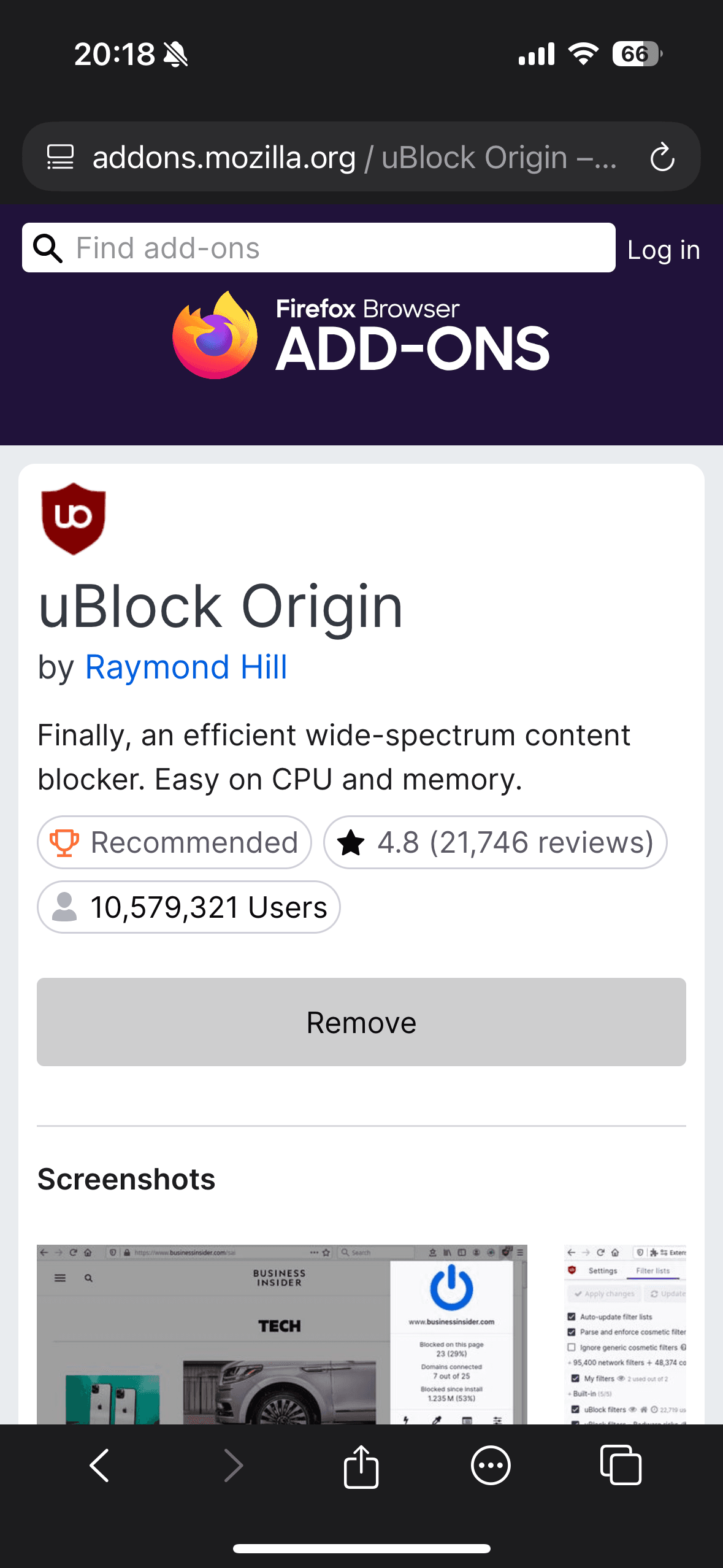
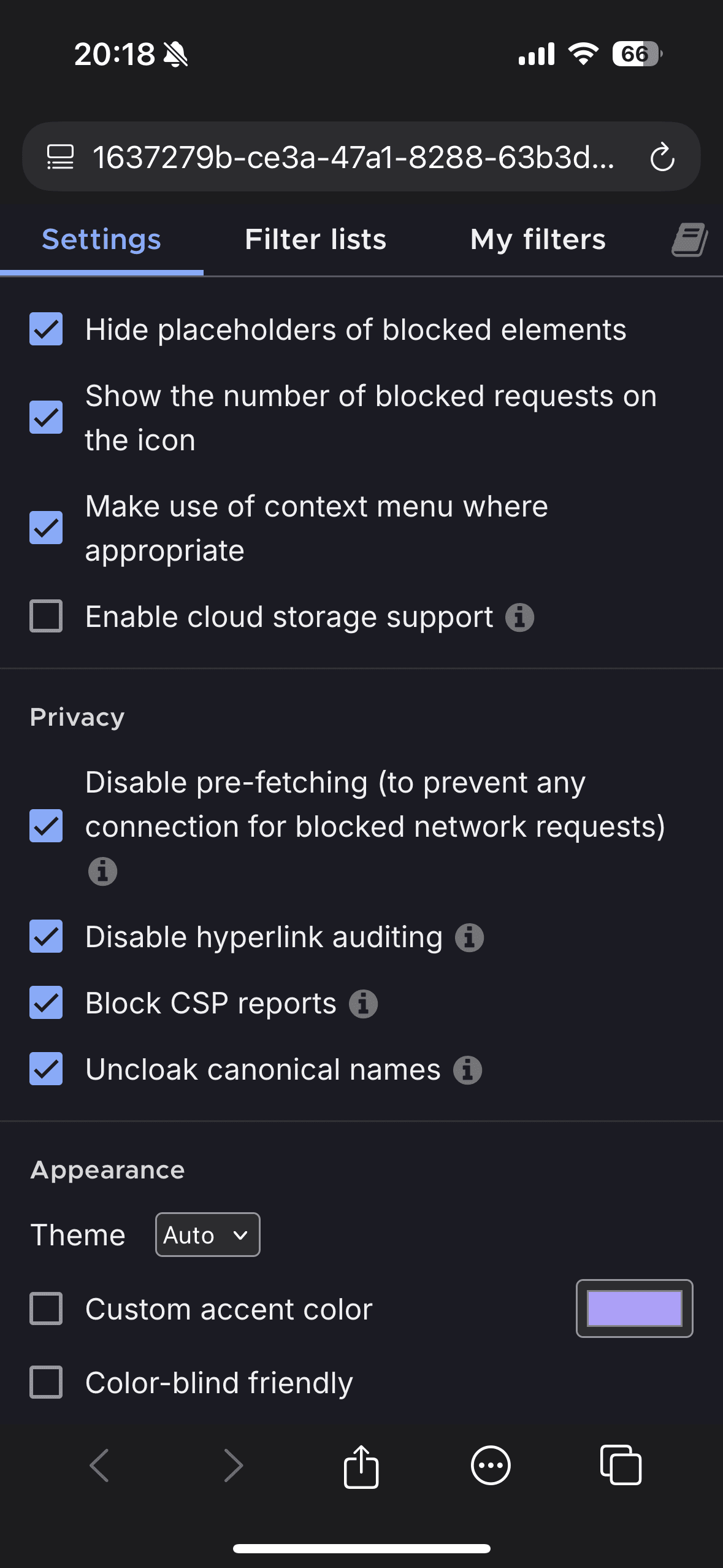
- 支持 Firefox 插件(例如 uBlock Origin、Tampermonkey)
- 内建 JIT 支持
- 支持 iOS 13+ 的所有设备
- 从 0.8.0 版本开始已经比较完整的支持了中文,可喜可贺。
安装 Reynard
iOS 13
首先从 Releases · minh-ton/reynard-browser 下载安装包,注意要下载带 Jailbroken 字样的安装包。
由于 iOS 13 不支持 TrollStore,因此需要越狱后安装 AppSync Unified,并且使用 Filza 安装。
iOS 14 – 16.6.1、17.0
首先从 Releases · minh-ton/reynard-browser 下载安装包,注意要下载带 TrollStore 字样的安装包。
然后直接使用 TrollStore 安装。
17.0.1 – 17.3.1 如果用了 Relaxin 越狱那也可以用 TrollStore Lite 安装,不过鉴于并非真正的永久签没太大意义。
iOS 17.0.1+
首先从 Releases · minh-ton/reynard-browser 下载安装包,注意下载不带其它字母的安装包。
然后安装。不可以使用 LiveContainer 安装,也不可以使用网上购买的证书进行安装。只能使用 SideStore、iLoader 等软件自行签名安装。
使用 LiveContainer 安装,虽然可以打开,但是无法加载任何网站。使用购买的证书安装则直接闪退。
配置 JIT
iOS 13 – 16.6.1、17.0
无需配置。越狱环境或 TrollStore 安装的软件都可以自动获取 JIT。
iOS 17.0.1+
和大部分软件不同,Reynard 使用的是内建 JIT 的形式,不依赖于 StikDebug。换句话说你从 StikDebug 中为 Reynard 启用 JIT,浏览器是不认的,这和 JavaScript JIT 解释器本身的特点有关。
不使用 JIT 时,浏览器也可以正常运行,但是 JavaScript 解释效率会降低,且 WebAssembly 完全无法使用。
同样需要一个配对文件,并且连接 LocalDevVPN。如果没有自动导入的选项,则需要先导出配对文件。将配对文件复制到手机上,然后在 Reynard 设置中,导入配对文件,并打开 JIT 开关。
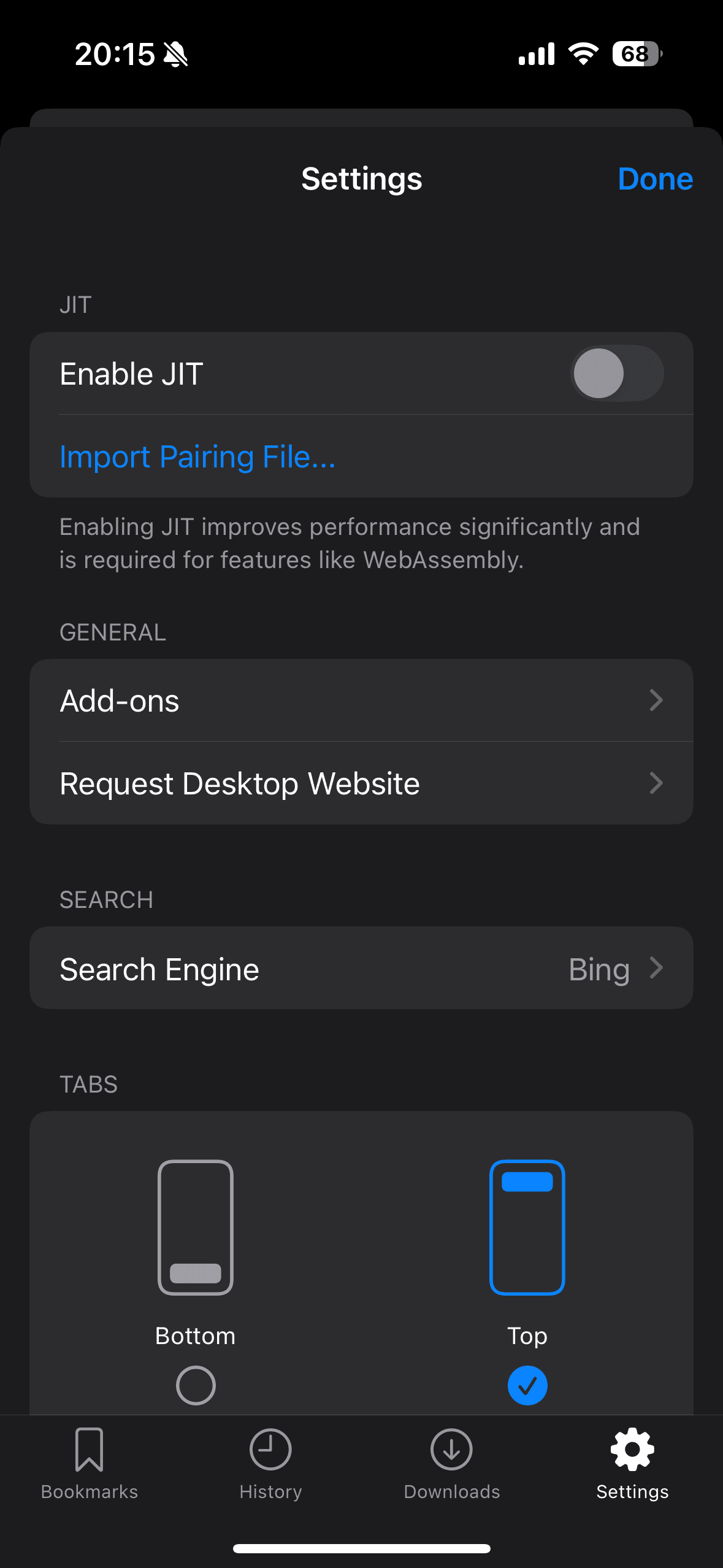
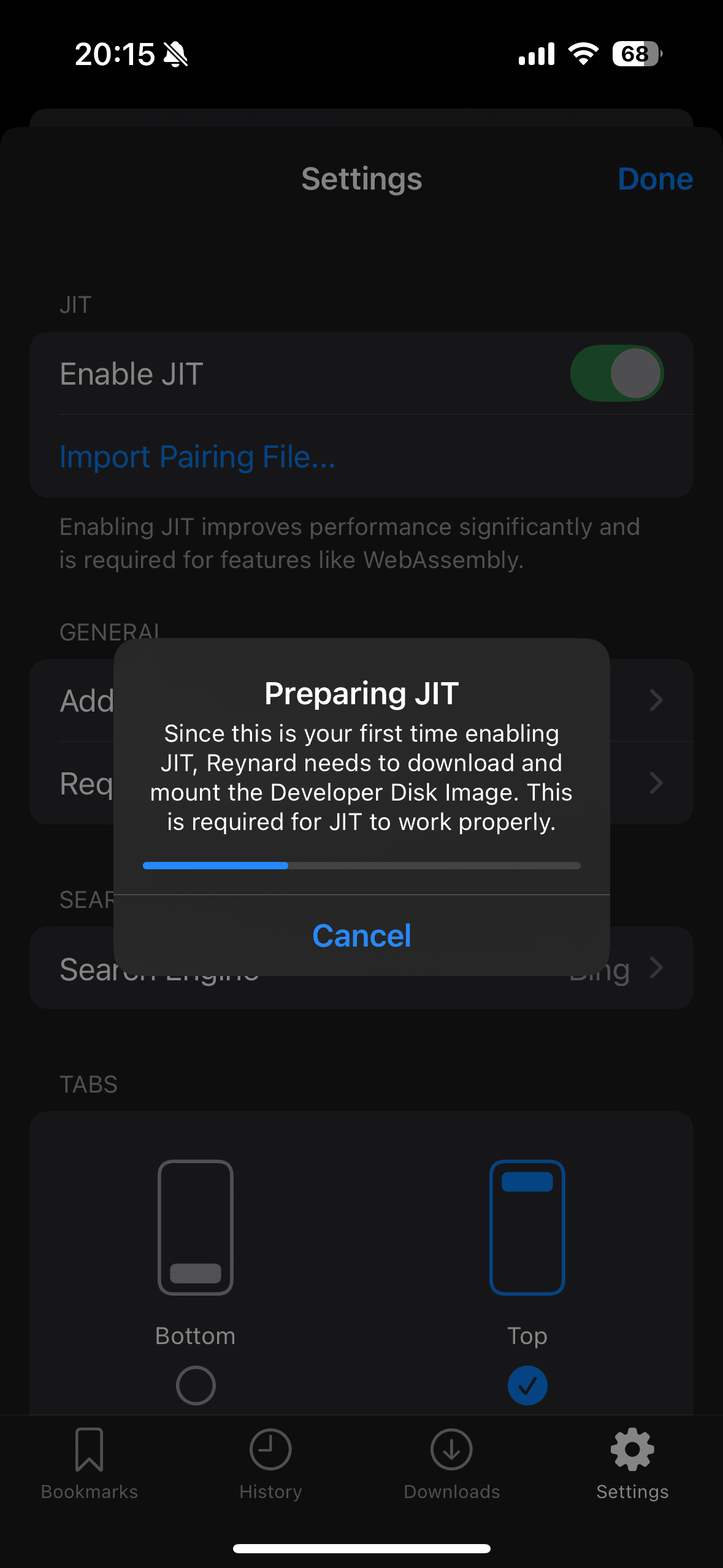
第一次启用 JIT,会下载 DDI,和 StikDebug 是一样的。下载完成后就无需再次下载。
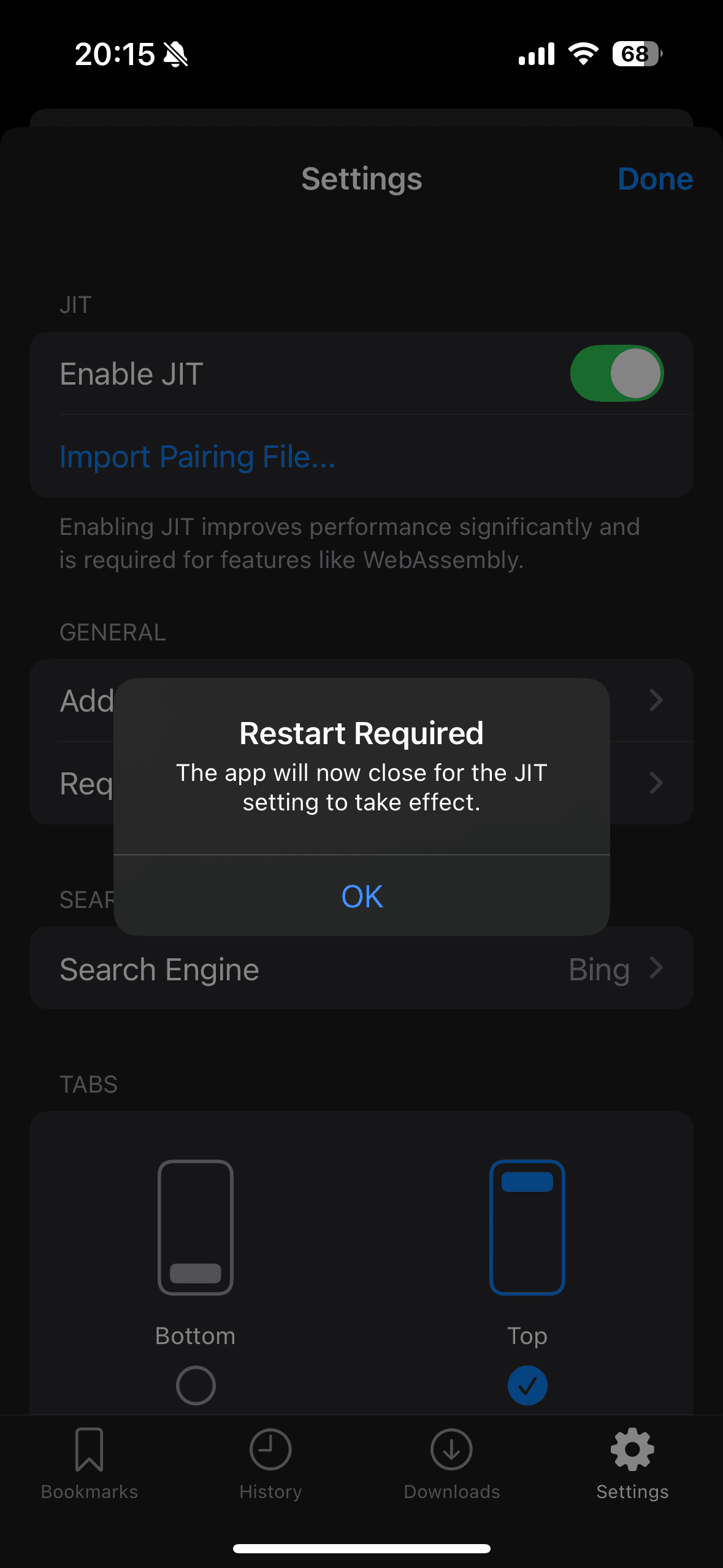
此时 Reynard 会提示需要重启软件,单击确定后,软件会自行关闭,重新打开即可。
效果
首先,因为我的设备是 iOS 18,没有显著差异。前几个版本我遇到了中文字符乱码的问题,在 0.6.0 版本中得到了修复,可喜可贺(Issue 还是我开的 )。
)。
所以从官方的 GitHub 仓库里薅了两张图,是 iOS 14 上的效果,其它对比图请直接参考原仓库。
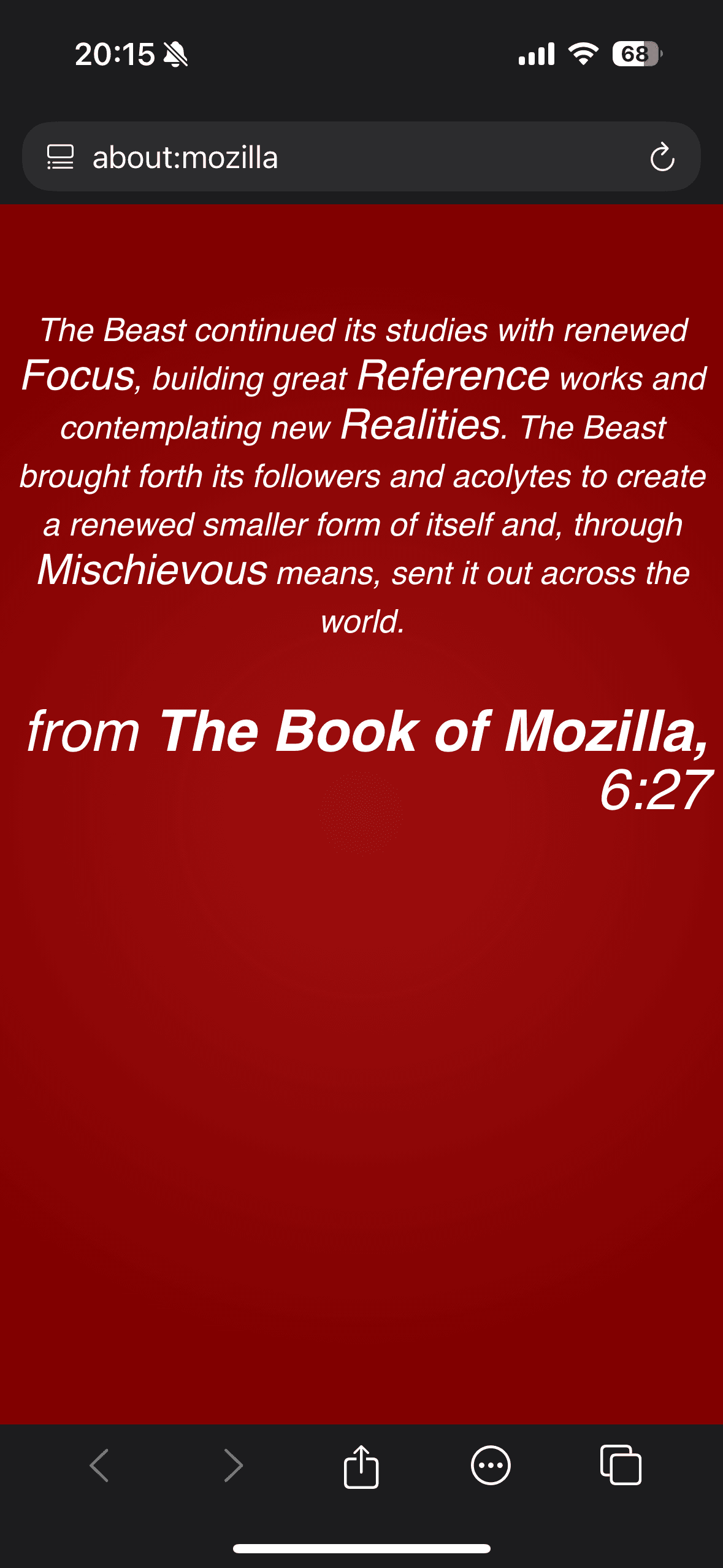
下面这几张图是我自己截的,主要是加载 Firefox 的各种特色页面: