
CloudPanel 控制面板
 杏川铭心
杏川铭心
从我以前的文章就可以看出我一直是个 OpenLiteSpeed 激推(这也能用推这个字眼的吗?),不过不得不承认现在最火的 Web 服务器还是 nginx。之前介绍过一款 Virtualmin 面板,就是使用的 nginx,但其操作十分复杂,有很多用不上的功能,今天就给大伙介绍一款十分简洁的控制面板,它就是 CloudPanel 面板。
什么是 CloudPanel
CloudPanel 最早是一帮搞 Magento 电商托管的人在内部搞的一个小工具,他们的核心诉求很简单,市面上已有的面板都太过复杂,根本用不上这么多功能,占用大量资源不说,可能还需要为这些功能花费宝贵的财富,因此他们编写了 CloudPanel,功能不算多,但各个都踩在点上,主打一个简洁又实用。
最关键的是,完全免费,不用担心用到一半跳出提示某某功能要钱,充钱才能用。
不过相比于其他更加成熟的控制面板,CloudPanel 的功能确实称不上多,对于国内的站长来说,可能最难受的就是运维功能的缺失,CloudPanel 几乎完全没有对服务器本身的管控功能,也就是说,没有在线 SSH,没有 root 文件管理器(网站文件管理器还是有的),也不能更新软件什么的,只能看看统计数据。好在有另一款面板完美的补上了这个空缺,它就是 Cockpit,除了运维功能之外啥也没有,和 CloudPanel 形成了完美的互补,两个一起用就可以免费解决大部分人会有的全部问题。
CloudPanel 的功能
好吧,刚刚一直在说 CloudPanel 功能少而精,那么它到底有什么功能呢?
- 监控服务器资源占用
- 设置自定义域名(例如 panel.example.com 这种),这个功能很难得,大部分面板都只能加端口
- 重启 Web、数据库、PHP 等服务
- 一键搭建 WordPress 网站
- 搭建 PHP、Node.js、Python、静态网站,以及反向代理
- 自动备份到对象存储、Rclone 目标、或 SFTP 目标
- 配置防火墙
- 二级用户,可以把单个网站交给其他用户管理
对于具体的网站,则有这些功能:
- 设置域名、根目录
- 设置 SSH 密码和密钥(这个和 CloudPanel 本身的架构有关,后面会详细介绍)
- 修改 PHP 设置
- 修改原始 nginx 虚拟主机配置
- 管理数据库和数据库用户
- 一键配置 Varnish 缓存
- 一键申请 SSL 证书
- 文件管理器
- 自定义 FTP 和 SSH 用户
- Cron 定时任务
可以看到该有的功能都有,用起来不至于会感到不适。比较可惜的是没有自带域名别名的功能,想用的话只能手动修改 nginx 配置了,好在面板本身倒是有修改配置的功能,不用担心改炸了。
安装 CloudPanel
说了这么多,结果都没开始安装,汗。
注意仅支持 Debian 系操作系统(Debian 和 Ubuntu),不支持 RHEL 系。官方声明的最低配置是 1 核 2G,不过我 1 核 1G 的 VPS 也装上了。
更新系统
以 root 身份登陆服务器。注意必须是 root,不能用 sudo。真的没有 root 的话(比如默认情况下的 Ubuntu)用 sudo su – 进入完整的 root 环境。
注意下面的命令还会一起安装 curl、wget、和 sudo,虽然一般的系统不至于没有,但后面要用,万一没装岂不是很尴尬。
apt update && apt -y upgrade && apt -y install curl wget sudo运行安装脚本
由于不同版本支持的选项不一样,强烈建议前往官网查看适合自己服务器的选项。
下面的命令是 Ubuntu 24.04,MariaDB 12.3,也是本片教程所使用的配置。
curl -sS https://installer.cloudpanel.io/ce/v2/install.sh -o install.sh; \
echo "8146dbe0a488e7088b04071b0c34d59aa0ab1fe9dcec382d395fd155c9e6c476 install.sh" | \
sha256sum -c && sudo DB_ENGINE=MARIADB_12.3 bash install.sh
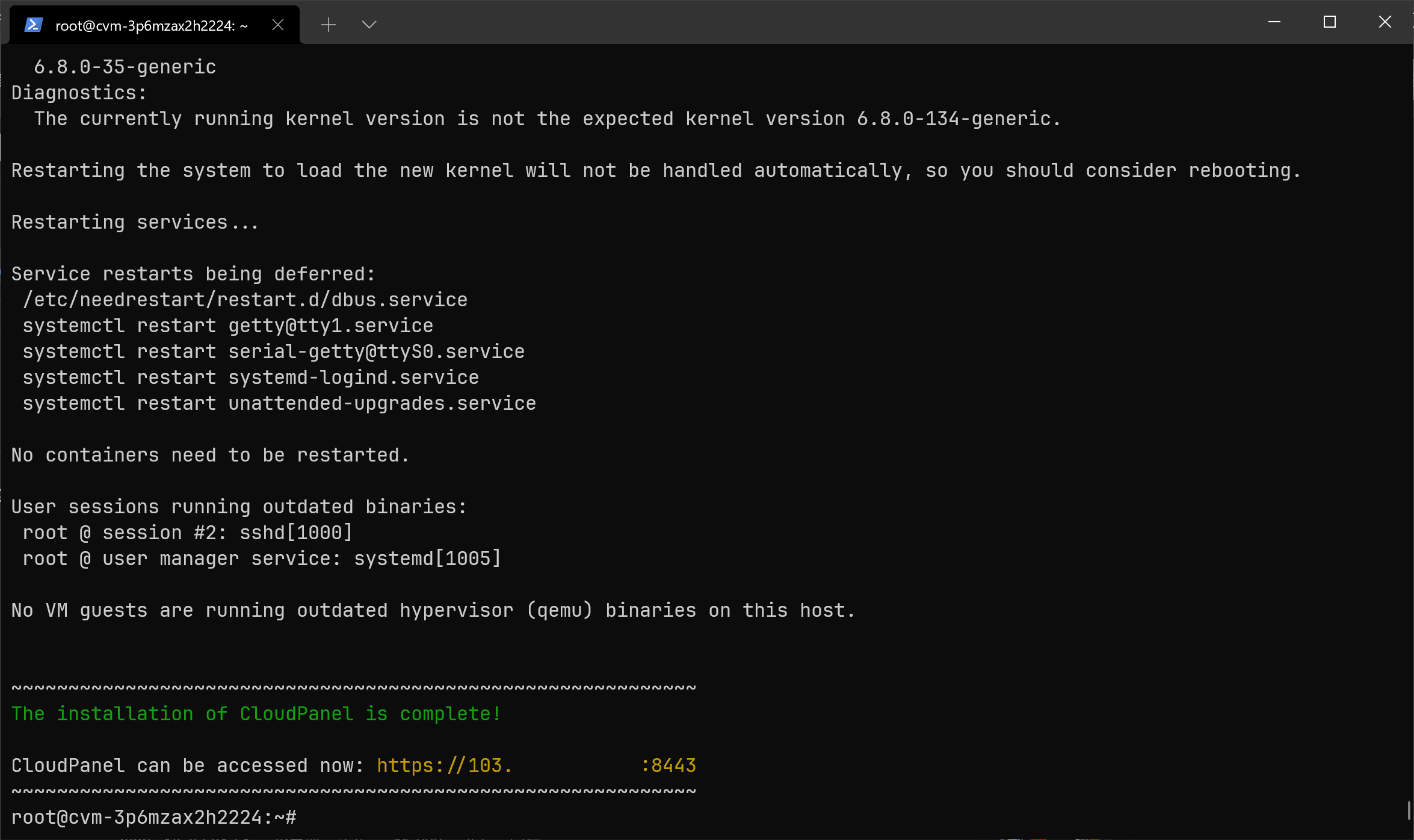
安装时间会很长,耐心等待即可。
登录 CloudPanel
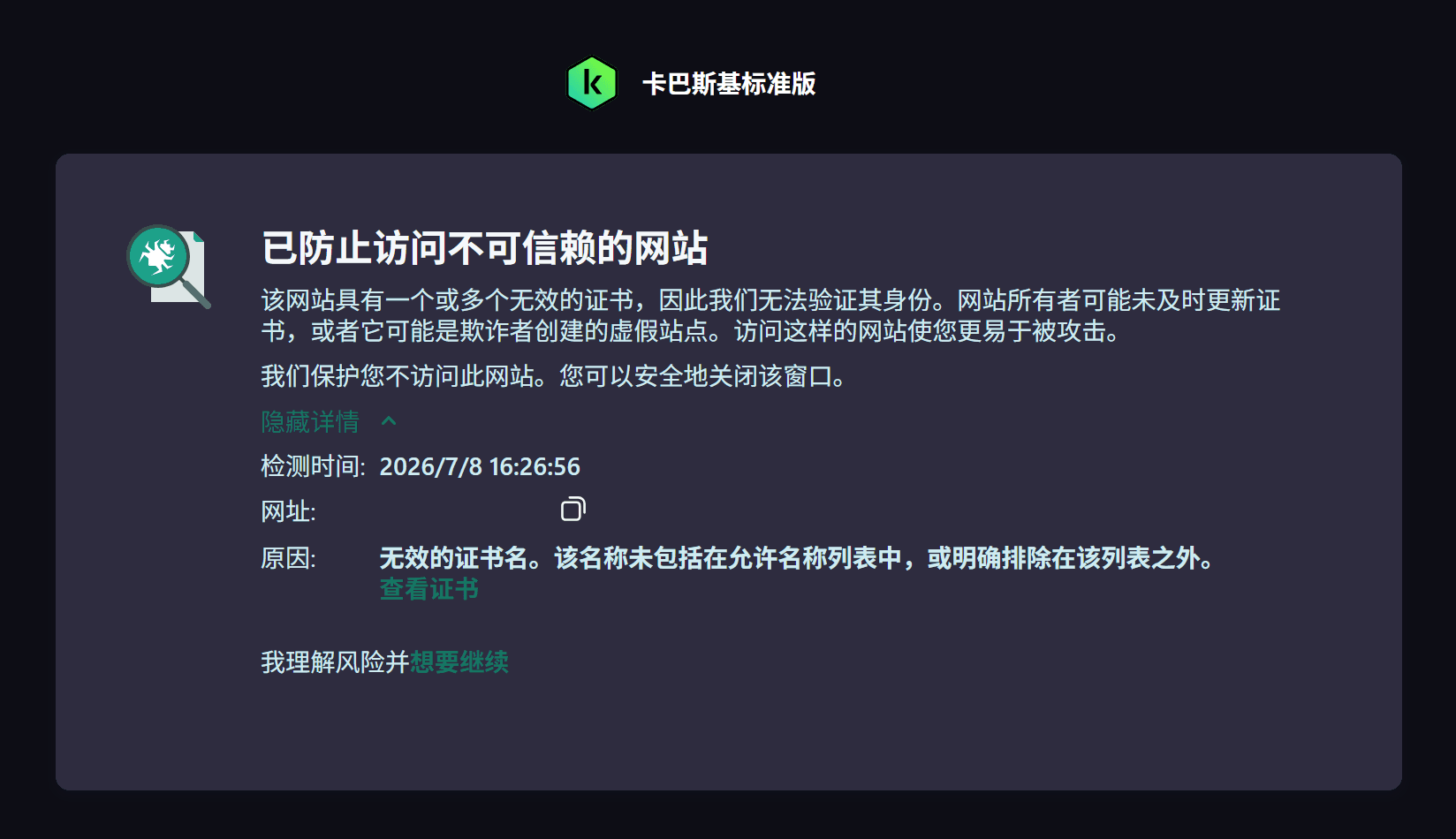
默认端口号是 8443,自签名证书,无视风险继续访问即可。
CloudPanel 采用了目前很主流的第一次登录时注册管理员账户的方式,也就是说存在这样一个窗口期,允许攻击者注册账号,因此下面的步骤应该尽快完成。
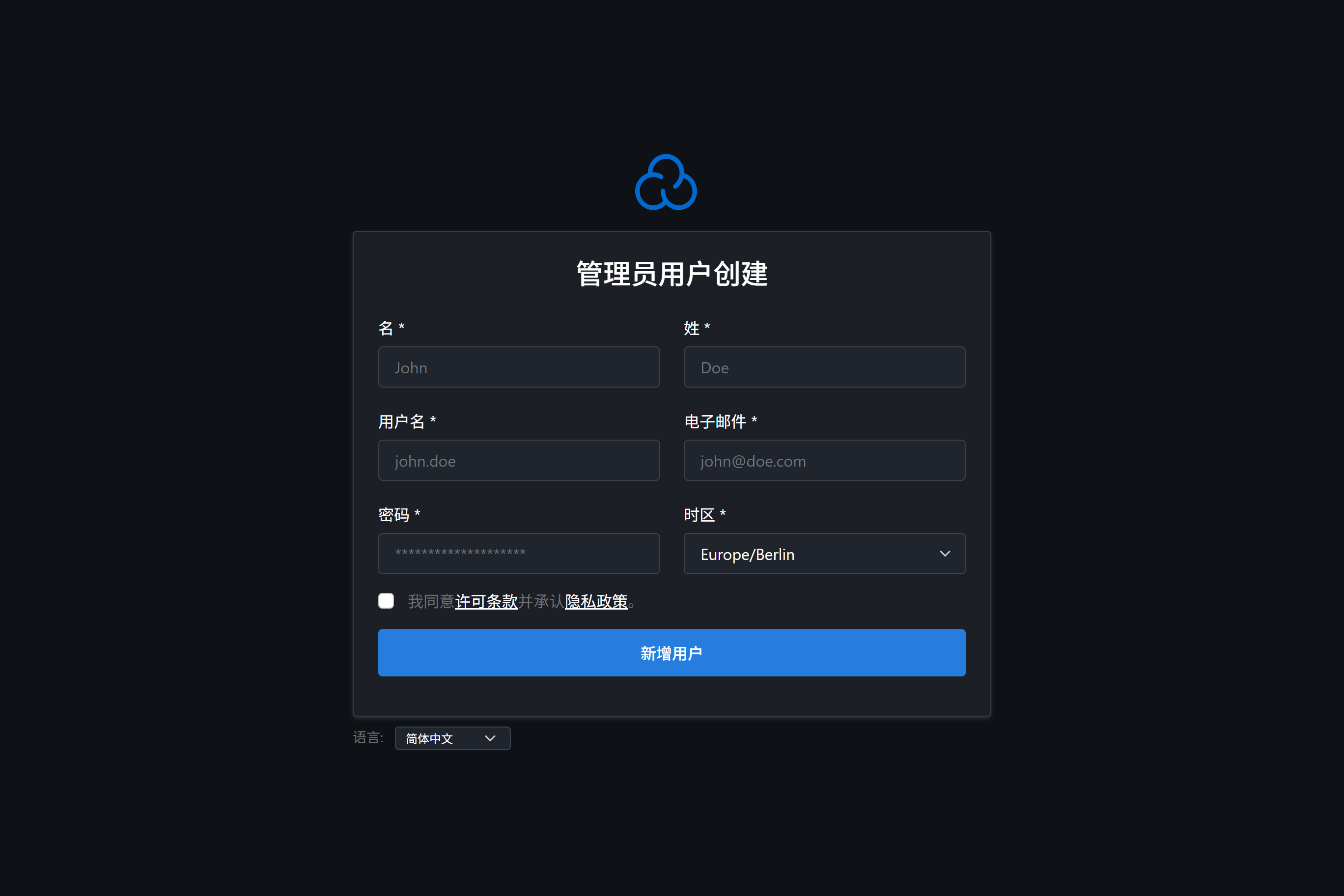
注册完成后登录,CloudPanel 就算安装完成了。
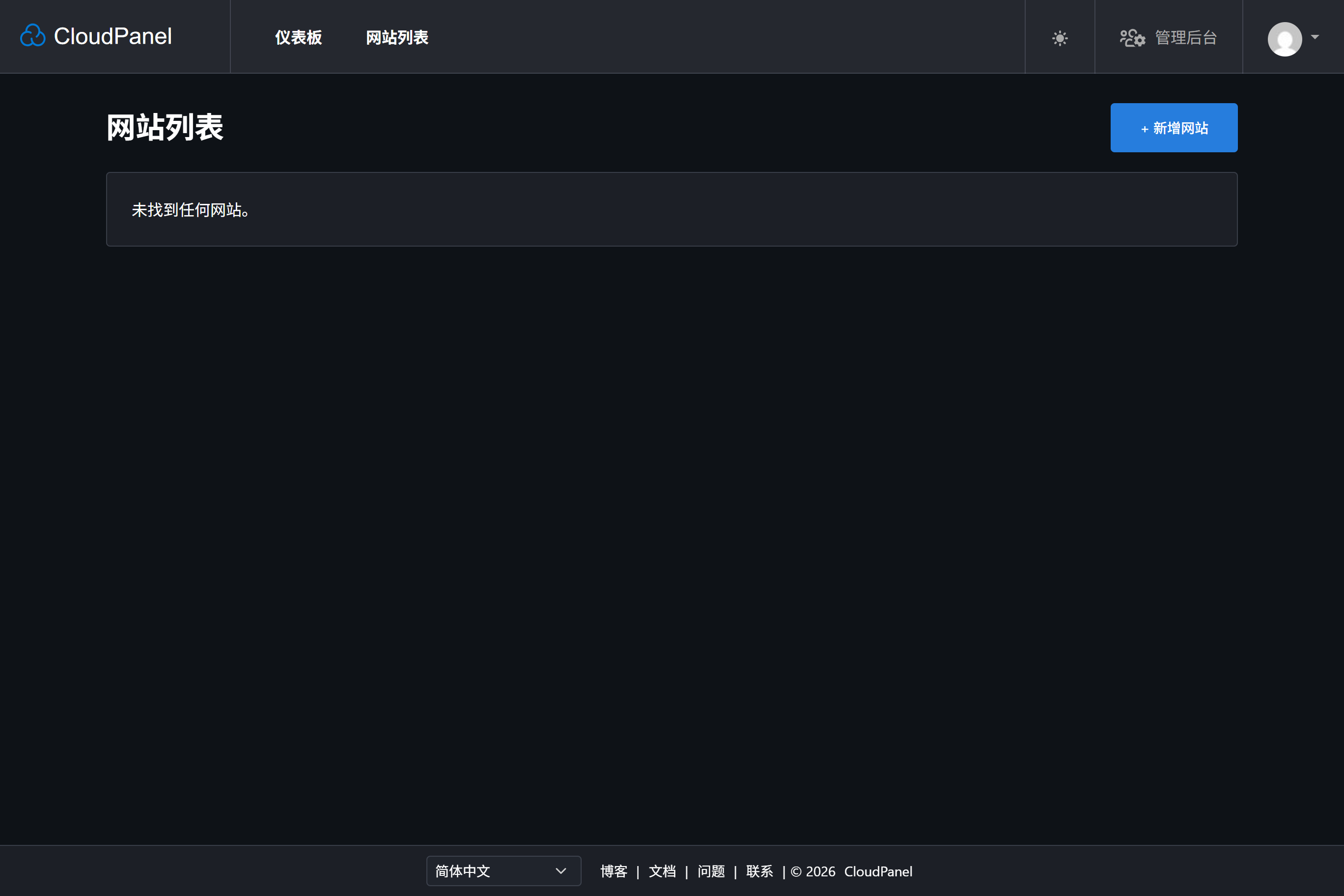
使用 CloudPanel 搭建网站
CloudPanel 支持搭建非常多种类的网站,而且还支持下载第三方的网站模板来扩充选择空间。这里我们以搭建 WordPress 网站为例。
新增网站
在网站列表界面,点击右上角的新增网站,会显示所有可以创建的网站类型。
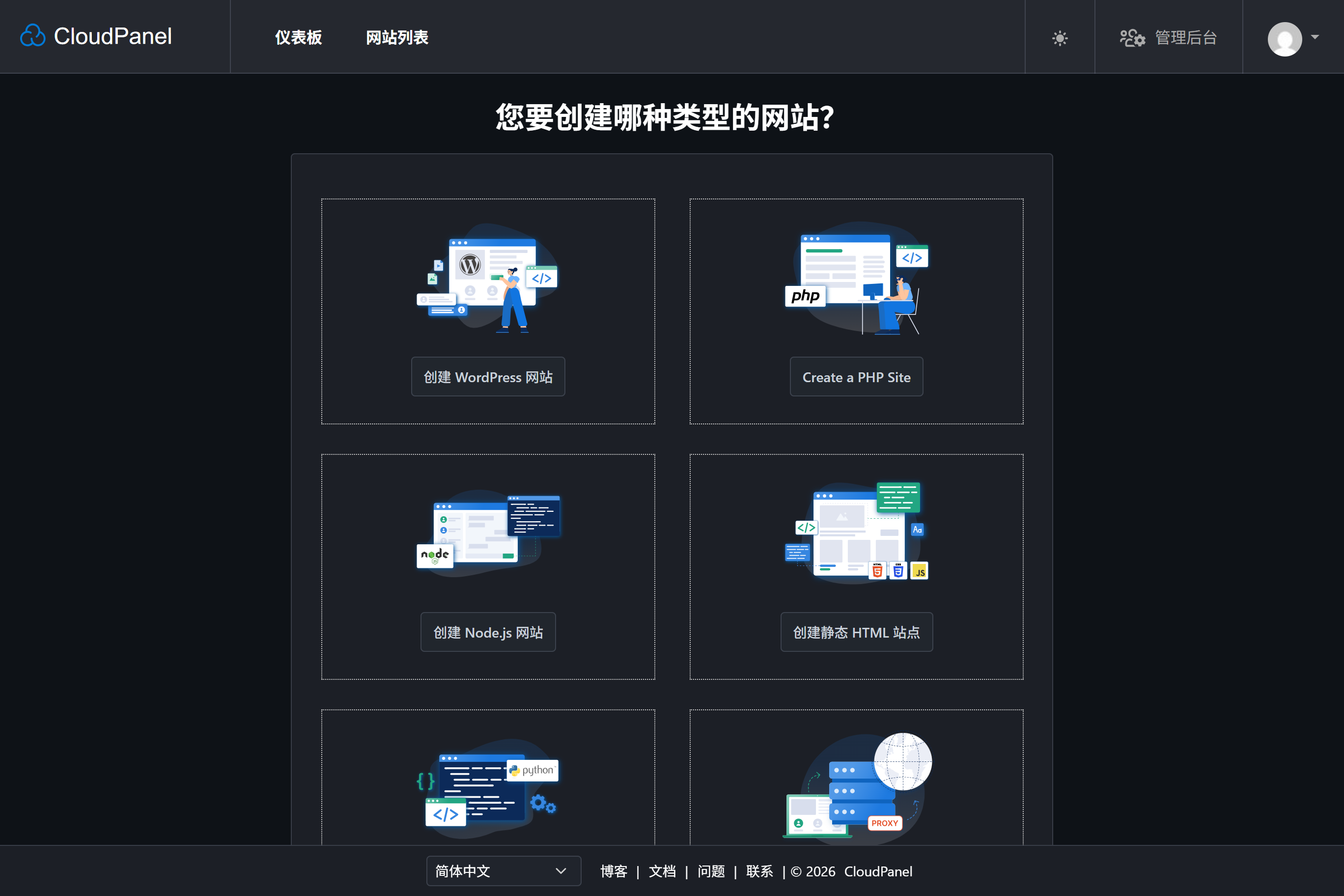
点击创建 WordPress 网站。注意这个网站用户和管理员用户的区别,后者就是你熟悉的 WordPress 后台账户,前者则是一个 Unix 账户,可以通过 SSH 登录到服务器对网站进行管理,算是 CloudPanel 的一个特色功能。
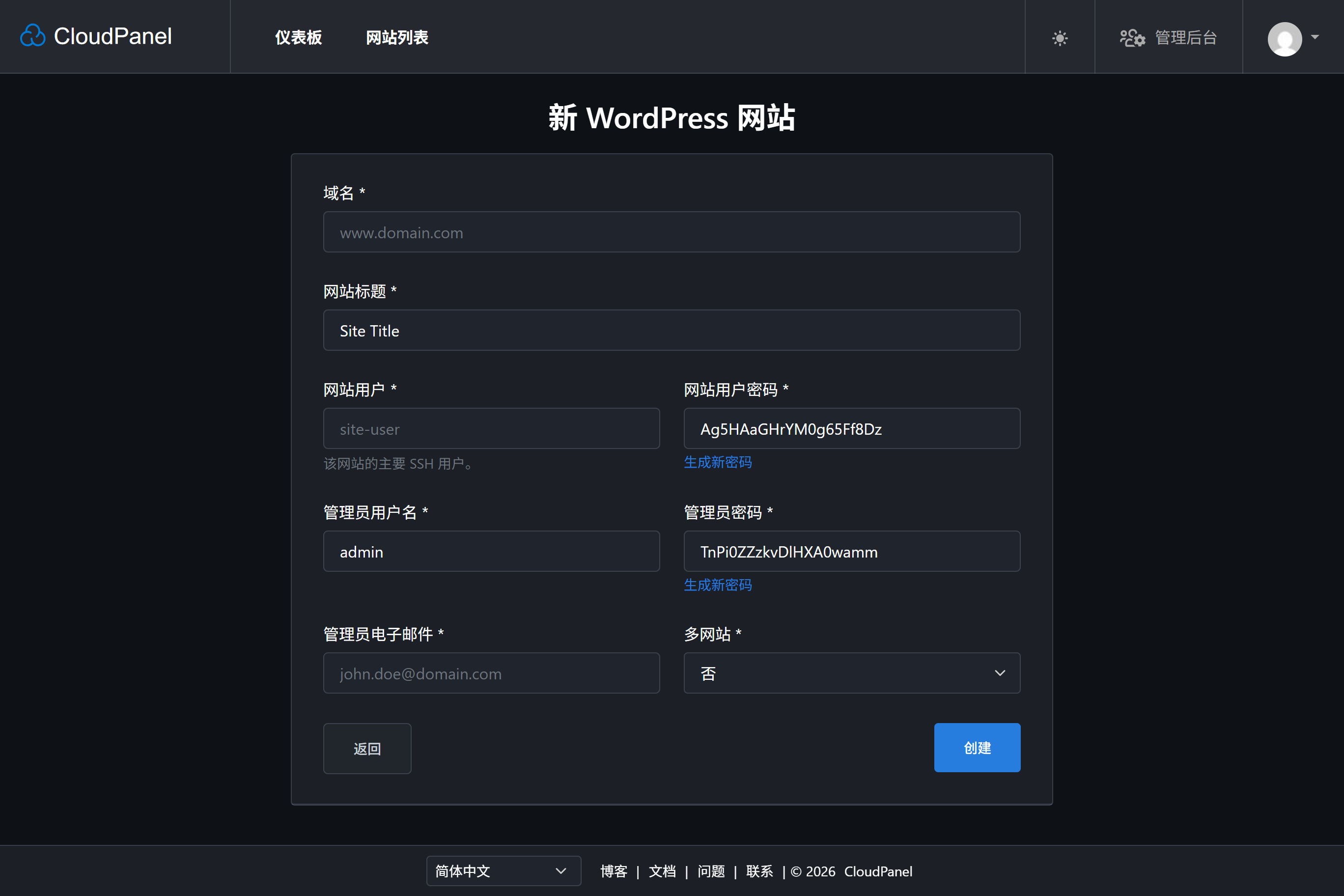
全部输入完成后点击创建,CloudPanel 就会自动下载最新版的 WordPress,并且自动配置好 PHP 和数据库。完成之后会显示该网站详细的登录信息,由于里面全是密码,我就不放了,点击下方的回到网站,就可以返回网站列表。
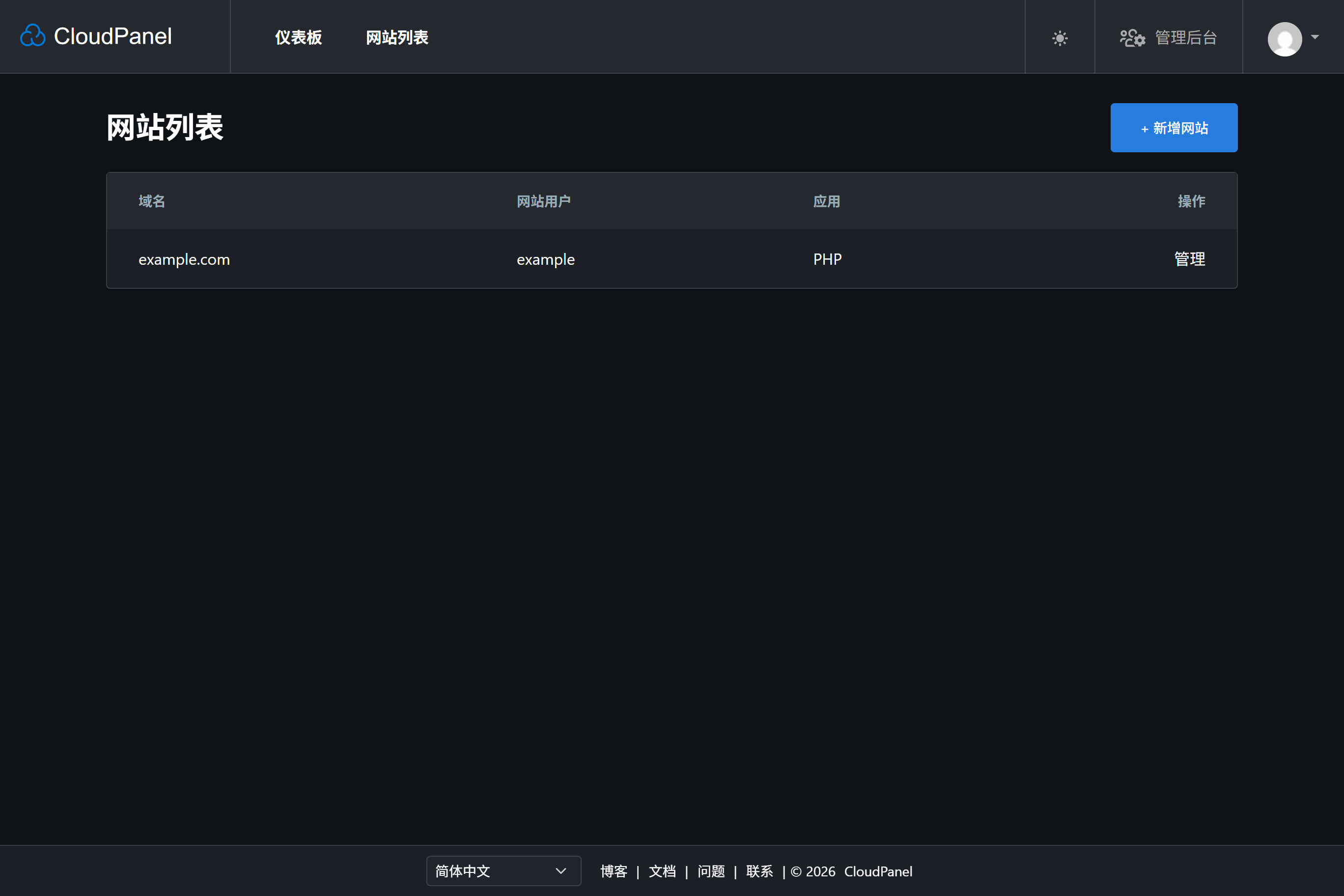
在 CloudPanel 中申请 SSL 证书
默认情况下 CloudPanel 会创建一个自签名 SSL 证书,这当然不适合,所以我们申请一张 Let’s Encrypt 证书。
点击网站列表对应网站右侧的管理,打开网站管理页面。
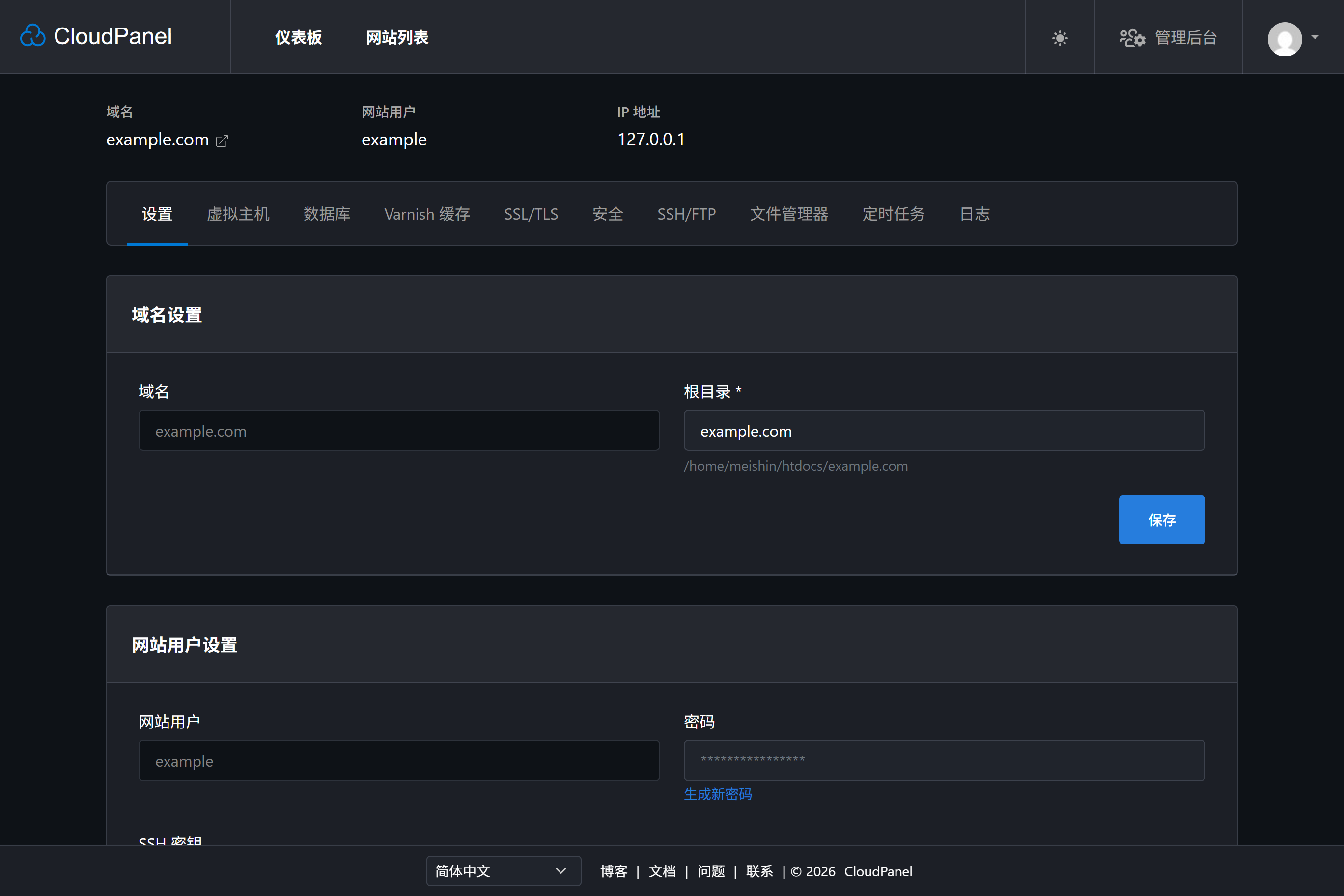
点击 SSL/TLS,打开证书管理。
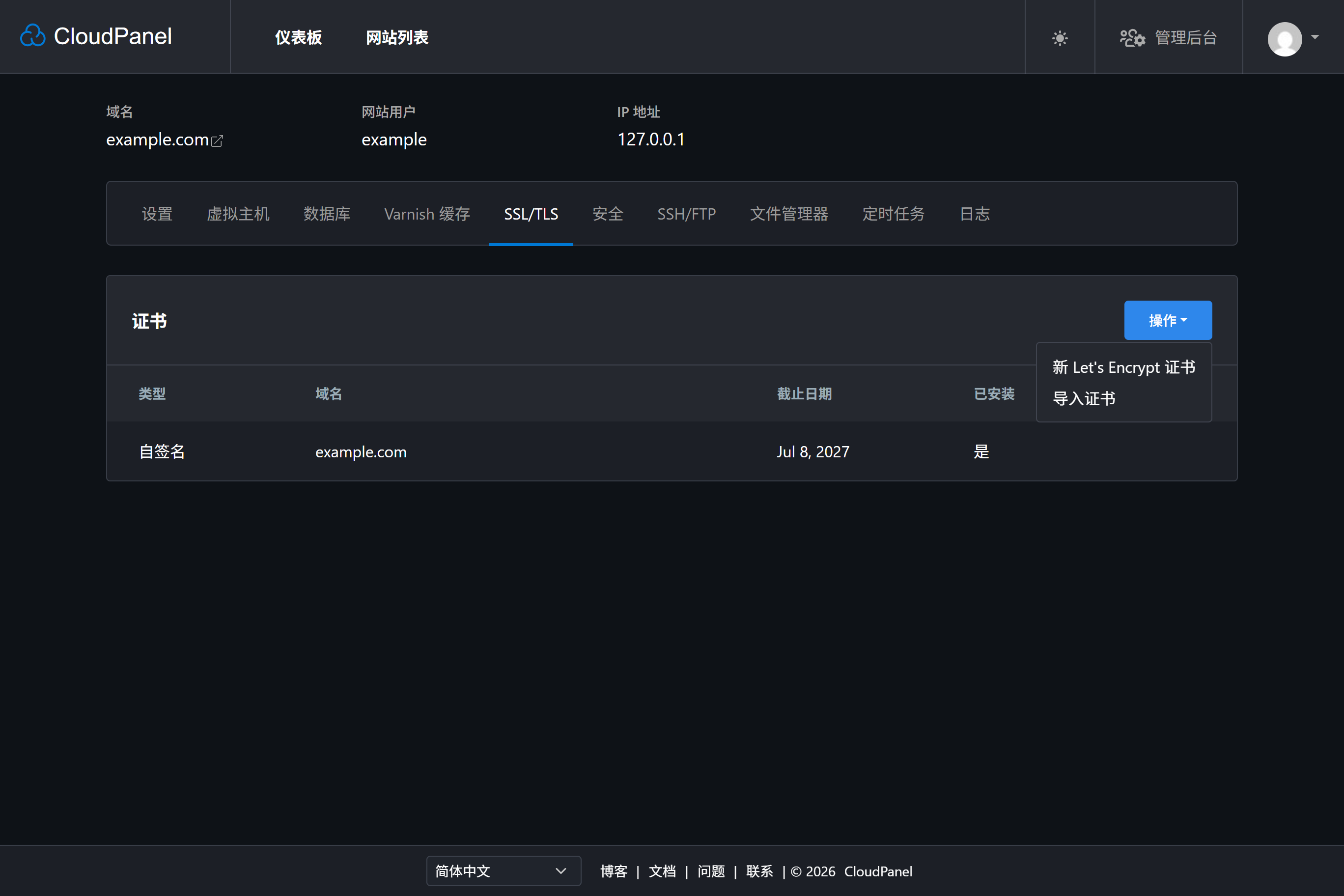
点击右上角的操作,然后选择新 Let’s Encrypt 证书。
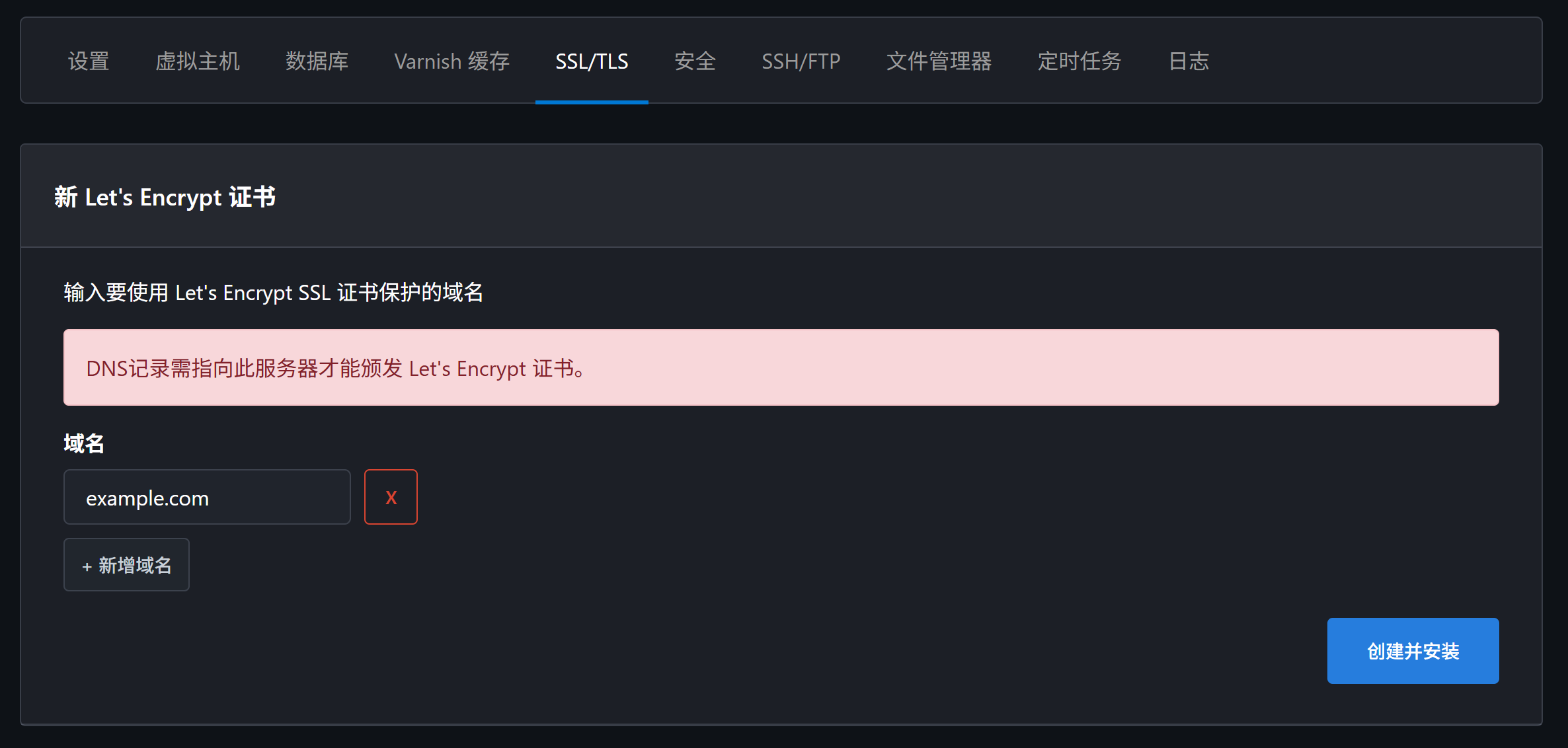
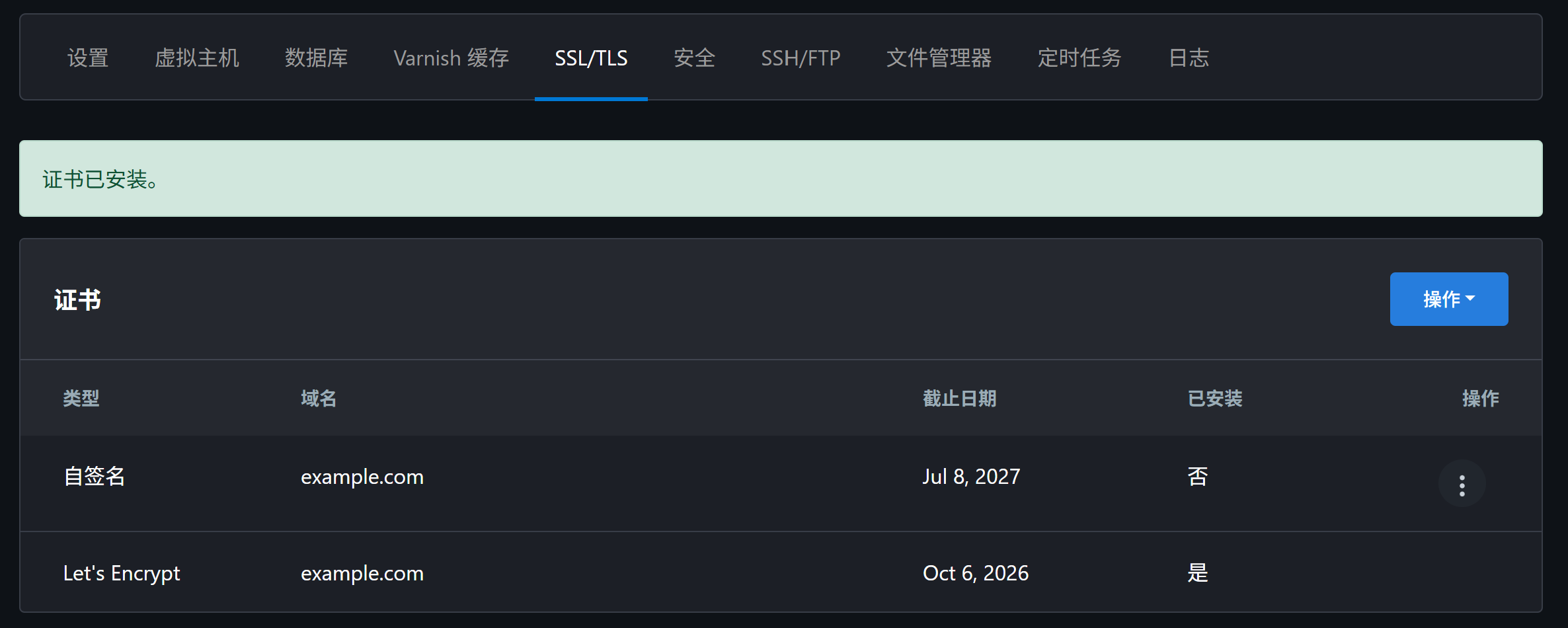
点击创建并安装,CloudPanel 就会自动申请证书并启用。
修改 WordPress 语言为简体中文
CloudPanel 默认安装的 WordPress 是英文的,需要修改成中文。
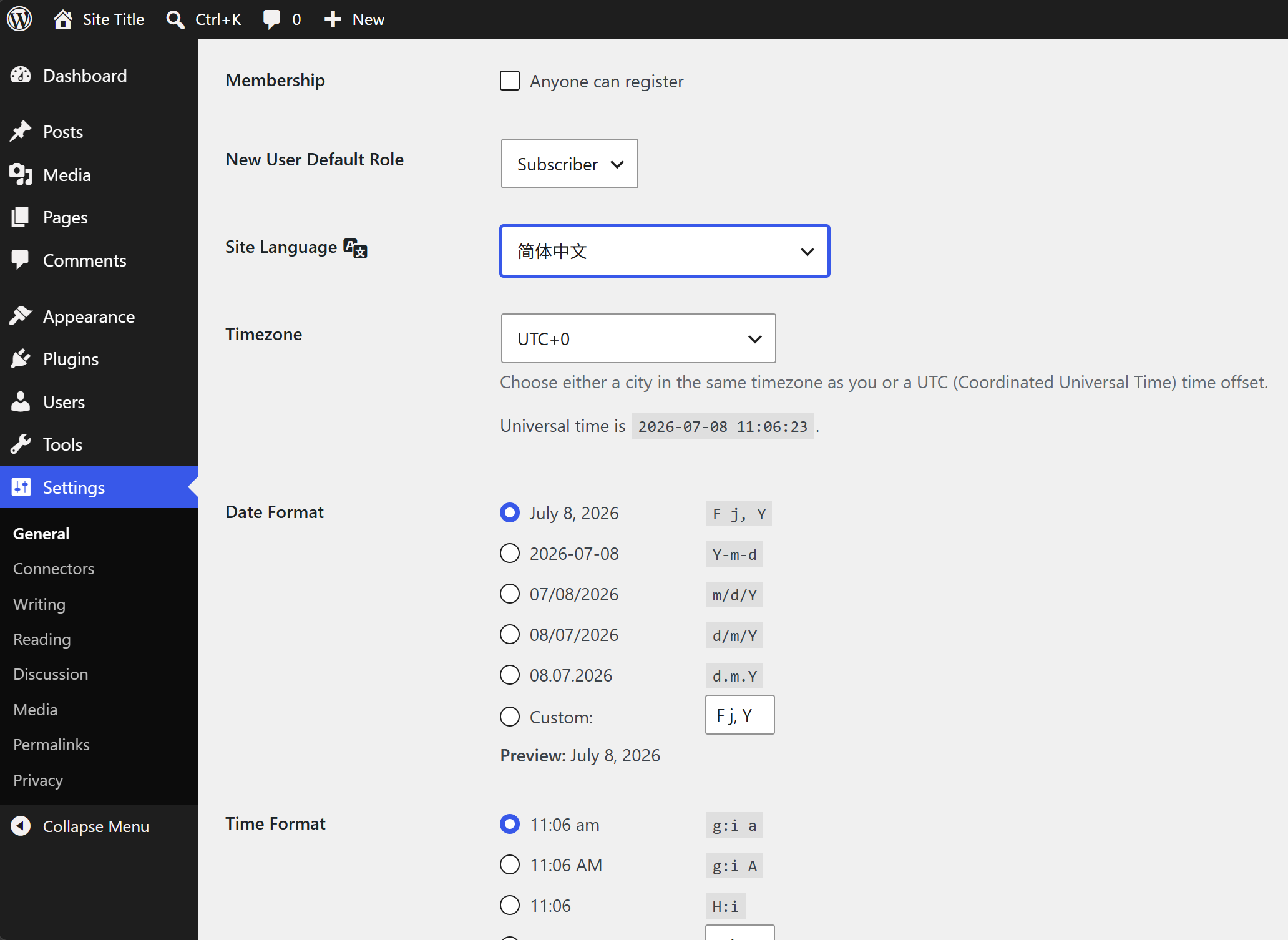
登录 WordPress 后台,找到 Settings > General,然后把 Site Language 改成简体中文,点击页面最下方的 Save Changes。
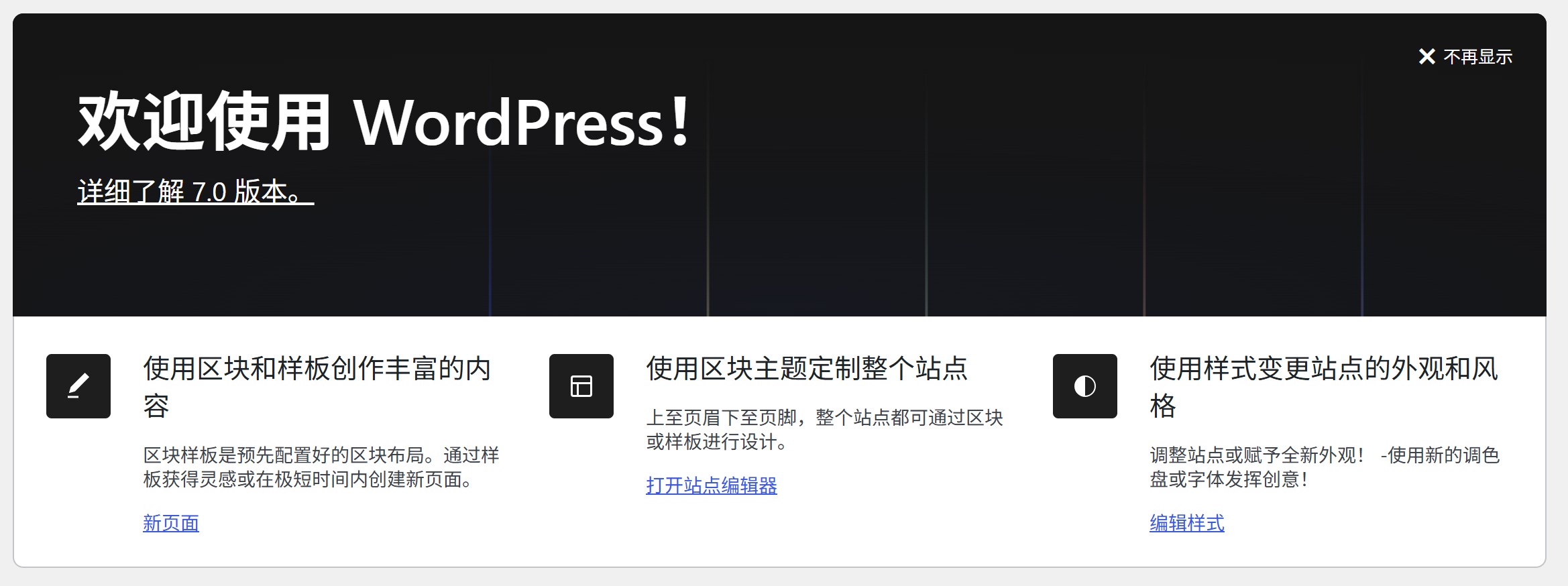
语言就变成中文了。
使用 CloudPanel 配置 Varnish 缓存
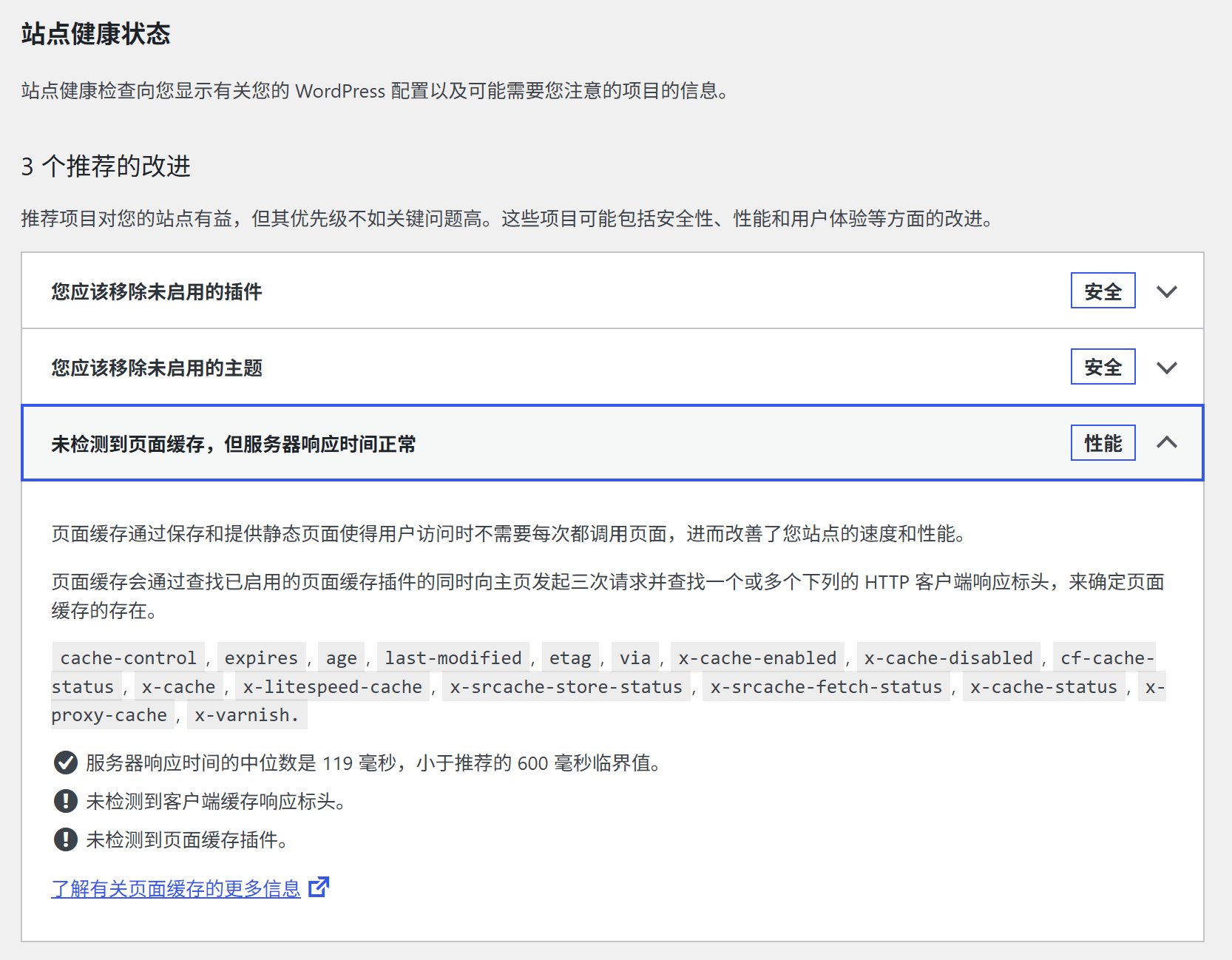
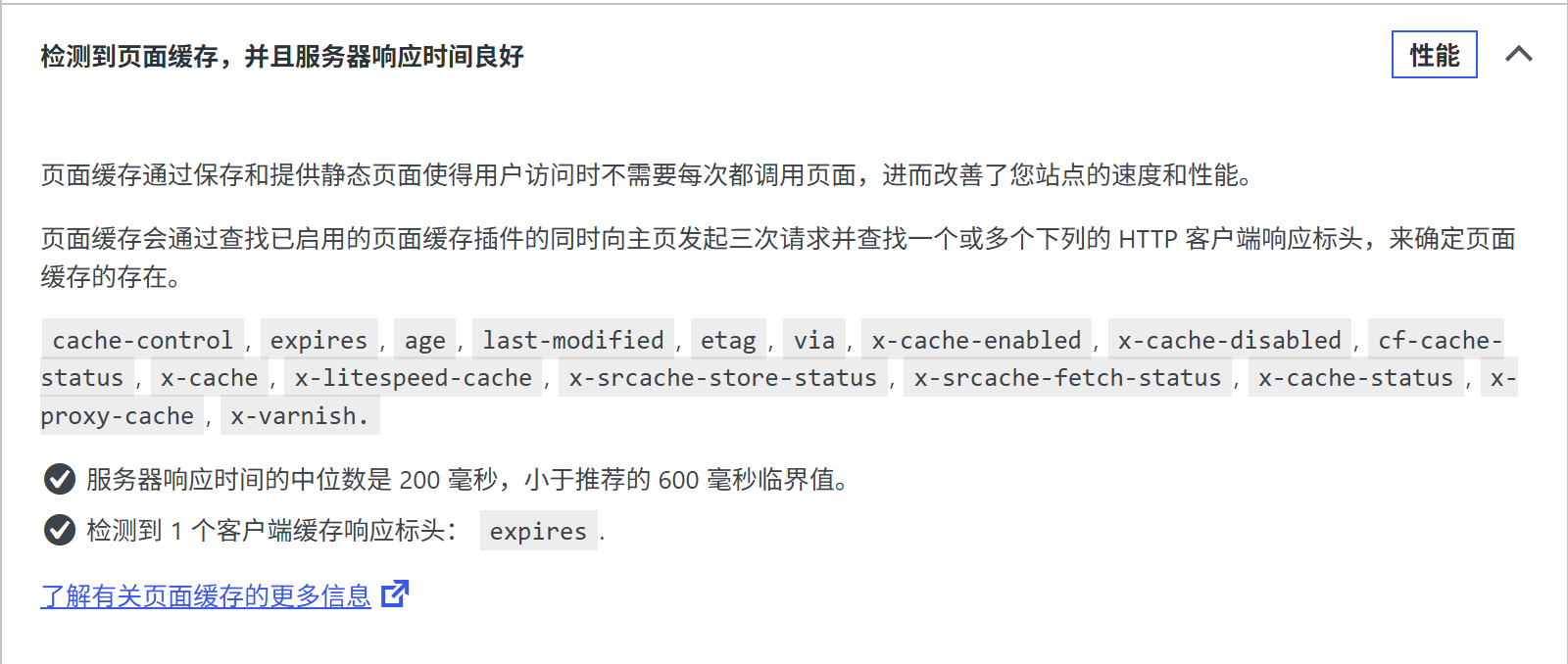
CloudPanel 内置了 Varnish 缓存的功能,只需要打开一个开关即可。默认是不开启的,此时 WordPress 会提醒说没有页面缓存。
还是在网站管理页面,找到 Varnish 缓存的选项,打开。
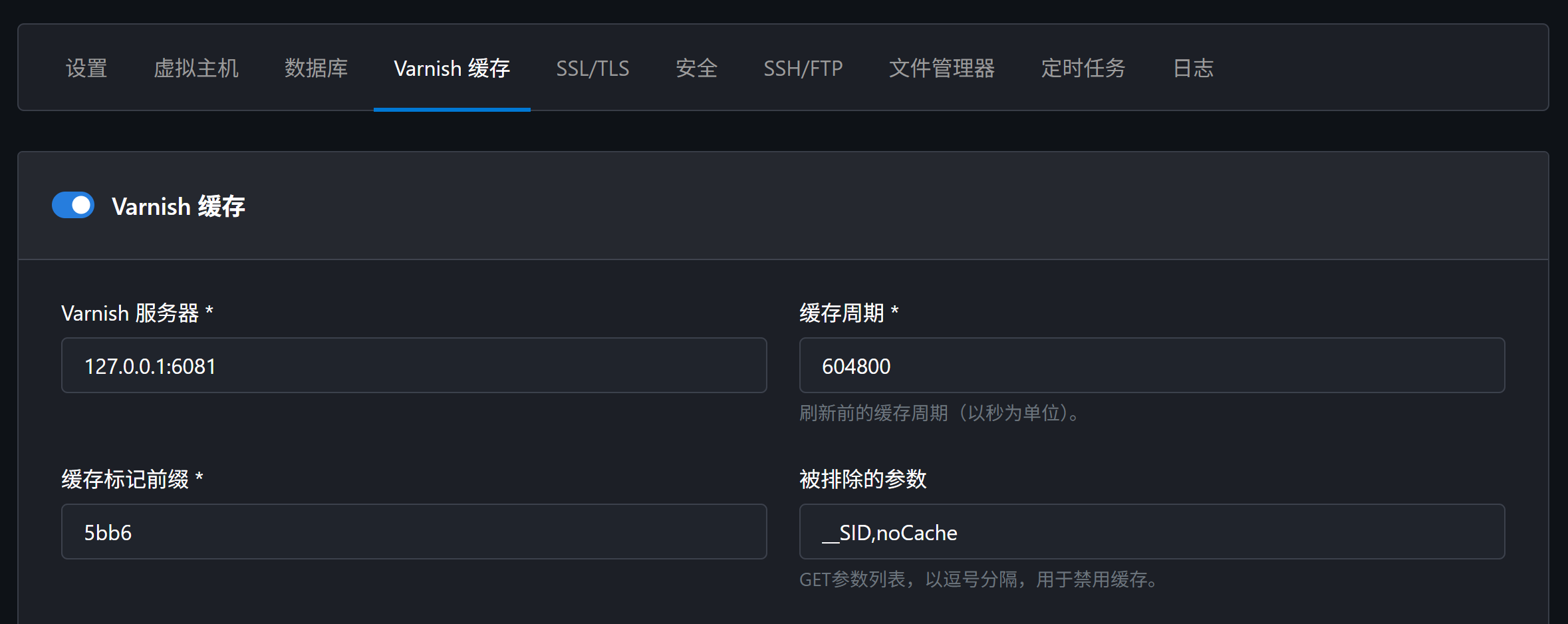
然后修改默认的排除列表:
/wp-admin/
wp-login.php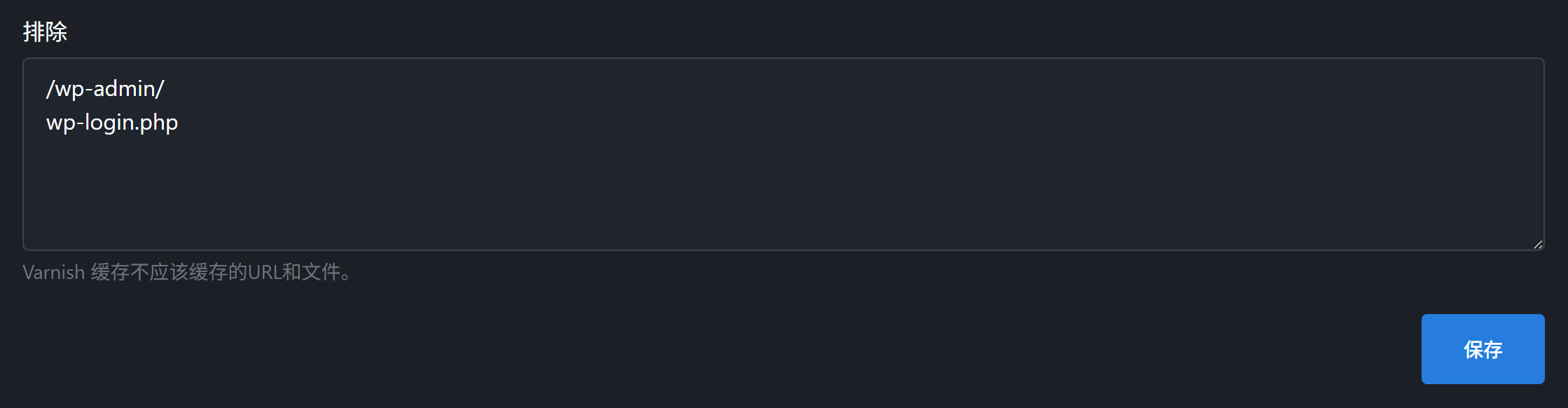
点击保存即可。也可以安装官方的 WordPress 插件 CLP Varnish 缓存,这样就可以在 WordPress 直接管理缓存设置了。就是功能和 CloudPanel 本体一模一样,并没有什么特色功能,可装可不装。
可以看到缓存已经启用了:
启用 Redis 对象缓存
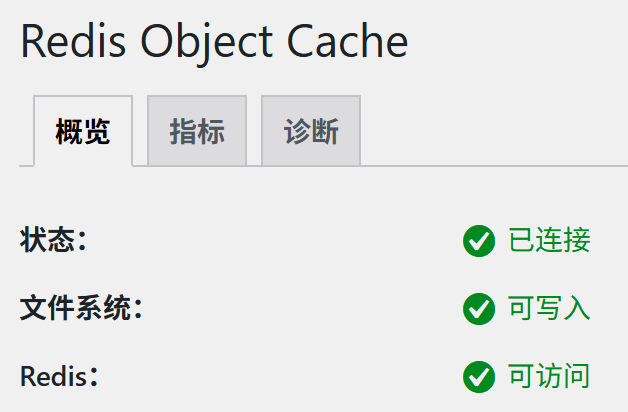
CloudPanel 默认还提供了 Redis,在 WordPress 中安装对应的插件(例如 Redis Object Cache – 对象缓存)即可使用。
设置 WP-Cron
CloudPanel 支持设置定时任务,可以用来配置 WP-Cron。首先打开定时任务页面。
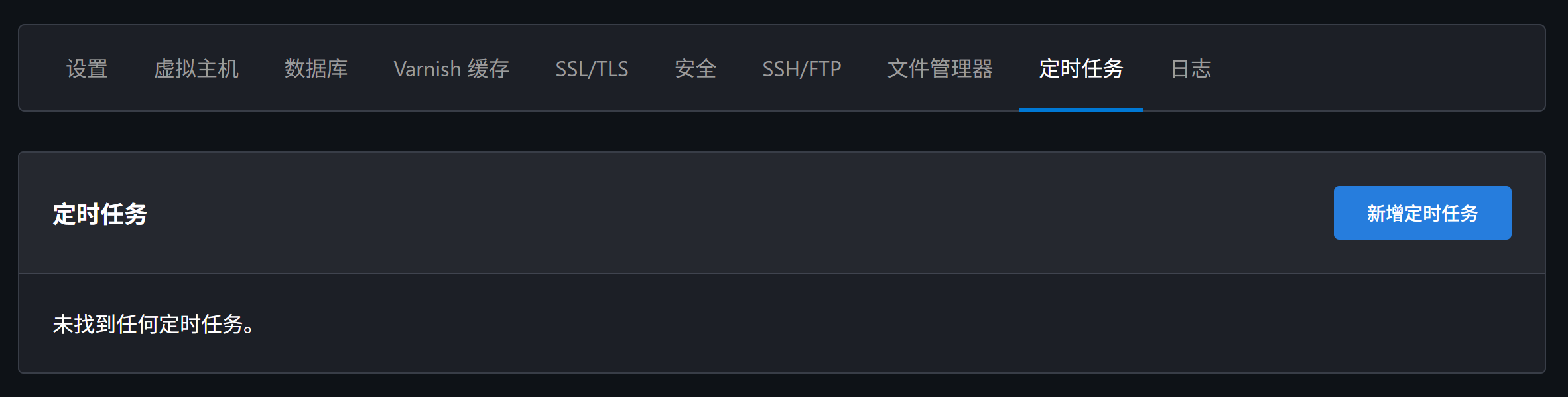
点击新增定时任务,模板保持默认的每分钟即可,然后把下方命令最后的脚本名称改为 wp-cron.php。
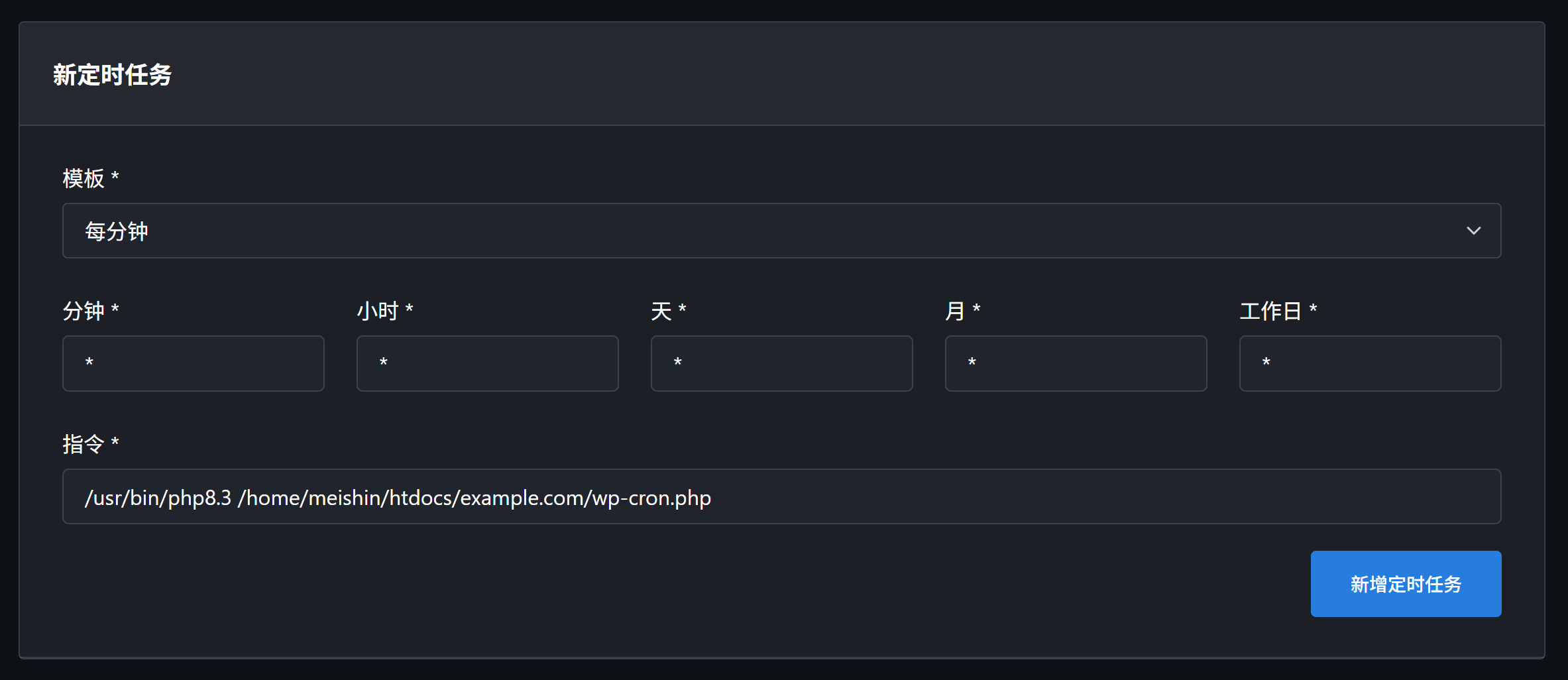
点击新增定时任务,然后打开文件管理器,向 wp-config.php 中添加下面这行配置:
define( 'DISABLE_WP_CRON', true );CloudPanel 的更多用法
除了单纯的搭建网站,CloudPanel 还有一些好玩的功能。
设置 CloudPanel 自定义域名
设置完成后,就可以通过类似 panel.example.com 的链接访问控制面板,逼格很高,而且会自动申请 Let’s Encrypt 证书,不会再看到任何的证书无效的警告。
打开管理后台,找到设置,即可修改自定义域名。
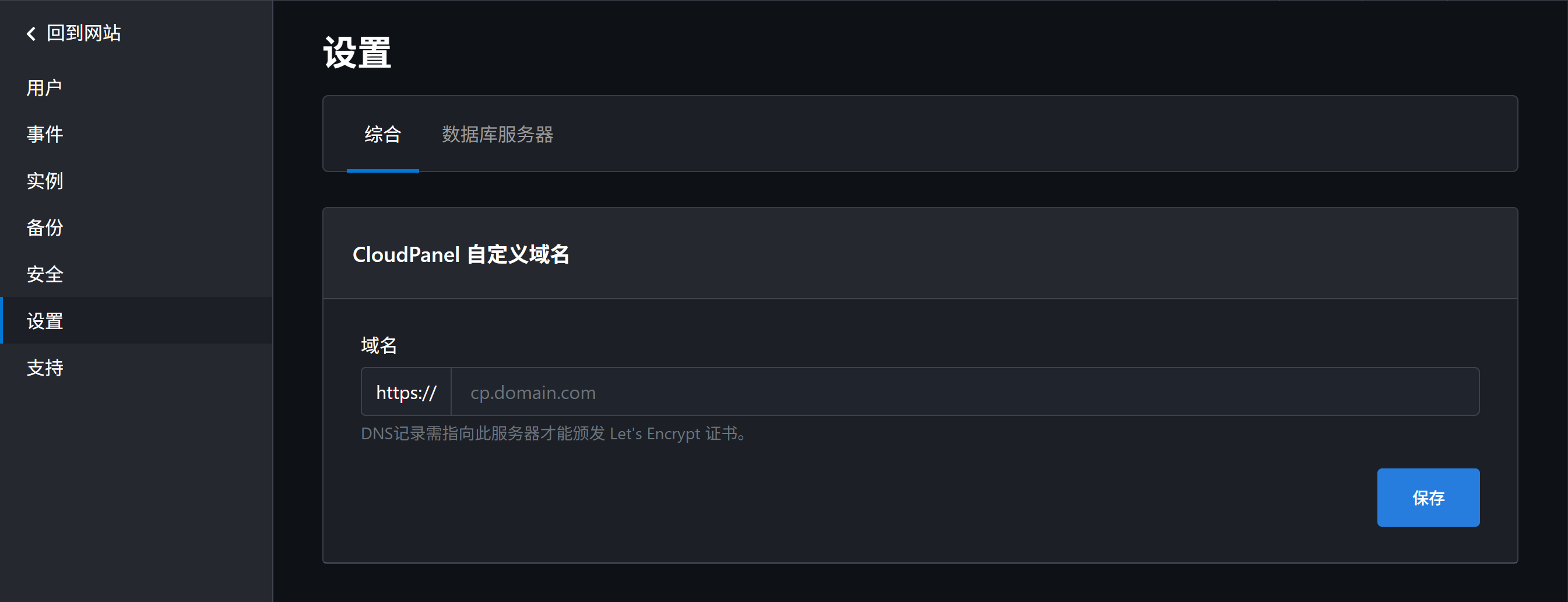
注意自定义域名不能和已有的网站使用相同的域名,必须额外分配一个,不然面板会把网站夺舍掉,之后访问域名就只能打开面板而不是网站。
备份到对象存储
同样在管理后台,找到备份。使用对象存储的话,就把存储提供商设置为自定义 Rclone 配置。注意不是 Amazon S3,除非你真的用的是 AWS,因为 CloudPanel 对 S3 的参数进行了深度优化,并不支持兼容服务,想用别家就只能选择底层的 Rclone。同时还支持几个国外的网盘,可惜国内用不了,这里不研究。
需要先使用 rclone 命令创建新的远程配置。以 root 身份登录到服务器,运行:
rclone config输入 n 回车,也就是创建新配置。

名称输入 remote。注意只能用这个名字,其他名字 CloudPanel 识别不到。
输入完名称后会出现非常多的平台可供选择,像国内这些对象存储,选择 5,也就是 S3 兼容存储。
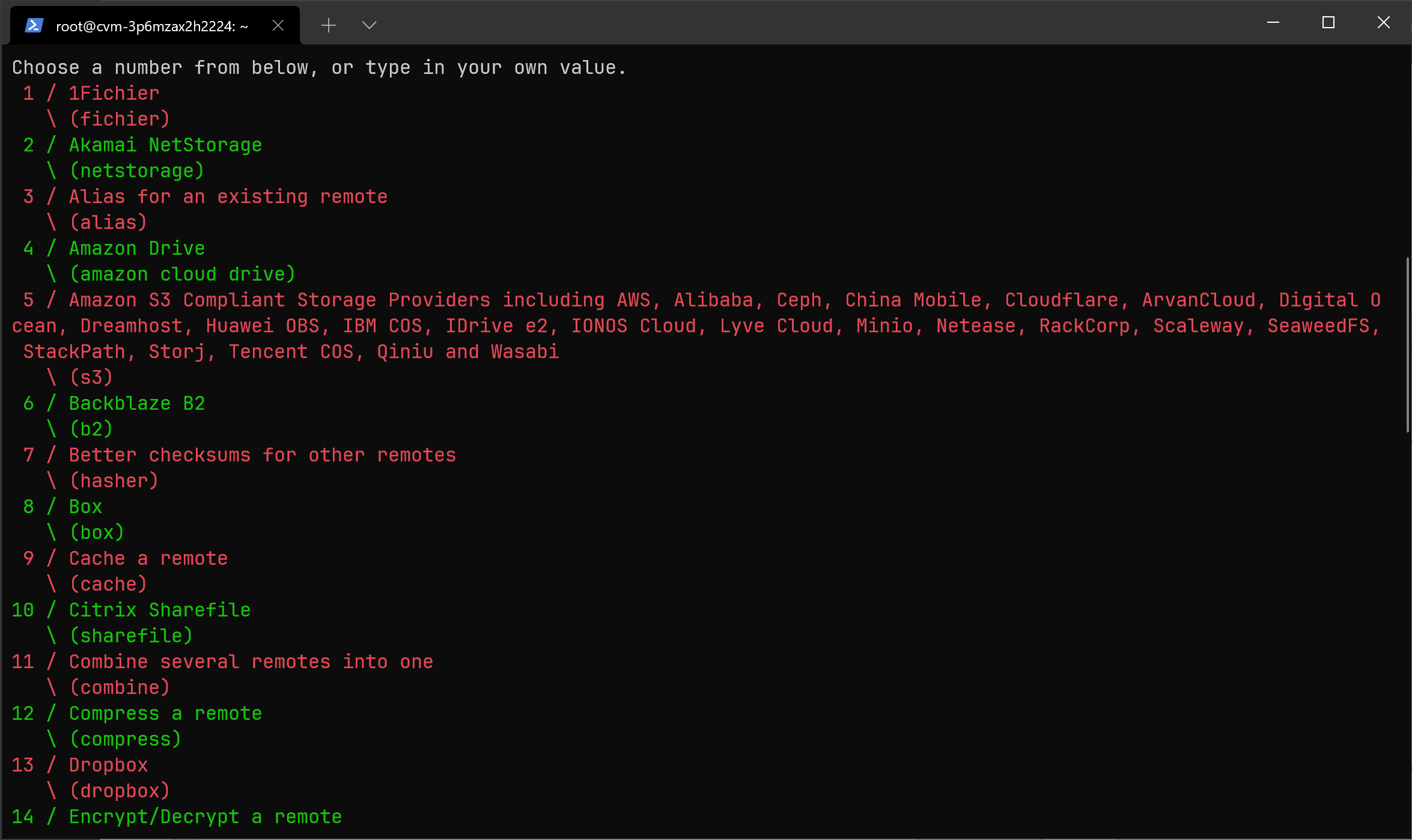
然后跟着 rclone 一路进行下去即可。配置完成后,返回 CloudPanel 的备份设置。
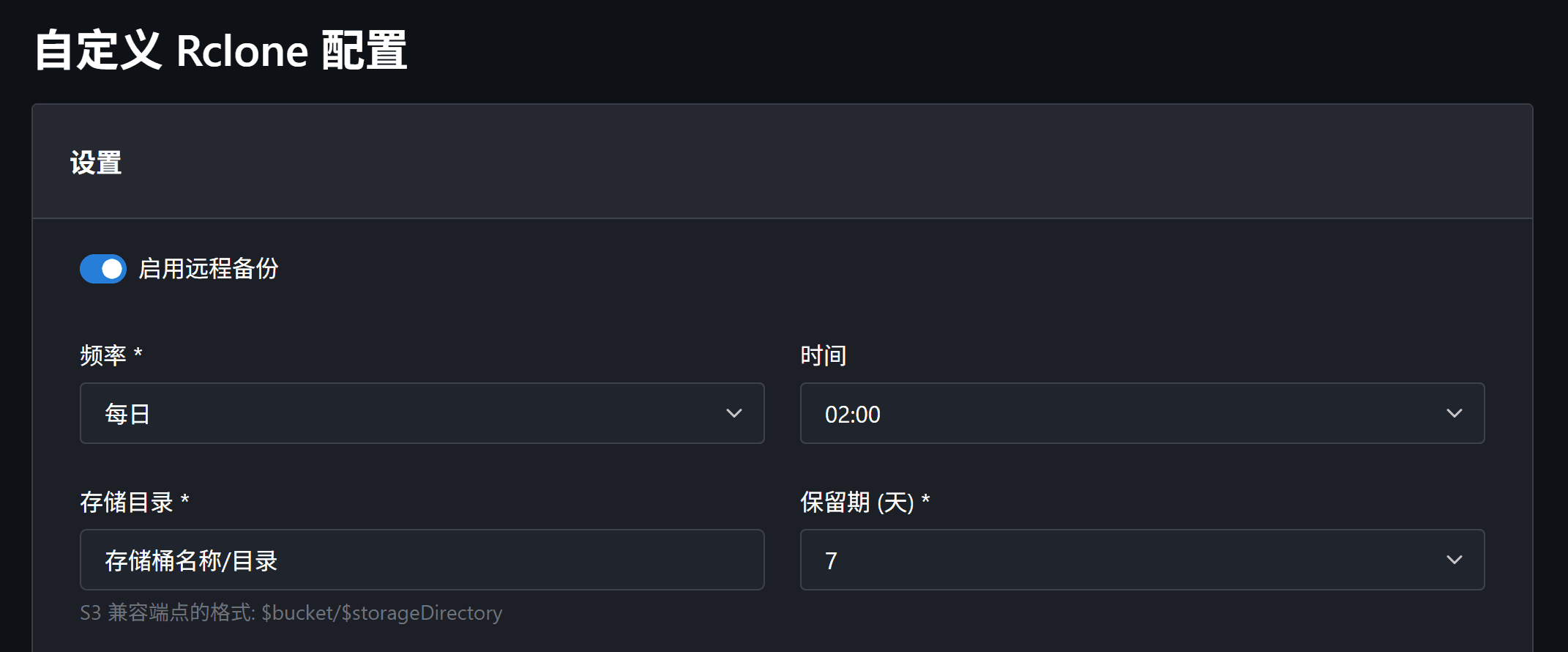
在存储目录里输入存储桶名称/目录,然后点击保存,就配置好了自动备份。
添加 CloudPanel 二级用户
添加二级用户后就可以让其他人来协助管理你的网站,或者是作为托管服务器使用。
在管理后台可以创建新的二级用户:
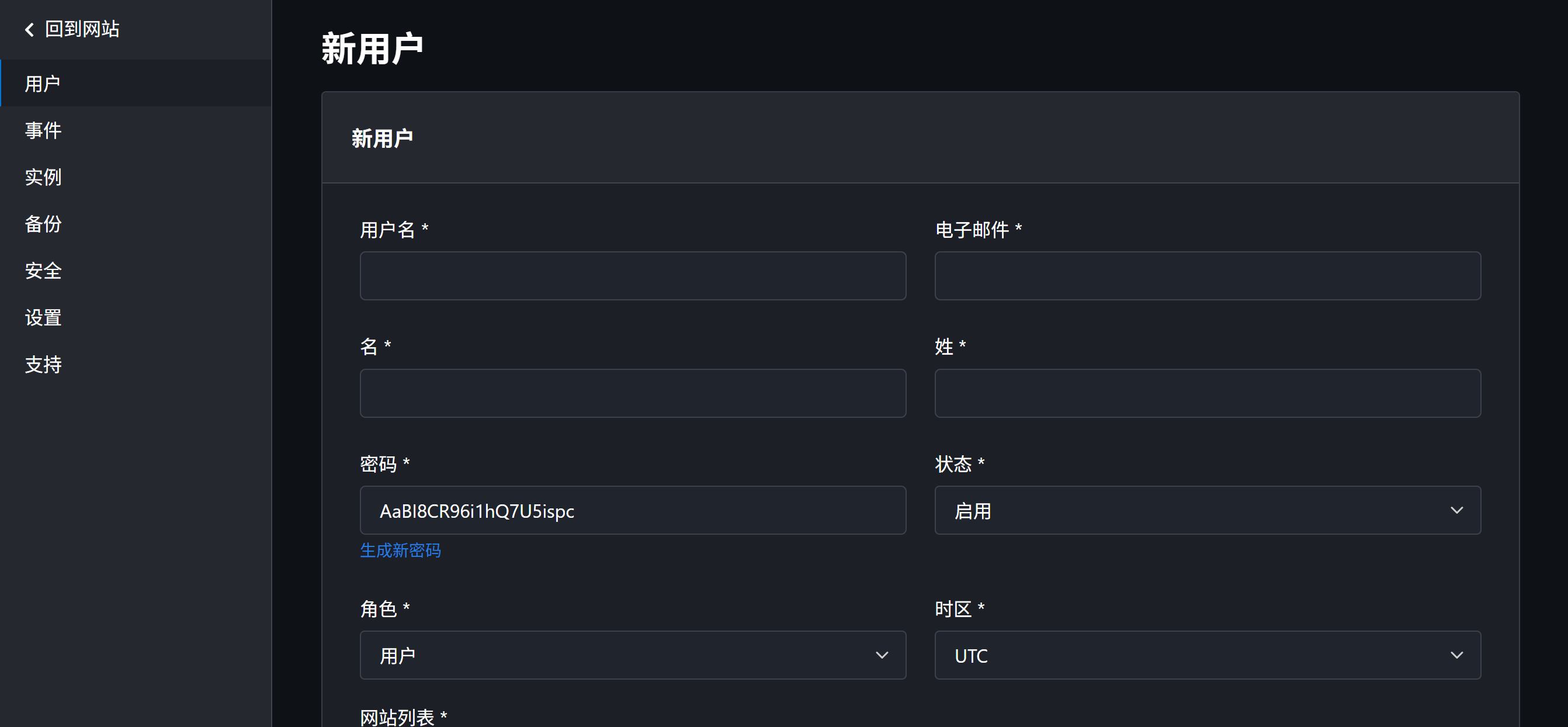
其中权限等级有三种:
- 用户:只能管理选定的部分网站。
- 网站管理员:可以管理所有网站,但是不能访问管理后台。
- 管理员:可以无限制的访问所有功能,包括后台。
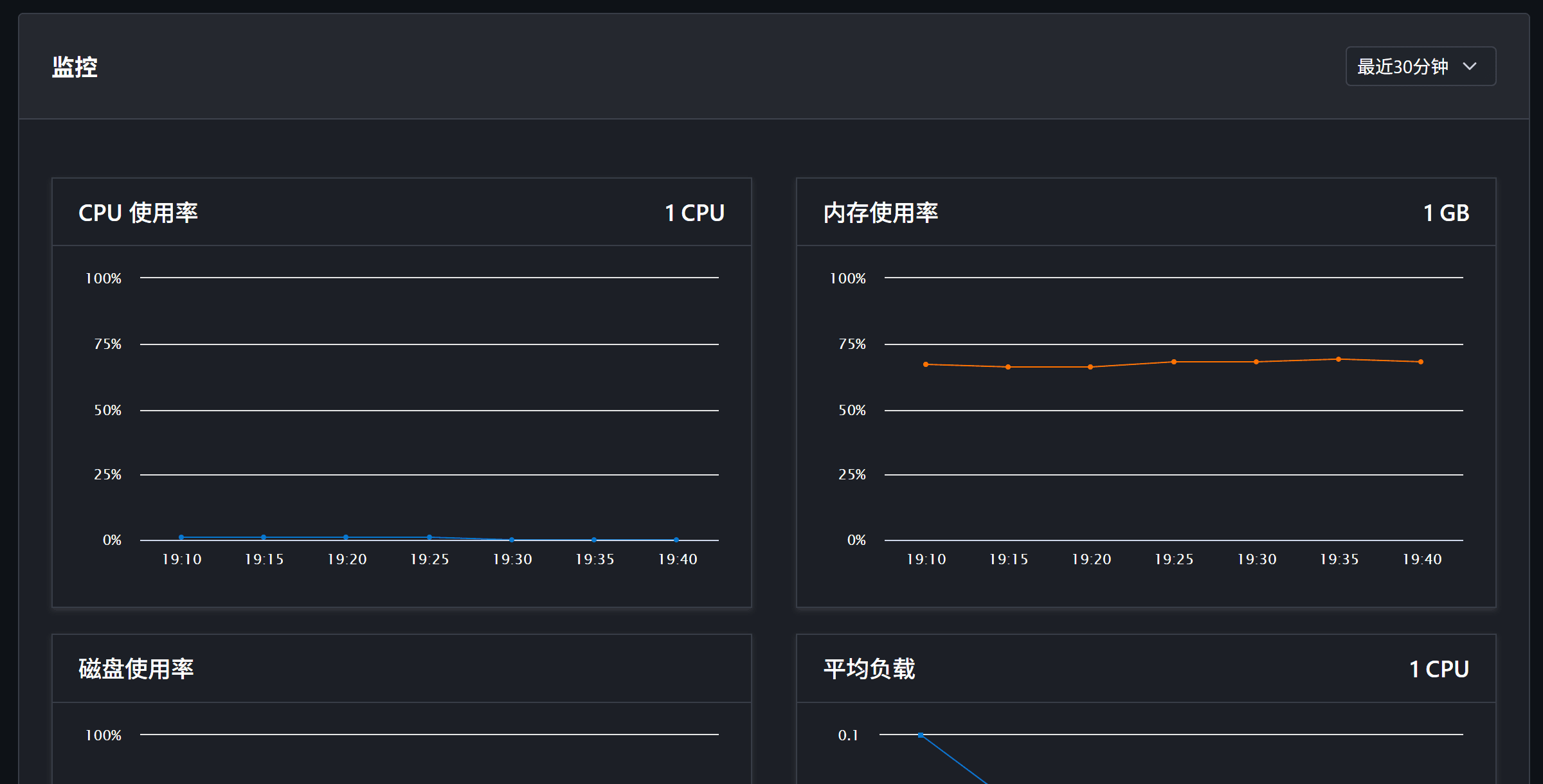
查看服务器统计数据
点击页面顶部的仪表板,就可以查看服务器的统计数据。
其它功能就留给大家探索吧。
总之 CloudPanel 确实是个挺好用的控制面板,界面也足够清爽,而且完全免费,不会乱收费,喜欢的不妨安装试一试。
封面图源:CloudPanel 官网首页