
iOS 版本历史
 杏川铭心
杏川铭心
iOS,苹果手机的操作系统,从第一个版本 1.0 开始到现在的 26 一共经历了 19 个版本(为了防止你不知道苹果把本来是 iOS 19 的东西改叫 iOS 26 了,顺便把其他所有系统的版本号都改成了 26,为了防止人们对哪几个系统是一组产生疑问,其中 26 代表 2026 年。尽管 iOS 26 是 2025 年发布的……),这其中 iOS 发生的变化可谓是天翻地覆。下面就让我们来看看 iOS 是怎么一路发展到现在的。
目录
iPhoneOS
iPhoneOS 1.0
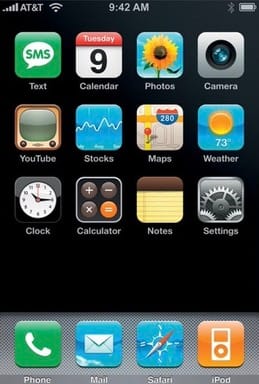
最早的那个版本,其实不叫 iOS,叫 iPhoneOS,而且连 1 都没有,全称 iPhone runs OS X,随史上第一部 iPhone 手机发布。同样,这台手机我们现在叫 iPhone 2G,但发售的时候并没有那个 2G 的后缀。
从现在的标准来看,iPhoneOS 1.0 简单的可怕。没有桌面壁纸,只有锁屏壁纸,桌面永远都是黑漆漆的;没有复制粘贴,没有应用商店,基本上就是个支持触摸的功能机系统。但 iPhoneOS 1.0 无疑是一款划时代的操作系统,它奠定了如今人们使用智能手机的方式,系统里的动画也一直在之后的所有 iOS 版本中延续;是的,现在 iOS 的操作手感,在 iPhoneOS 1.0 中就出现了,这种手感安卓厂商们无论怎么学,也总是有人感觉怪怪的,苹果对细节的追求在这款系统中体现的淋漓尽致。
虽然此时的 iPhoneOS 还没有 App Store,但是逐渐成型的越狱社区已经推出了一种名叫 .pxl 的软件安装包格式。在 iPhoneOS 2.0 推出之后,加上 Cydia/APT 的逐渐成熟,这种格式很快被社区弃用。
iPhoneOS 1.1.3
这个版本单拎出来肯定要让很多人一头雾水了,毕竟只是个小版本更新,不过这版系统中 iPhoneOS 的运行逻辑发生了很大的变化;之前的所有 iPhoneOS 版本中,应用程序都是以 root 身份运行的,而从这个版本开始,变为了由 mobile 身份运行。这个设计也一直延续到现在,只要你有一台越狱的 iPhone 或者 iPad,在终端中执行 whoami,返回的结果都是 mobile。
Installer、Cydia 等最初的一批越狱商店也在慢慢发展起来;在 App Store 之前就已经发行的这个事实让 Cydia 在后续面对苹果诉讼时取得了比较有利的局面,当然这是后话了,而且本来越狱就和 iOS 官方没什么关系。
iPhoneOS 2
后面估计不会再有小版本单独介绍的情况了,但愿如此吧,因为文章才刚刚开始写……失误很大,后面全是小版本更新单独介绍……
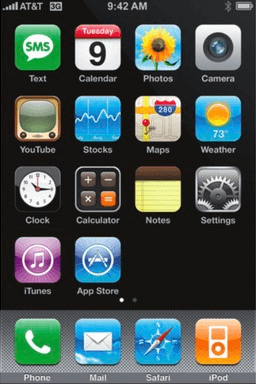
iPhoneOS 2.0 最大的亮点在于什么?没错就是应用商店,App Store,和应用商店一起来的还有 3G 的支持,但桌面壁纸、复制粘贴之类的功能还是没有。和现在的 iOS 不同的是,在这个版本上卸载软件的时候,系统还会邀请你为这款 App 打分。
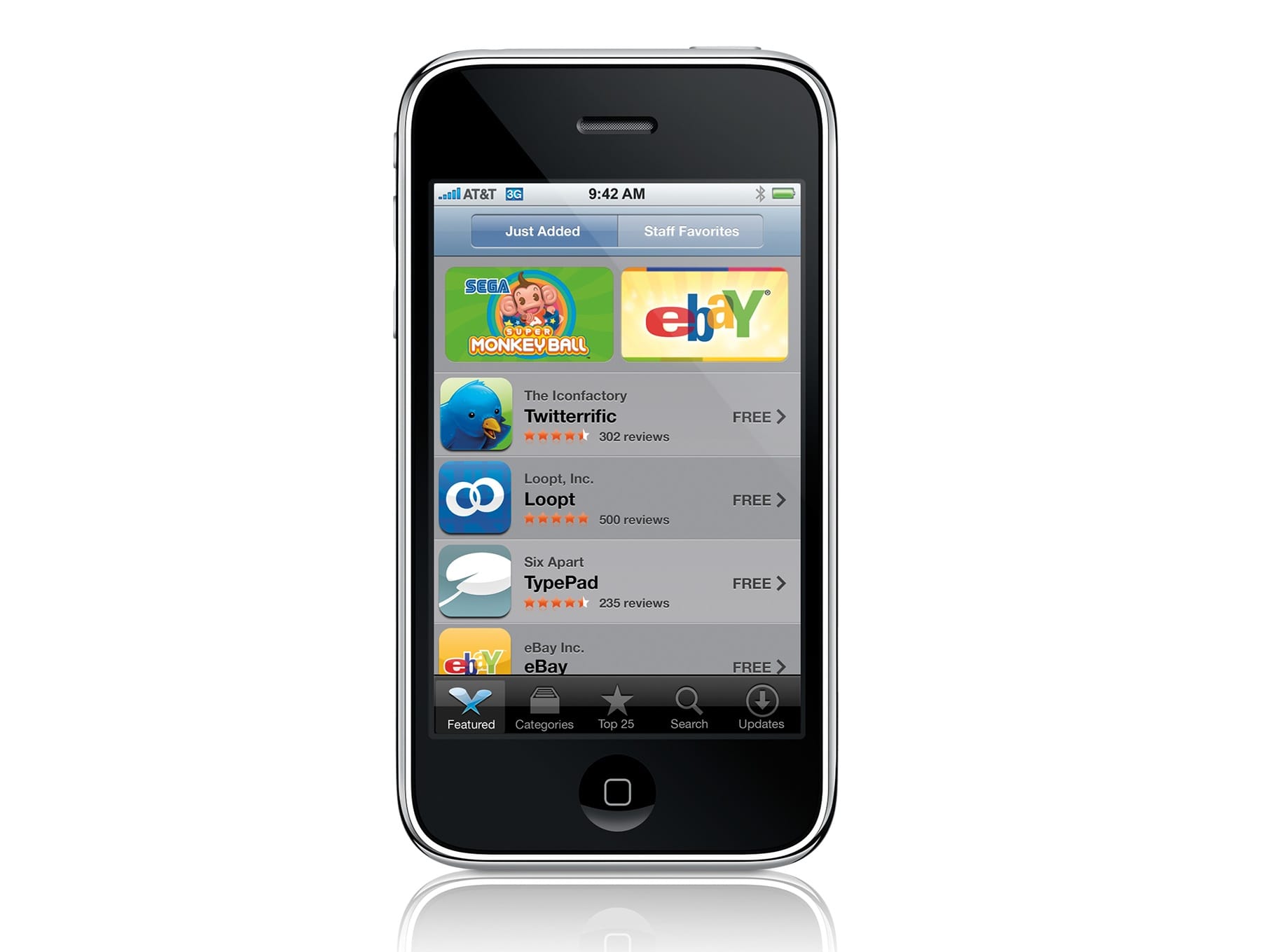
其实 iTunes Store 也和 App Store 一起出现在了 iPhoneOS 上,不过呢在国内 iTunes 商店的热度很低,再加上现在 iTunes Store 撤出中国热度就更低了……
除此之外,iPhoneOS 2.0 和 1.0 没有太大的差别。
I am rich
因为 App Store 刚刚上线,苹果鼓励开发者们上架应用,于是就出现了这么个玩意儿,名字就叫 I am rich,售价 999.99 美元(苹果在 App Store 中允许设置的最大售价),共有 8 个大怨种购买了这款 App,随后有 2 位取得退款,因为软件的作者也没打算真的用这款软件赚钱。
打开之后里面只有一个红宝石标志和一句话:

而且 deserve 还拼错了。
后来苹果把软件下架了,重新上架的时候变成了 9.99 美元,许多人给软件差评说这次重新上架不够富贵。
当然和 iOS 本身的发展没什么关系,但这确实是 App Store 的一件趣事,如今已经很难见到了。
iPhoneOS 2.1
新增了连续输入十次错误密码后抹掉数据的功能。
iPhoneOS 3
这个版本隆重添加了复制粘贴的功能,同时支持 Spotlight 搜索,允许用户搜索手机上已经安装的应用程序。
然后就是诸如指南针、语音备忘录等新增的系统预装 App
除此之外并没有太多的新功能,桌面也依然是黑漆漆的状态。
值得一提的是微信在苹果手机上最为古老的一个版本就是在 iPhone 3.0 时代发售的,不管你用什么技术手段这个就是你能够运行微信的最为古老的一个版本。
系统 SHSH 签名验证
这个版本开始出现了 SHSH 这个东西;众所周知给 iPhone 刷机并不是想刷什么系统就刷什么系统,只有在苹果开放对应系统的签名时才可以进行安装。第一个使用该机制的系统就是 iPhoneOS 3.0,在此之前,虽然也有签名验证,但是并没有 SHSH 这种绑定设备的机制,只要用一个签过名的包就可以任意安装各种系统版本。
iPhoneOS 3.1
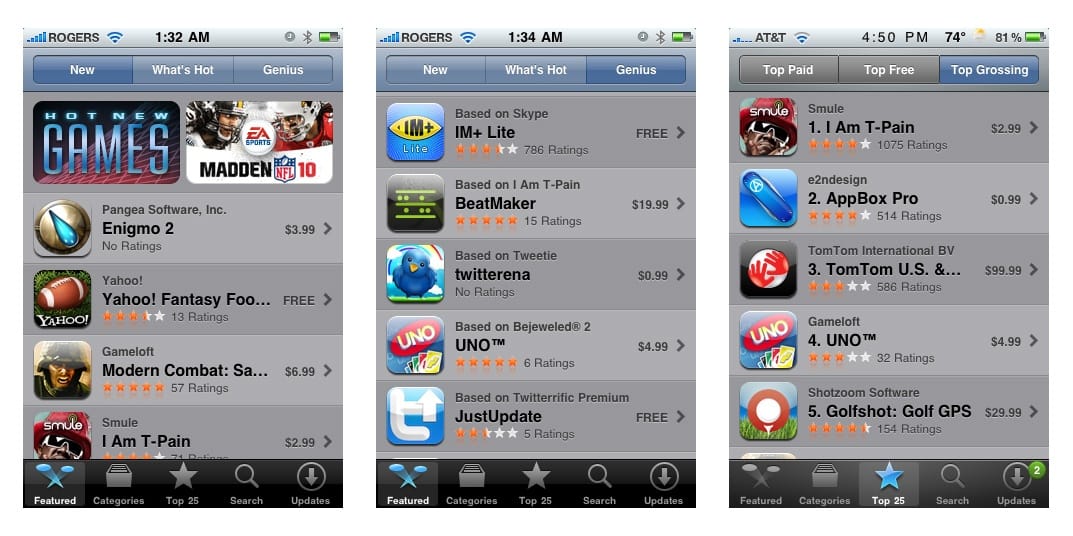
这个版本进一步升级了 App Store,新增了 Genius 和 Top Grossing 列表:
iOS 4
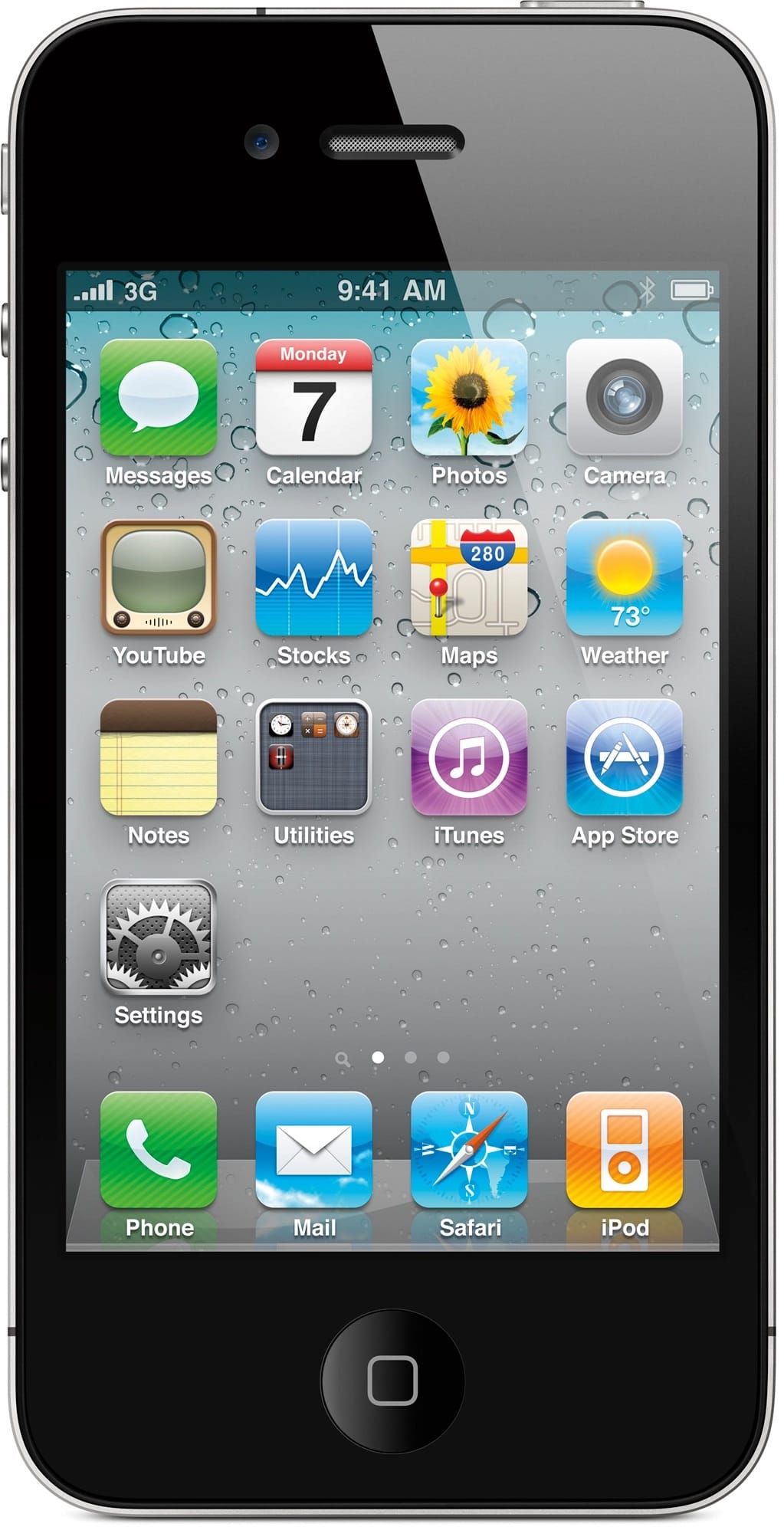
这个版本是国内大多数小伙伴比较熟悉的一个版本,也是第一个叫做 iOS 的版本。至于为什么要改名呢,因为随 iOS 4 一起发布的是第一代 iPad,总不能 iPad 上的系统也叫 iPhoneOS 吧,如果不改名未免有点太不伦不类。
这一代添加了非常多的重磅新功能,最为明显的就是桌面壁纸功能,用户不需要再盯着黑漆漆的桌面看了。同时还添加了桌面文件夹,双击 Home 键在最近使用的 App 间切换等功能。可以说从这一代开始很多现代 iOS 的使用习惯会大面积的出现,不过离如今的系统还是有不小的距离。
Game Center,Facetime 这两款预装 App 就是随着 iOS 4 首次亮相的。邮件 App 得到了增强,现在允许同时管理和查看多个不同的电子邮件账户。
同时系统图标得到了一次升级,看起来更加靓丽,有玻璃的质感;前几个版本则有很强的塑料感。
iOS 4 的 Dock 栏也经过了重新设计,现在视觉效果上展现为 App 图标放置在一个透明的展示架上,相较于前几个版本精致了不少。
iOS 4.3
为应用程序启用了 ASLR,即 Address Space Layout Randomization。
iOS 5
依旧是十分重磅的一次升级,其中有个非常大的变化就在于搭载 iOS 5 的设备不再依赖于电脑;之前的所有 iPhoneOS/iOS 版本,如果要激活、升级系统,都需要连接电脑操作,而 iOS 5 则允许用户直接在手机上激活设备,同时还是第一个支持 OTA 升级的系统。iCloud 也是首次在 iOS 5 上出现;很好理解,毕竟备份数据也是人们把手机连上电脑的常见操作之一,有了 iCloud 直接在手机上就可以备份数据,无需再连接电脑,苹果的野心可见一斑。
iOS 5 还添加了 Siri,那个时候的 Siri 可是稀奇货,虽说比不上现在的各类人工智能助手,但当时依然有非常多的人喜欢去调戏 Siri。
通知中心也是在 iOS 5 中添加的,从屏幕顶端向下滑动就可以打开通知中心。
信息 App 在 iOS 5 中得到了增强,现在支持 iMessage 功能,只要双方用的都是 iOS 5,那么就可以通过苹果的服务器免费收发信息;嗯对的其实 iOS 上的信息 App 早就不是单纯的短信了……
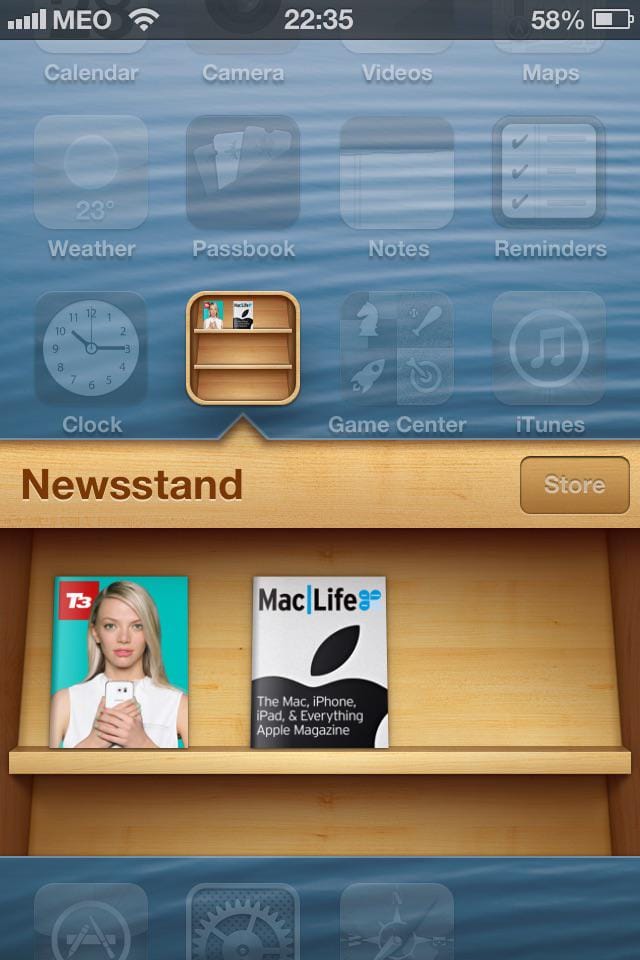
Game Center、相机、邮件、日历等多款预装 App 也得到了增强,像按下音量键拍照的操作就是在 iOS 5 里面加进来的;同时新增了报刊杂志这款预装 App,并支持在系统内登录 Twitter 账户。这个时候的报刊杂志说是 App,但点击之后是直接在桌面上打开一个书架,非常灵动,并没有拘泥于桌面图标点击之后一定要打开软件的思维。
还添加了 Assistive Touch(小白点,辅助触控)。
最后,iPod App 在这个版本中消失了,取而代之的是音乐 App;这俩其实是一个东西,只是改个名,但从这次改名中就可以发现,苹果有意在弱化 iPod 的概念;而现在,iPod 这条产品线也不出所料地彻底消失了。
iOS 5.1
这个版本改进了照片 App 的功能,现在可以从照片流中删除照片了。iPad 上的相机 App 进行了重新设计,来适应大屏幕;音乐 App 也得到改进,现在可以使用 Genius 功能。
iOS 6
Tim Cook 上台之后的第一个 iOS 版本。
这个版本接触到 iOS 的国内小伙伴们应该越来越多了,我有印象的第一款 iOS 就是 6,当然六点几不知道,但肯定是 6。
相比于之前的版本,这个版本一大亮点在于把谷歌地图换成了苹果地图;不过和国内没什么关系,国内一直用的都是高德地图,到现在也还在用高德。Siri 得到了增强,现在可以向 Siri 询问有关运动赛事的信息,比如比分、赛程、参赛队伍等等,也可以询问有关餐馆、电影的信息。
在系统中额外集成了 Facebook 功能,可以在系统中登录 Facebook 账户,允许从其它 App 中直接分享内容到 Facebook。
预装了新的 Passbook App,是现在钱包 App 的雏形,当时只有管理凭证(Pass)的功能,也就是各种票据,比如登机牌、电影票等。
不再预装 YouTube App。
此外从 iOS 6 开始苹果慢慢意识到中国市场的重要性,这个版本中额外增加了一些针对中国市场的优化,比如在 Safari 浏览器中使用百度搜索的功能就是首次登场于该版本。
同时 iOS 6 还是第一个为内核启用 ASLR 的版本,此前只有应用程序拥有该安全功能。此后的所有安全功能都和硬件挂钩,像 ASLR 这种纯软件的更新不会再有了。
最后系统上有一些细节上的变化,主要就是现在打开一个 App 后顶栏依然是黑底白字的样式,不像之前的版本那样会变成拟物风。某些人会说 iOS 6 已经不是彻彻底底的拟物了的说法就是从这里来的,虽然这样的想法未免过于吹毛求疵。
iOS 6.1.4-6.1.6
我猜这几个版本很多人应该都没见过吧,因为常规的 iOS 6 到 iOS 6.1.3 就没有了,这几个更新都是在 iOS 7 发布之后为无法更新到 iOS 7 的老设备(iPhone 3GS 和 iPod Touch 4)推出的;当然新功能肯定是没有了,主要是安全更新,比如 iOS 6.1.6 就推送了一些新的 SSL 根证书。
iOS 7
Tim Cook 上台之后真的是自己换了设计师之后的第一个 iOS 版本。
苹果从这时开始转向了扁平化,至此,所有现代 iOS 的基本操作逻辑已然形成,你让一个用惯了 iOS 26 的人去操作 iOS 7,基本不会感到什么不适;当然还是有不少能感知到的变化,此时的苹果尚未进入到软件更新全是在堆屎的阶段。
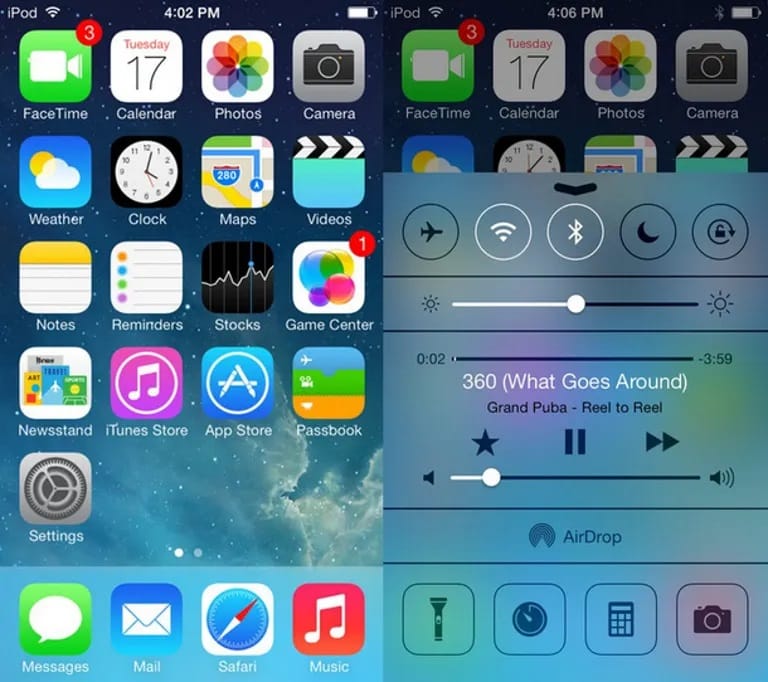
首先是控制中心,此前的所有 iOS 版本并没有控制中心这个东西,人们往往会安装一个叫 SBSettings 的越狱插件搭配 Activator 插件来实现在桌面上便携的修改设备设置的功能;事实上控制中心就是学的这个插件,当然抄归抄,不可否认的是苹果的审美还是在线,控制中心的颜值高太多了。
通知中心也得到改进,现在有了“今日”栏目,通知的整合能力得到了提升。
iOS 7.0 还实装了 AirDrop 功能;App 切换器显示截图也是在 iOS 7.0 里首次出现的,在此之前 App 切换器只会显示最近使用的 App 图标。
iOS 7 刚刚推出的时候爱的人很喜欢不爱的人很狠,觉得不好看,觉得卡;觉得不好看的自不必说,觉得卡的那帮家伙,由于眼馋 iOS 7 的新界面,又不想扔掉 iOS 6,于是安装各种越狱插件,什么 Winterboard、什么 iOS 7 主题,足见 iOS 7 划时代的意义。
大量的预装 App 和功能得到了优化。其中很有意思的一个地方在于时钟这个 App,得益于系统图标的扁平化,iOS 7 上的时钟图标现在可以真的随着时间变化而变化。时钟也成了继日历之后第二个可以动态变化的 App 图标,此后就再没出现过动态图标。
iOS 7.0 继续针对中国市场做优化,最重要的是添加了九宫格输入法,这下有非常多的人不需要给手机越狱了,此前大多数人越狱只是为了安装第三方输入法用九宫格;不过真正的第三方输入法依然没有开放,此时也依然有不少人选择越狱。手写也收获了一波增强,现在可以同时写多个汉字。
此外这个版本苹果还开始注重企业环境下的使用,大量的监管功能就是在 iOS 7 中加入的。
iOS 7.1
很多人或许不知道,其实现代的 iOS 关机窗口是在 iOS 7.1 出现的,再早一点,iOS 6 和之前的版本,那显然不一样,可是你知道吗,夹在中间的 iOS 7.0.x,用的是一个完全不同于其它任何版本的风格,如下图:
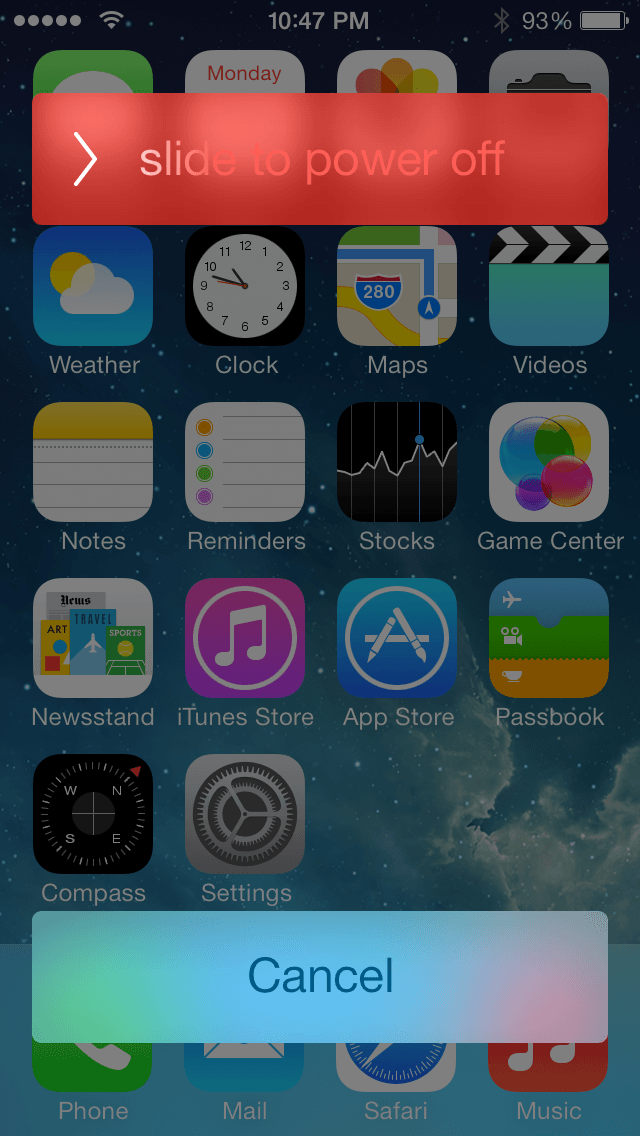
iOS 7.1 则是第一个实装目前这种上面一个胶囊下面一个圆形的版本。
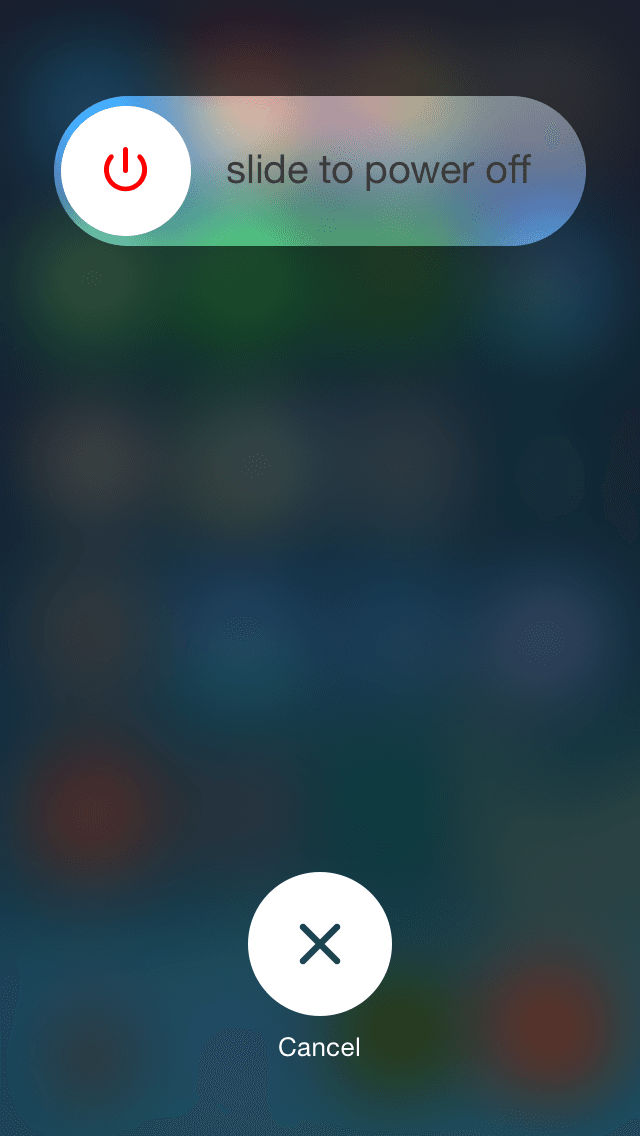
除此之外 CarPlay、粗体文本、减弱动态效果等等都是在 iOS 7.1 实装的;要不是苹果这么命名,你说这是 iOS 8 我都信
iOS 8
按照苹果的说法,iOS 8 是自 iPhoneOS 2.0(App Store)以来最为重要的一个 iOS 版本。
为什么重要?因为 iOS 8 是第一个“苹果生态”的系统;此前,虽然明显能在 iOS、OS X 上看到共通的设计语言,但手机、平板、电脑依然是几个相互之间没有关系的设备,而 iOS 8 开始着力发展不同设备间的共通体验。不过这个时候苹果发力的重心还是在 iCloud 上,像现在我们所熟知的 iCloud 照片、iCloud 云盘,都是 iOS 8 中首次加入的。
新增了健康这个预装 App,同时提供了 HealthKit 供其他软件接入。不过这个时候的健康 App 还没有太多的功能,只是能用手机本身的传感器记录步数,其它的数据都需要自己记录。
输入法在 iOS 8 中也得到了极大的增强,此前,iOS 上自带的输入法并没有个性化词库的功能,从 iOS 8 开始,iOS 可以学习你的输入模式,并为你提供个性化输入预测;第三方输入法的接口也在 iOS 8 中正式开放,希望使用其它输入法的用户无需再安装越狱。
信息等预装 App 得到了增强;控制中心的风格经过了微调,现在相比于 iOS 7 更易读:
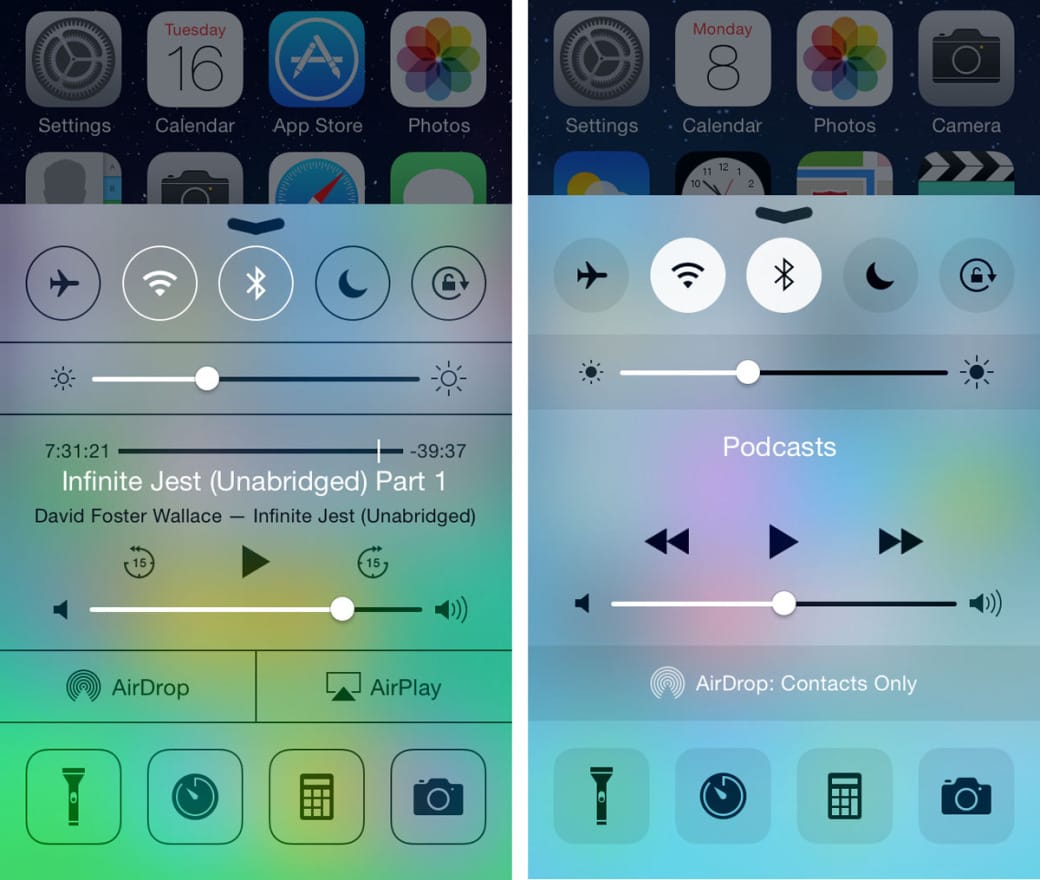
另外,由于首发搭载 iOS 8 的设备中首次出现了 Plus 产品线,如果你使用的是 Plus,那么桌面是可以转成横屏的。
iOS 8.2
还记得那个看上去没什么用的健康 App 吗?这一版中它终于变得有用了起来,因为 iOS 8.2 是第一个支持连接 Apple Watch 的系统;连接上 Apple Watch 后,由手表所收集的数据就会自动同步到健康 App 里,并且生成好看的报表供你查看。
iOS 8.4
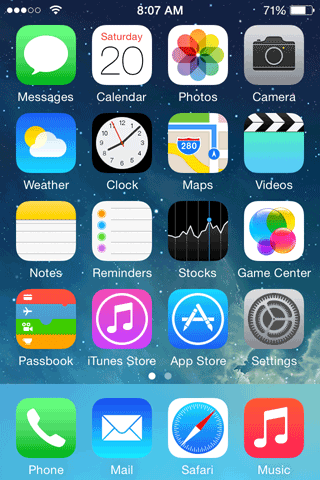
随这一版系统一起发布的就是如今有很多人喜欢的 Apple Music 服务,为了凸显这一点,苹果把这个系统中音乐 App 的图标从红底白色音符换成了白底彩色音符。
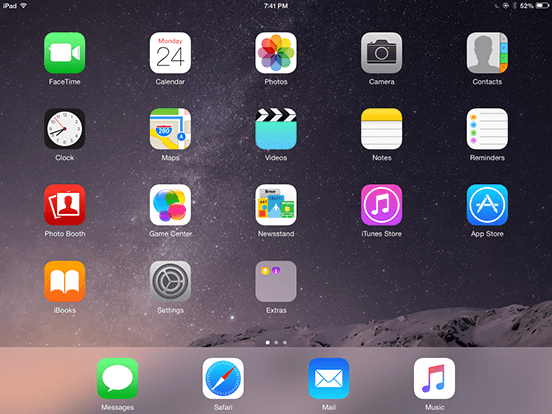
iOS 9
Siri 进一步得到了增强,众多预装 App 也是如此;例如备忘录里插入图片的功能就是在 iOS 9 中加入的。原来的 Passbook App 在这一代正式更名为 Wallet(钱包)App,支持添加银行卡,也标志着 Apple Pay 的出现。
新增了 iCloud Drive 这款预装 App。很神奇的是,虽然 iOS 8 的时候 iCloud 就有云盘功能了,但是那个时候手机上并没有对应的 App。
此外苹果开始慢慢意识到 iPad 的潜力,为 iPad 上的 iOS 9 添加了多任务功能,允许同时并排运行两款 App,或者通过侧边栏临时拉出一款 App 使用。画中画也是在这一代中添加的,不过暂时不支持 iPhone,只有 iPad 有。
这一代还有一个十分重磅的变化就是字体,iOS 9 首次启用了 San Francisco 这款英文字体和苹方这款中文字体作为系统的默认字体,停止使用曾经的 Helvetica Neue 字体。
Live Photo(实况照片)同样登场于 iOS 9,不过受限于硬件,当时只有 iPhone 6s 可以使用。
Safari 现在支持安装广告拦截器。
Newsstand App 被永久删除,此后不再预装该 App。
最后,省电模式这个功能也是在 iOS 9 推出的。和现在很多人吐槽省电模式只是把电池图标变成黄色不同,当时的省电模式是真的可以省电,可惜手上没有 iOS 9 的设备,没办法测试这个说法的真伪。
iOS 9.3
这一代虽然是小版本更新,但是却有数量巨大的变化,主要是 Night Shift(夜览),也就是那个晚上可以把你的屏幕变黄的功能,俗称护眼模式;包括地图、邮件、照片、备忘录在内的大量预装 App 得到了改进,像给备忘录加锁的功能就是 iOS 9.3 出的。
随着 iPad 在课堂中出现的频率不断变高,苹果在 iOS 9.3 中添加了全新的教育相关功能,新增两款预装 App:教育和课堂。基本上理解成 iOS 版的极域就可以了,功能很相似。别问,问就是我真用过
iOS 9.3.5-9.3.6
很长一段时间里,iOS 9.3.4 被称为越狱的绝唱,因为 iOS 9.3.5 开始,人们一直没有找到任何将该版本完美越狱的方法。
不过 iOS 9.3.4 这个说法也不准确,因为曾经 iOS 9.0.2 才是越狱的绝唱,iOS 9.1-9.3.4 一直没有方法完美越狱;不过由于 Pegasus 漏洞的出现很早,早到苹果实际上推出 9.3.5 就是为了修复这个漏洞的。
如果你足够聪明的话或许可以猜到我举 9.3.4 这个例子的用意:目前整个 iOS 9 都可以被称作越狱的绝唱,因为就在两个月之前,在发布十年以后,iOS 9.3.5 被宣布攻破;现在 iOS 9 全系都有完美越狱。至于 iOS 9.3.6,和 9.3.5 基本上就是同一个系统,发布时 iOS 13 都出了;以至于到现在这俩版本都是一起处于签名状态的。
鉴于本站是个以 iOS 玩机为主的网站,可以在这个地方下载 EverPwnage 越狱:Releases · LukeZGD/EverPwnage
如果你恰好有这么台运行 iOS 9.3.5/9.3.6 的设备,又恰好玩心大发想越狱,可以试试;注意目前常见的侧载工具都无法支持该版本,需要使用 PlumeImpactor 或者 Sideloadly 进行安装。
iOS 10
iOS 10 是第一个要求按下主屏幕按钮解锁的系统,从这一代开始再无滑动以解锁,F for Respect。
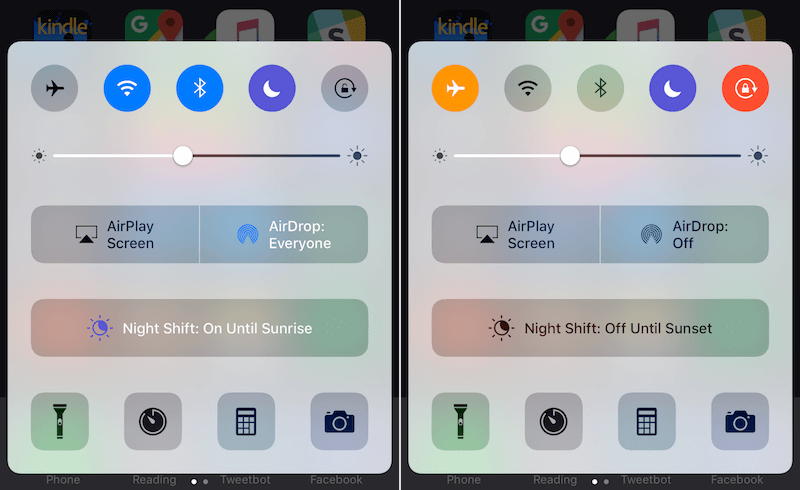
这个版本在进一步优化控制中心的体验,比较明显的一个变化在于上面那一排按钮现在有颜色了,原来是只有白色的:
iMessage 得到了增强,现在可以发送那些乱七八糟的小玩意儿了,像是什么气泡、画画、第三方 App,似乎之前有一段时间国内很热衷于用这些功能拍视频(当然不是在 iOS 10 上拍,只是说这些功能是在这个版本加进来的)。
Siri 的接口开放给了别的 App,这样你就可以通过 Siri 来调动其它 App 执行操作了;同期还加入了粤语 Siri。Siri 在这个阶段其实挺聪明的,降智是后来的事情了。
地图、新闻、照片等预装 App 得到了增强,其中现在很多人喜欢的以个功能,人物相册,也就是智能识别照片里的人物并聚类,就是 iOS 10 首发的功能。
新增了家庭这个预装 App,开始布局智能家居。
移除了 Game Center 这个预装 App,相关功能集成进设置里面。
时钟 App 经过了修改,从 iOS 7 的白底黑字改成了黑底白字。当时是没有深色模式的,这么做似乎有一点格格不入;但考虑到 Watch App 也是这么个配色……算了算了不纠结了
App Store 中新增了广告。我不知道这是曼德拉效应还是怎么回事,但 iOS 10 的的确确是第一个往 App Store 里投广告的版本,距今已有 10 年,可能是国区投的晚吧,或者是苹果后续停止投放广告了一段时间也说不定。
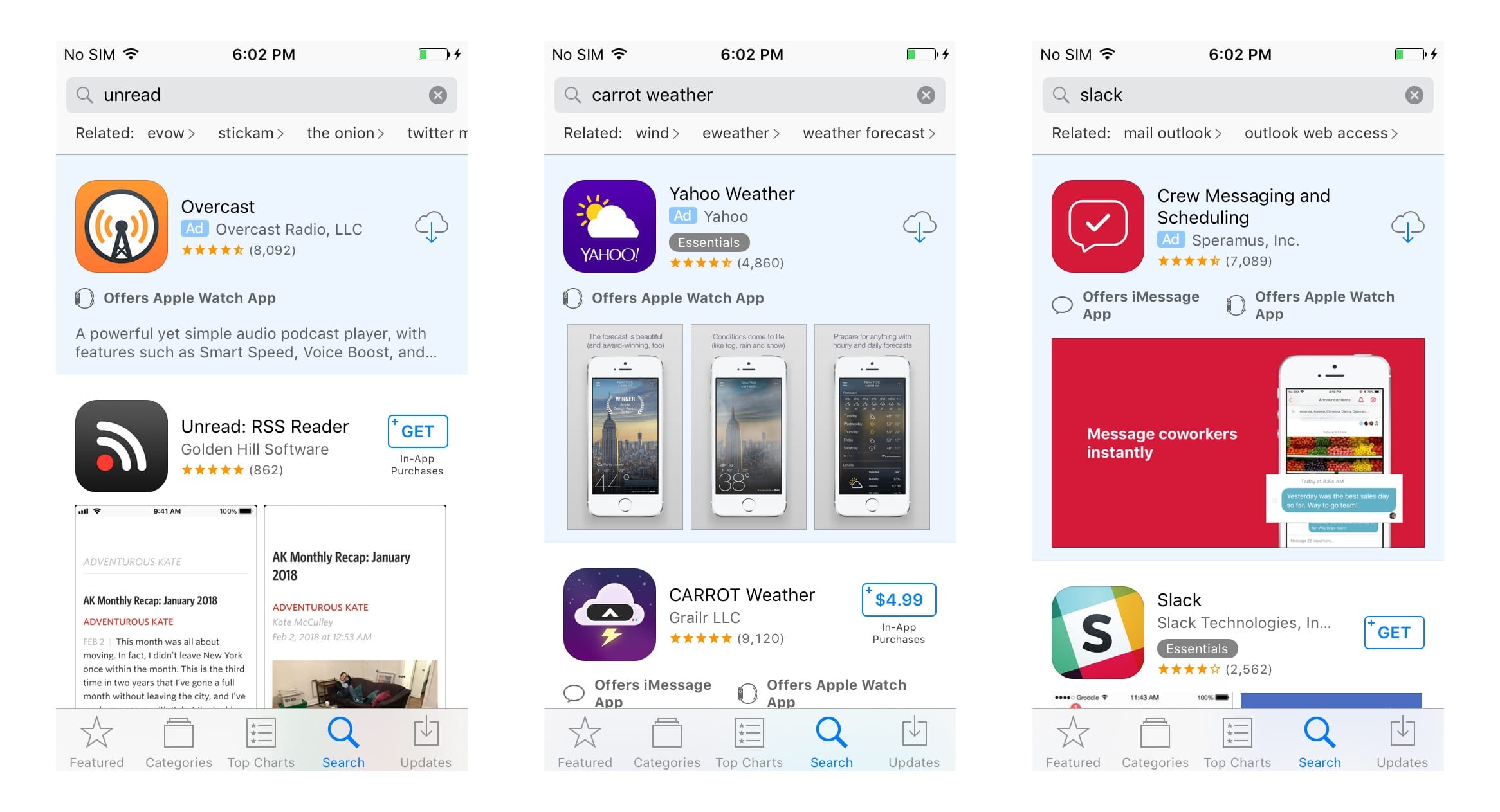
模拟电传打字机(TTY)。不觉得这很酷吗?作为一名理工男我觉得这太酷了,很符合我对未来生活的想象,科技并带着趣味。
最后,iOS 10 是最后一代 32 位 + 64 位同时支持的系统,之后的所有 iOS 系统,不再推出 32 位版本,64 位系统中的 32 位相关的运行库也被删除,老旧的 App 无法继续运行。
iOS 10.1
这个版本是个小版本更新(废话),进一步增强了刚刚提到的那一大堆功能,同时全新推出人像照片。
iOS 10.2
新增了电视这个预装 App,不过只有美国能用。背后是苹果的 Apple TV+ 流媒体订阅;其实苹果玩的挺花的,只不过流媒体一直都是版权霸权和审核的重灾区,国内一直享受不到这些服务。
iOS 10.3
磁盘格式从 HFS+ 被修改为 APFS。
iOS 11
最大的更新依然是控制中心——不知道为什么,从 iOS 7 开始苹果就一直在折腾控制中心,总之 iOS 11 把控制中心改成了我们现在熟知的样子:模块化,可自定义:
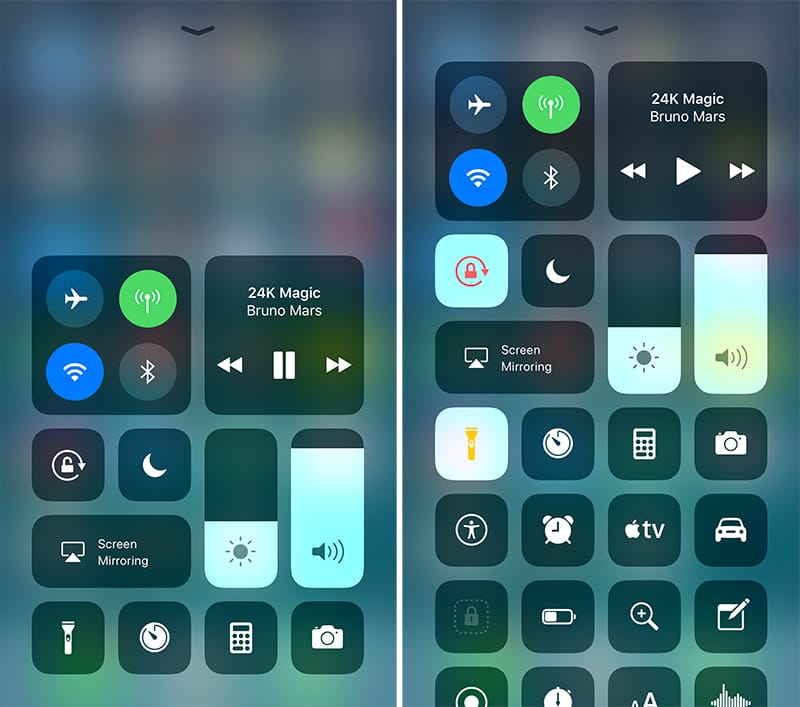
这个设计会一直用到 iOS 17;至于之后发生了什么,别着急,继续往下看。
和新的控制中心一起出现的是一个新的顶部状态栏风格,运营商信号强度从原来的五个小白点改成了更直观的四格阶梯。也就是在这之后安卓厂商不约而同地都开始使用四格阶梯……
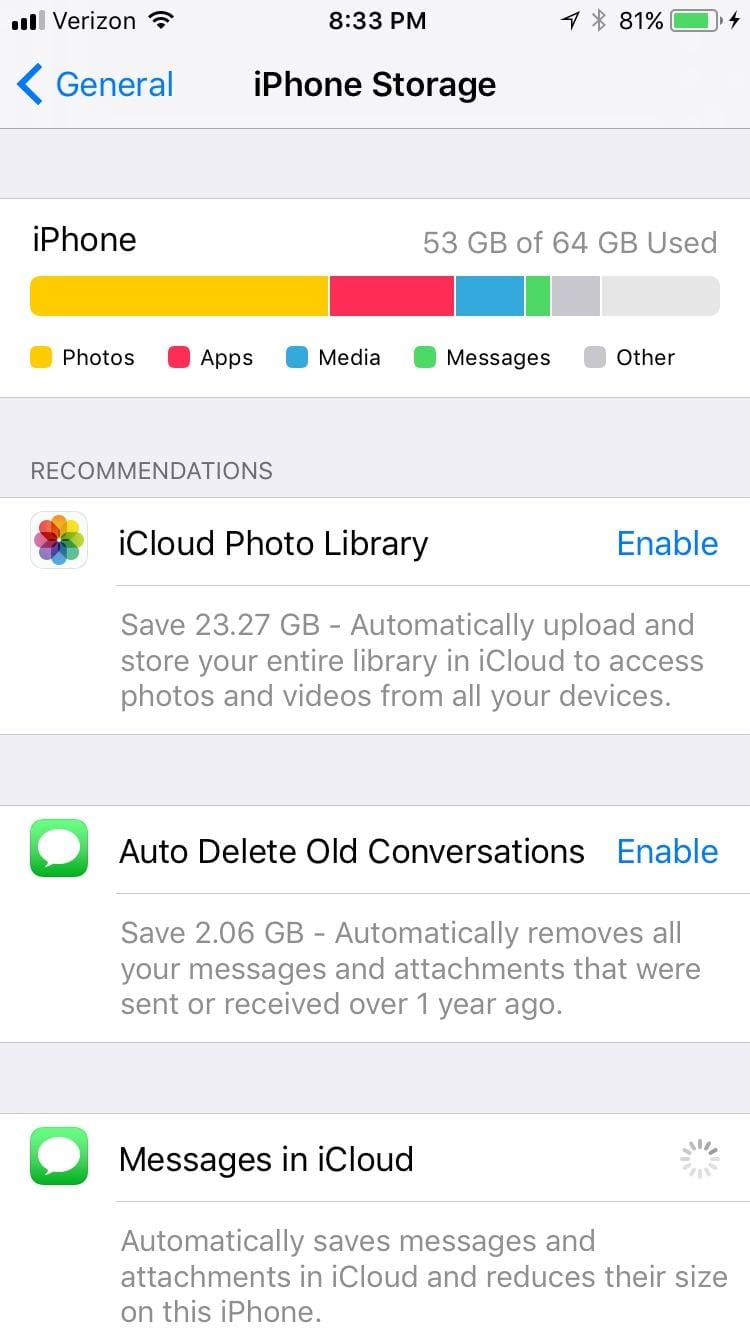
设置里增加了新的存储空间使用情况,也就是那个原本只能在 iTunes 上看到的彩条:
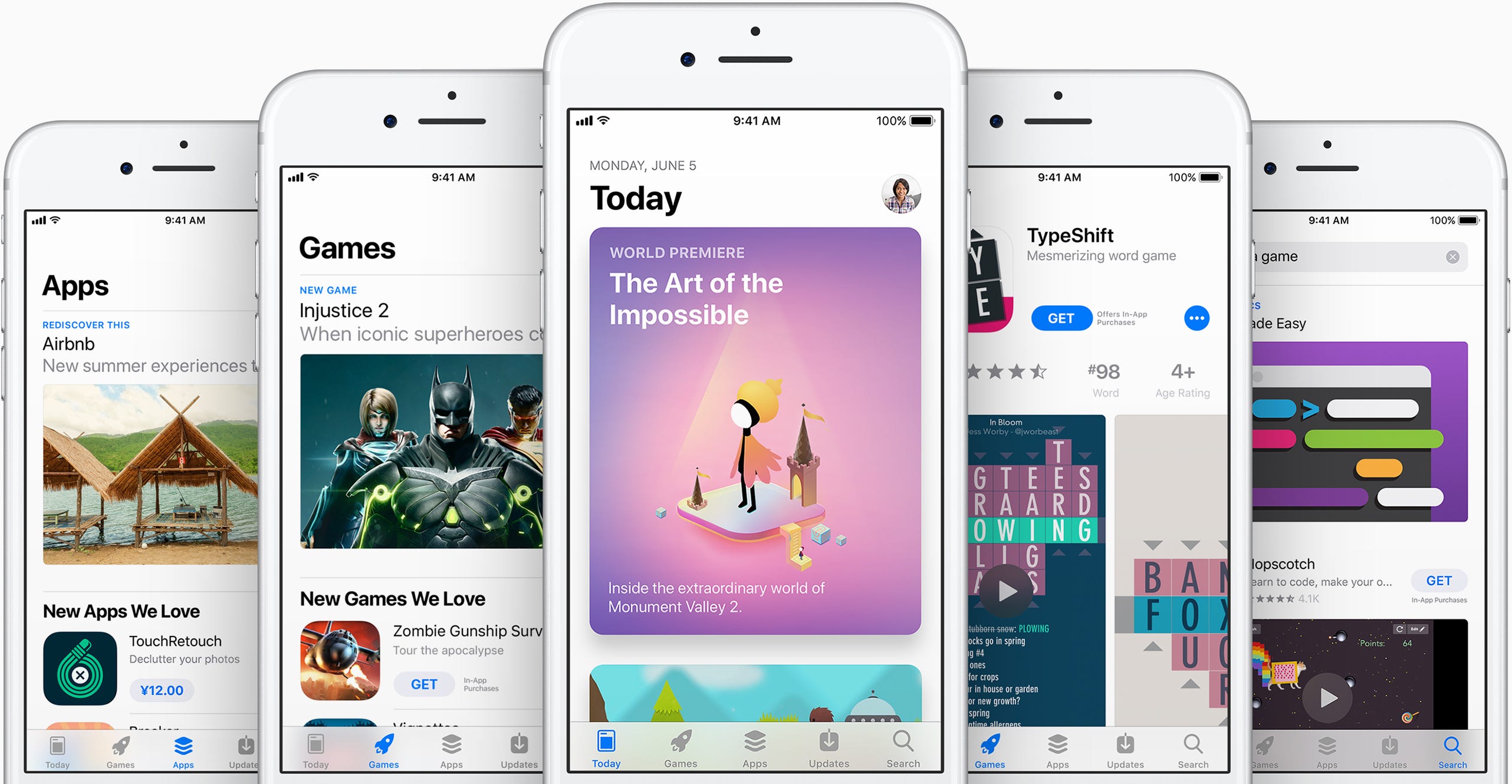
App Store 得到了一次升级,变成了我们现在熟悉的样子。
系统里有非常多的图标得到了一次更新,拟物化时代的残留越来越少了。
Siri、相机等预装 App 日常得到增强,主要的一项更新是 Live Photo 的编辑功能,现在可以对 Live Photo 进行裁剪、选取主要照片等。
iPad 上的多任务能力进一步提升了,现在只需要把软件从 Dock 栏上拖出来就可以开启多任务,无需像之前的版本那样先把软件固定到侧栏;现在很常用的长按拖放文件、图标等功能也是在该版本中添加的。快速备忘录、标记(批注)等功能也是在 iOS 11 中首次出现的。
新增了文件这个预装 App,现在终于可以管理手机文件而不仅仅是 iCloud Drive 上的文件了。
刚刚我们已经提到,iOS 11 砍掉了 32 位软件的支持,不过这并不是 iOS 11 砍掉的唯一一项功能;在 iOS 5、6 等版本中加入的在系统中直接登录诸如 Twitter、Facebook 等社交媒体账号的功能被砍掉了,现在苹果要求这些社媒的开发者自行解决和系统集成的问题。
ARKit(增强现实框架)首次出现于 iOS 11,开始布局元宇宙,尽管现在元宇宙死得很惨。
iOS 11.2
新增了 Apple Pay Cash 功能,同样只是美国才能用,允许用户直接用 Apple Pay 发钱。
iOS 11.3
新增了几个双拼布局,搜狗双拼、微软双拼、和紫光双拼(应该是这几个)。小鹤和自然码藏在了 iOS 的代码里面,但是没有启用,非常迷。
很多人现在喜欢用的 Apple Pay 坐公交也是在 iOS 11.3 中添加进来的。真的是不看不知道,一看吓一跳,其实苹果很多东西布局都非常的早,不得不佩服苹果的眼光。
最后的最后,那个臭名昭著,喜欢的人很喜欢,讨厌的人很讨厌,给人们造成了极大的电池焦虑的功能,“电池健康”,也是在 iOS 11.3 中加入的。
iOS 12
iOS 12 是目前第一个真正认为是现代的 iOS 版本,也是个人认为开始往系统上面堆屎的一个版本好在现在堆的屎不算多,实用性依然强于别的乱七八糟的东西。
照片 App 得到了增强,添加了为你推荐功能,可以查看 iOS 分析出来的精选照片。人像相机也得到了增强,使用舞台光模式的时候效果更好。
全新增加屏幕使用时间功能。
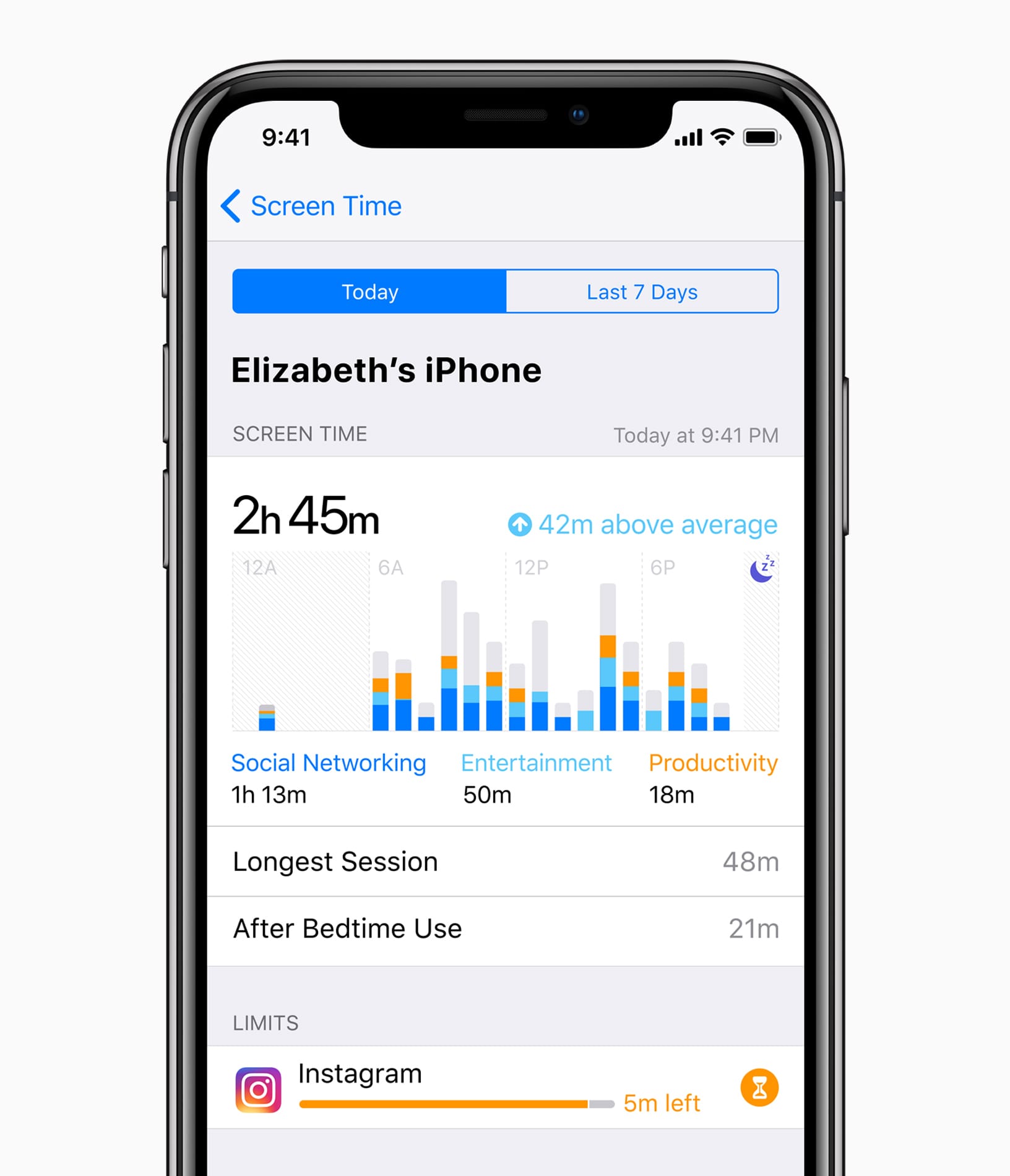
新增勿扰模式的选项,和之前的驾驶勿扰进行了合并,现在有三种选项:勿扰模式、就寝勿扰、驾驶勿扰。
原来的通知中心被彻底砍掉,变成了现在人们熟悉的同类通知全部挤在一块的样子。顶部状态栏,虽然在非全面屏机型上不会再有任何改变,但是全面屏机型上使用了一个完全不同的风格;这个风格由于不能显示电池电量而被人诟病,而解决这个问题要到很久以后了。
新增测距仪这款预装 App。
拟我表情也是在 iOS 12 里被加入的。
另外值得一提的是,在这个版本中苹果翻译了许多原来是英文的名词,例如 Touch ID、Assistive Touch 等功能,现在都有了它们的正式译名,例如触控 ID、辅助触控等等;不过 Carplay 这种单词依然没有翻译。
Workflows
这款软件是快捷指令的前身,之前是由别的开发者独立开发的,在 iOS 12 的发布周期里被苹果收购了,足以看出这款 App 的潜力。不过此时 Workflows 还是一款独立下载的软件,没有在系统里预装。
iOS 12.1
之前的版本里屏幕使用时间只能通过专用的屏幕使用时间密码解锁,现在还支持使用面容 ID 或者触控 ID。
iOS 12.2
屏幕使用时间进一步得到增强,现在支持根据一周中的每一天设置限额,周一能用多久,周二能用多久……
Safari 中的自动填充密码功能改成了现在的样子,即自动填充完成后会自动尝试登录。
iOS 12.4
苹果的一键换机功能其实到这个时候才出现,想不到吧。
iOS 12.5
口罩期间推出的,其实这个时候 iOS 14 都出了,奈何 iOS 12 还是个有人在用的系统,因此苹果推出了这个 Complimentary Update,只有一个新功能,就是暴露通知;而且这功能国内还用不了
iOS 13
iOS 13 最大的更新莫过于系统级深色模式了,此前的所有版本都只能用浅色模式;其实不知道是谁带起的神色模式的浪潮,因为之前所有人都用浅色的时候没有人吐槽……啊什么我网站前端也是深色模式啊好吧没事了
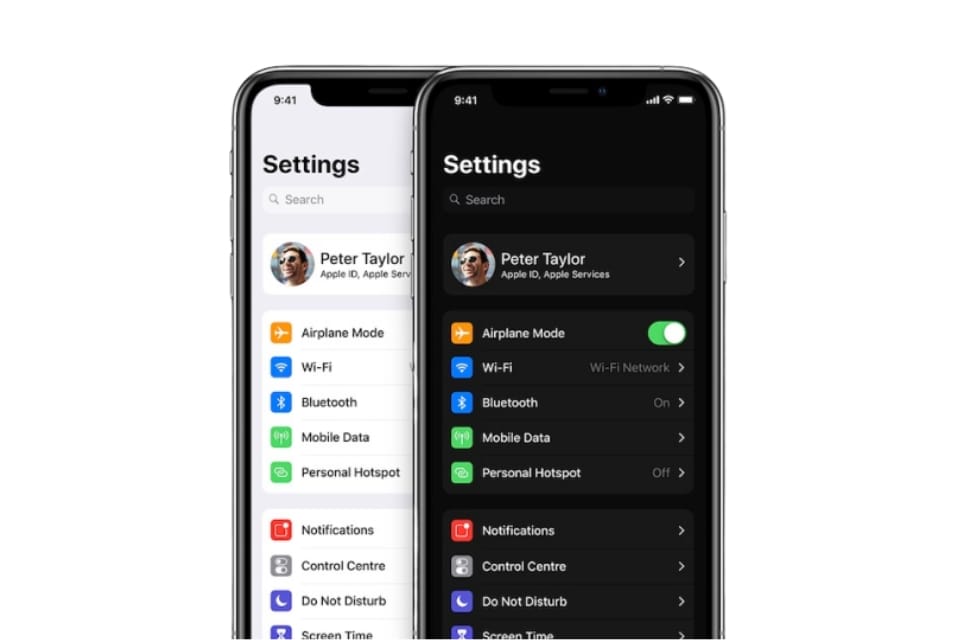
和深色模式一起出现的是深色模式壁纸,这种壁纸在浅色模式下显示为浅色风格,在深色模式下显示为深色风格。
照片 App 得到了极大增强,在之前的版本中,编辑工具功能很少,基本上就是简单设个滤镜调个色,而 iOS 13 中支持很多调整更多的相对专业一点的参数,也就是我们现在在手机上可以看到的那个版本。
推出 Apple Arcade 订阅服务,又是一个国内用不了的功能,不过国外还是挺热门的。和 Xbox Game Pass 的性质一摸一样,订阅了就可以任意游玩 Arcade 游戏。
新增通过 Apple 登录功能。同时增加了安装字体的功能,但是非常迷惑的是,直到今天,苹果也不允许直接安装 .ttf 之类的文件,而是要求你“在 App Store 中下载字体”……
邮件 App 得到了增强,现在终于支持直接删除被拉黑的地址的邮件了;同时支持使用刚刚提到的第三方字体。
营销号非常喜欢拍视频的“苹果手机上只需要在键盘上滑动就可以输入哦!不需要一个字母一个字母的按”功能就是在 iOS 13 中首次出现的,官方名称为 QuickPath。另外之前在 iOS 8 之前推出的文本预测功能叫 QuickType,都是 Quick 开头的。
文件 App 终于支持插 U 盘了。不过这个时候的手机端还是 Lightning 闪电接口,要插 U 盘的话需要带转接头。
全新推出“仅限一次”的位置权限。
Apple Music 现在支持歌词同步显示。
提供专门的二维码相机,试图和微信竞争。其实这是好的,太多人脑子里面听到扫二维码就觉得是微信扫一扫,仿佛扫二维码是微信发明的一样……
另一个比较重磅的更新在 iOS 12 的时候就已经有所体现。还记得那个被收购的 Workflows App 吗?现在这款 App 被正式更名为快捷指令,并且预装在 iOS 13 内。
此外有非常多的系统组件得到了更新,不过尽管如此,也很难重现当年 iOS 4、iOS 7 等系统的惊艳。
iPadOS
苹果在这一年把 iPad 上的系统改名叫 iPadOS 了,虽然这么说但实际上是否为 iPadOS 是由 MobileGestalt 控制的,普通的 iOS 里也存在 iPadOS 的相关代码,只不过没有启用。
另外 iPhone 上的系统并没有改名叫 iPhoneOS(悲),可能是觉得 iPhoneOS 老古董已经用过了不想再用了吧
既然改了名字,那肯定要上点狠活,其实这个时候苹果已经在布局桌面小组件功能了,在 iPadOS 13 中,可以选择将负一屏的小组件划出时和第一屏的 App 图标并排显示:
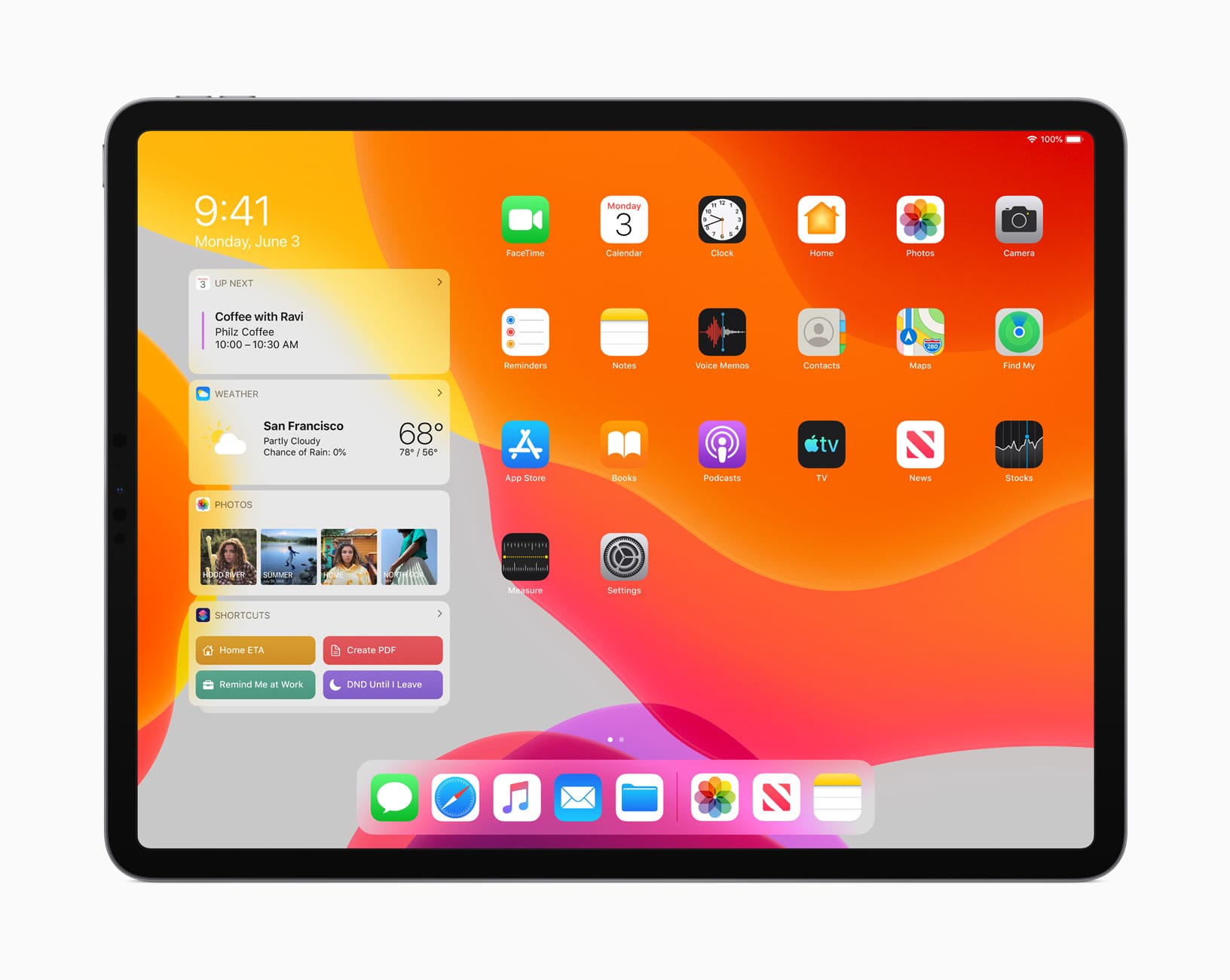
Safari 现在支持请求桌面网站,对键盘鼠标的支持也得到了提升。
iOS 13.1
对于拥有 U1 芯片的设备,隔空投送的体验得到了提升,只需要把两台设备对准就可以识别到彼此并且传输文件。
iOS 13.2
现在可以把支持的监控摄像头接入家庭 App 了。
iOS 13.4
现在可以从 iCloud 云盘直接共享出文件了。
其他的小版本更新,包括 13.4 之后的更新内容,要么是从新版本 Backport 过来的 Complimentary Update,要么就是在堆屎,这里不详细说了。
iOS 14
非常有争议的一个更新,主要是桌面小组件和 App 资源库的出现,极大的改变了自 iPhoneOS 1.0 开始就已经奠定的 iOS 使用习惯;可能有点夸张,但 App 资源库刚刚出现时确实有非常多的人希望找各种方法关闭这个东西。原版 iOS 里自然是没有了,我记得当时我是使用的 Springtomize 5 插件,里面有关闭 App 资源库的功能。
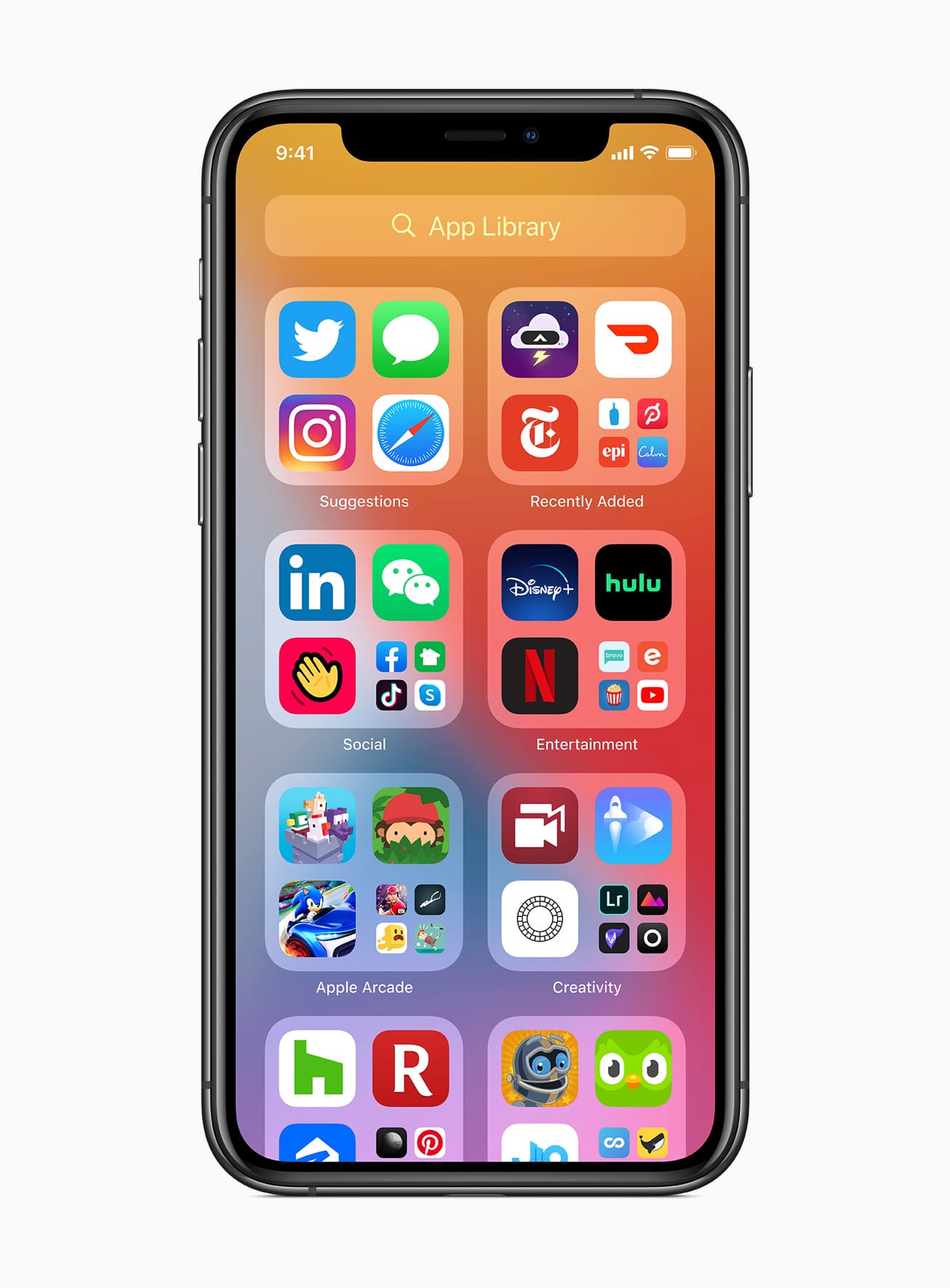
轻 App 这个对标微信小程序的功能也首次出现在 iOS 14。
搜索(Spotlight)、Siri 得到了增强。Siri 的界面发生了更改,从原先的全屏幕变成了一个球:
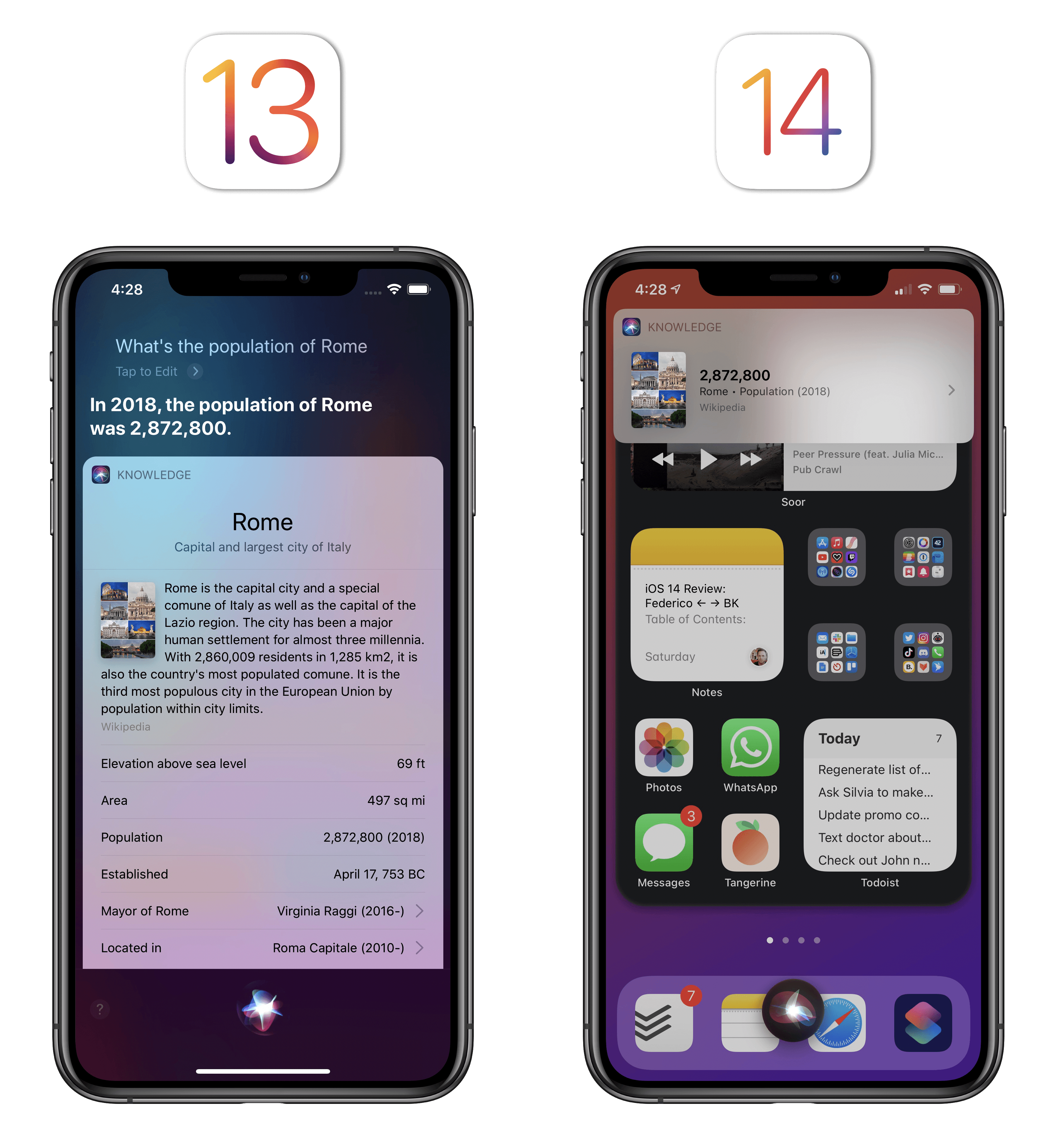
Safari 浏览器现在会在首页显示一个跟踪保护计数,告诉你一共拦截了多少跟踪器。
音乐 App 的图标又重新变成了 iOS 8.4 之前的红底白色音符的样式。所以说,下次看到旧版本 iOS 里面的红底音乐图标,而自己却记得旧版本是白底的话,不用担心,不是你记错了,而是因为自 iOS 7 以来苹果确实改过两次。
另外,iOS 14 正式开放了手柄支持;此前,iOS 7 虽然有手柄支持,但是只能支持 MFi 认证过的设备;而 iOS 13 虽然可以连接普通的手柄,但相关 API 没有开放。很难绷的是 iOS 13 里的手柄 API 和 iOS 14 没有任何区别,只是 iOS 13 里面没有开放而已;我还记得 Karen(AppSync 作者)当时写了一个非常短的,给 iOS 13 上的 Genshin Impact(国际服原神,国服有越狱检测所以作者没支持)用的启用手柄的插件,原理就是把 Reported iOS Version 改成 14.0……
最后是一个营销号很喜欢拿出来说的功能,轻击背面执行操作,首次就是在 iOS 14 中添加的。
iOS 14.3
全新推出 Apple Fitness+ 订阅服务,国内继续用不了。
增加了对苹果专有的 ProRAW 格式的支持,前提是你使用的当年的最新款最厉害的 iPhone 手机,iPhone 12 Pro(Max)。
为更多设备增加了镜像前置摄像机的功能,现在一路支持到 iPhone 6s。
后面就是在修 Bug,修漏洞了。
iOS 14.8.1
最后一个可以使用 rootful 越狱的版本。
iOS 15
和本文中所记录的其它版本不同,直至今日 iOS 15 也还在接收安全更新,只能说 DarkSword 和 Coruna 真的是打破了 iOS 的安全神话,让苹果大出血,只好不停的擦屁股。
不过这不是重点,iOS 15 刚推出的时候还是有不少新功能的。
首先是专注模式,之前只有勿扰、行驶、就寝三种预定义的勿扰模式;现在更名为专注模式之后,不仅额外添加了多种不同的专注模式,例如健身、阅读、工作等,还允许创建完全自定义的专注模式。不过这个所谓的自定义其实非常鸡肋,它并不能像之前的勿扰、行驶、就寝那样做到很深入的联动;相反只是能简单的设置通知的过滤器,修改壁纸等。
通知中心又被改了一次,不过没有大改,主要是针对 iMessage 做出的修改,国内的感受应该不强。
Safari 有了完全不同的一个新界面,首先就是标签页栏跑到了底部,并新增了标签页分组的功能,新标签页也支持了一些自定义功能。同时现在的 Safari 支持安装插件了,只要插件上架了 App Store 就可以使用,而不是像曾经的 iOS 9 那样,仅仅支持安装广告拦截器。值得一提的是 iOS 9 时代就诞生的广告拦截器在现在的 App Store 里也会被打上 Safari 插件的标签,同时支持使用和 Safari 插件相同的方式管理。我感觉苹果是故意捂着移动端 Safari 插件的功能不给大伙用……
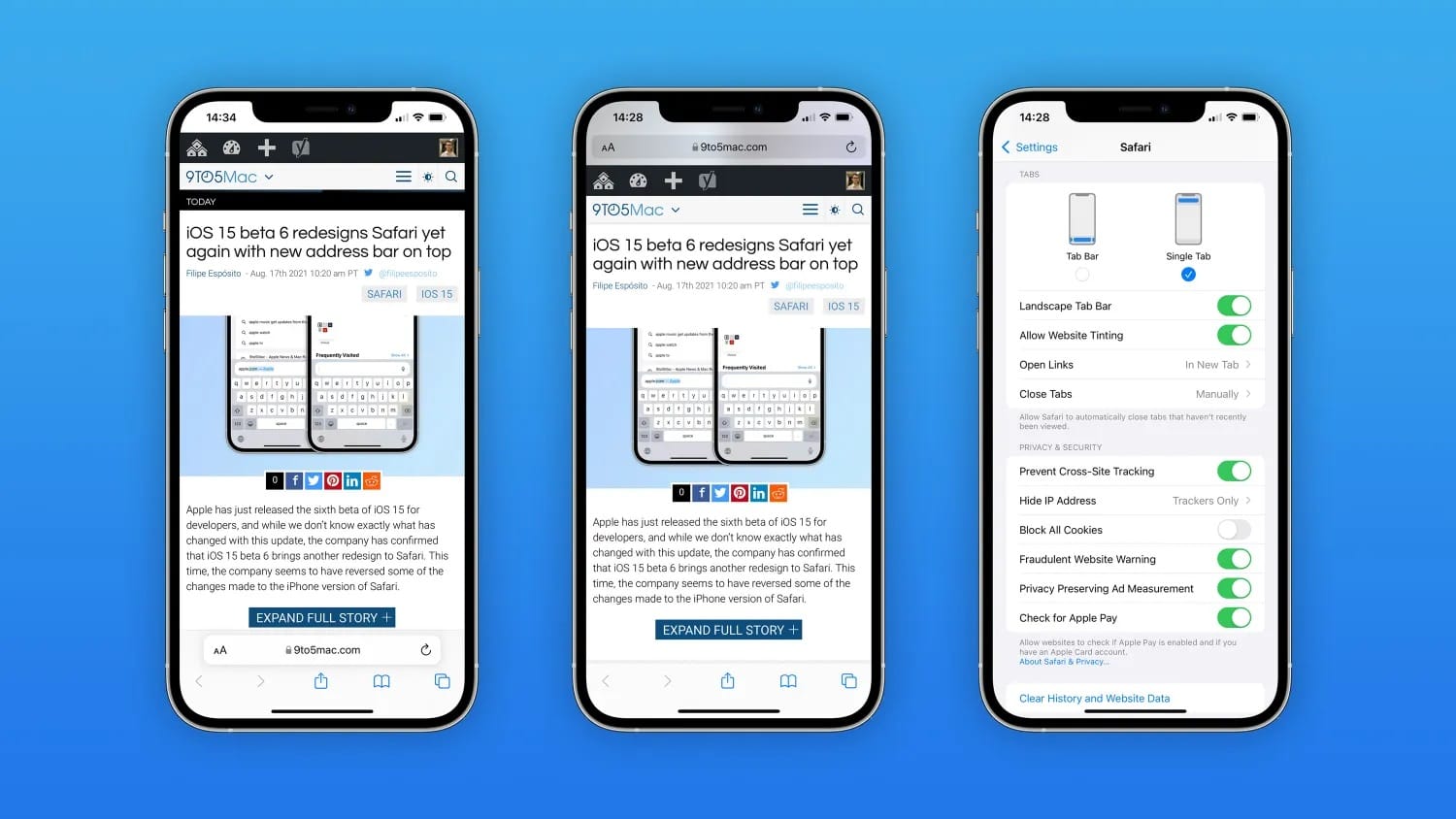
钱包现在支持添加门禁卡,前提是设备要受支持才可以,也就是说需要和苹果合作的厂商的门禁才可以。
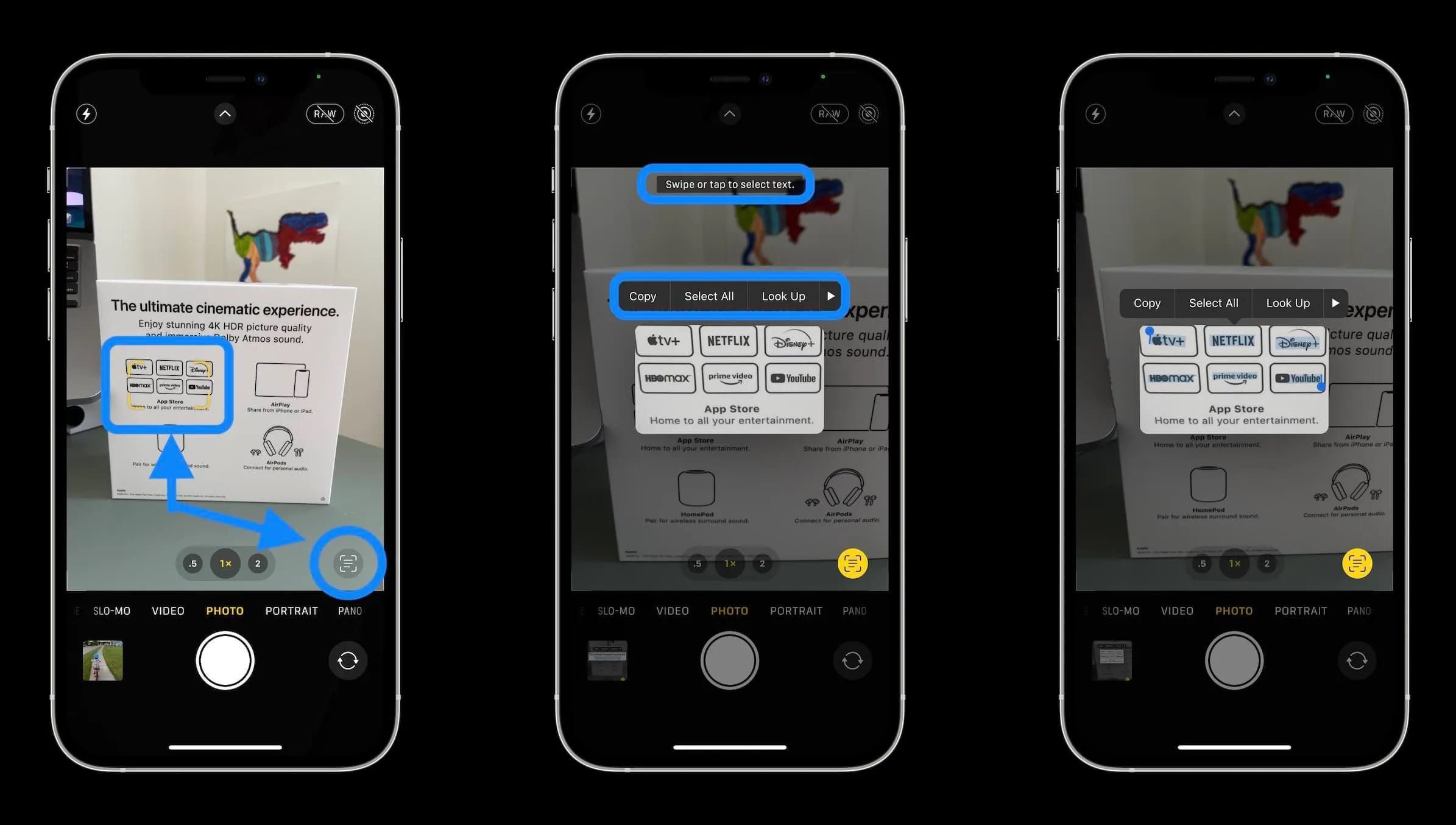
新增了照片中文本识别的功能,现在可以直接长按照片中的文本选中,并执行复制粘贴等操作。回忆功能得到了增强,不过个人感觉这次所谓的增强只是把回忆的界面改的惨不忍睹,和照片 App 其余的部分割裂感很强。
全新推出 iCloud+ 订阅服务;此前 iCloud 订阅只有提升存储空间的功能,现在则支持一大堆有的没有的其他功能。
SSV 签名系统卷
iOS 15 推出了一个全新的软件安全机制,是自 ASLR 以来第二个这样的机制。
首先需要明确一件事情,那就是 iOS 其实一直都分成了系统区和数据区两个分区;之前因为使用的 HFS+ 日志式文件系统,两个分区是独立的物理分区,在爱思助手之类的软件中以及 Cydia 里面都可以看见各自的使用量。
上文已经提到,从 iOS 10.3 开始磁盘的格式被修改为 APFS,相比于 HFS+,APFS 最大的特点就是支持独立的 Volume(宗卷),不需要每个 Volume 都对应一个 Partition/Container;现代文件系统基本上都采取了这种模式,比如 btrfs,还有微软正在开发的 ReFS。这样做的好处是 Volume 的大小不再受制于底层磁盘分区的布局,可以动态扩展收缩,单个 Container 上也可以创建多个 Volume,这样系统区和数据区依然是分离的;iOS 11 为什么敢添加可视化的存储空间使用图表也是这个原因。毕竟直接显示一整个磁盘的用量就好了嘛!
那么这和这个什么 SSV(Signed/Sealed System Volume,签名系统卷)有什么关系呢?在之前的 iOS 版本中,系统 APFS 宗卷是以可写的方式直接挂载到系统中的 / 上面的,也就是宗卷的内容可以被任意修改。而现在不是了,系统宗卷上添加了签名,不能任意修改,挂载到系统上的时候采用的是只读的形式,而且挂载点也不再是 /,如果我没记错的话应该是 /private 下的某个目录,至于实际的 / 则变成了一个 overlayfs,就算你修改它也没有任何的用处,都在内存里面,重启就没了。
这个修改直接干死了原来的越狱,因为它们都假定 / 可写。后来出现的 rootless 越狱,是把越狱文件放在 /var/jb -> /private/preboot/xxxx 里面,这样就无需写入受 SSV 保护的宗卷。至于为什么不直接放到 /var/jb 里面,因为 /var -> /private/var 是 iOS 下标准的数据区,iOS 对这里面的二进制执行会有限制。
好吧扯远了,总之 iOS 15 有一个非常大的更改就是 SSV;最后 SSV 需要的相关 APFS 属性在 iOS 14.0 其实就加入了,iOS 14.2 更是已经加入了对应的签名,只不过都还没有被启用,可能是当时不够稳定导致的。
延伸阅读:fakefs
没办法,因为恰好 SSV 离现在比较近,正好我又深入的了解过这个东西,一写就停不下来了
刚刚提到了 SSV 会导致整个系统宗卷不可写,但这里有很重要的一点是 SSV 也只会导致系统宗卷不可写,要是导致别的宗卷也不可写的话,比如 /var 数据宗卷,那系统就废了,至少不能再用于通用计算设备了。
但一开始的时候人们还不习惯 rootless,还是想用 rootful,怎么办?palera1n 想了一个很神奇的方法,既然别的宗卷你都不保护,那我就自己创建一个宗卷嘛!这个宗卷,就叫做 fakeroot,palera1n 在运行的时候会把这个宗卷挂载到 / 上,取代原有的 overlayfs,从而实现 rootful 的效果。
注意只是效果,这样做依然没办法做到修改原有的系统宗卷,因此部分本来不涉及越狱,只是因为缺少写入权限,在 iOS 14 及更低版本上本来是可以持久化的修改,在这个 rootful 环境下无法做到持久化。
iPadOS 15
App 顶部的三个点就是在这个版本中添加的,允许用户更加快捷的访问多任务功能。另外新增了一个只有 iPad 能用的“超大”小组件尺寸。
同时添加了快速备忘录功能,可以通过使用手指或 Apple Pencil 从角落中滑入的方式打开一个便签。
iOS 15.1
新增了同播共享功能,同时支持使用 iPhone 13 Pro(Max)拍摄 ProRes 视频。
iOS 15.2
新增了 App 隐私报告功能,又是一个营销号喜欢拿出来拍视频的东西。
同时新增了iCloud+ 保护邮件地址的功能,我依稀记得该功能在国内曾经是可用的,毕竟我好像还用过一次,是后来才不允许国内继续使用的。
iPadOS 15.2
Swift Playgrounds 这个名不见经传的名字冒了出来,当然我是很熟悉的,因为我编程启蒙就靠的是这款软件
桌面图标风格对比。左:iOS 18,右:iOS 26.虽然这个对比并不好,但是我找不到更高清的图了……这个版本中全新支持了使用 SwiftUI 开发真实 iOS/iPadOS App 的功能,并且支持直接推送到 App Store Connect(如果你有付费开发者账户的话)。普通的权限都支持,但是不支持 IAP。生成的项目文件可以直接拖到 Xcode 里面打开和修改,不过修改完之后还能不能放回 Swift Playgrounds 里面就不好说了
iOS 16
又是一次重磅的更新,这次更新干死了从 iPhoneOS 1.0 就奠定的锁定屏幕以及 iOS 4.0 就奠定的桌面壁纸的自定义体验,变成了现在这样乱七八糟的样子。
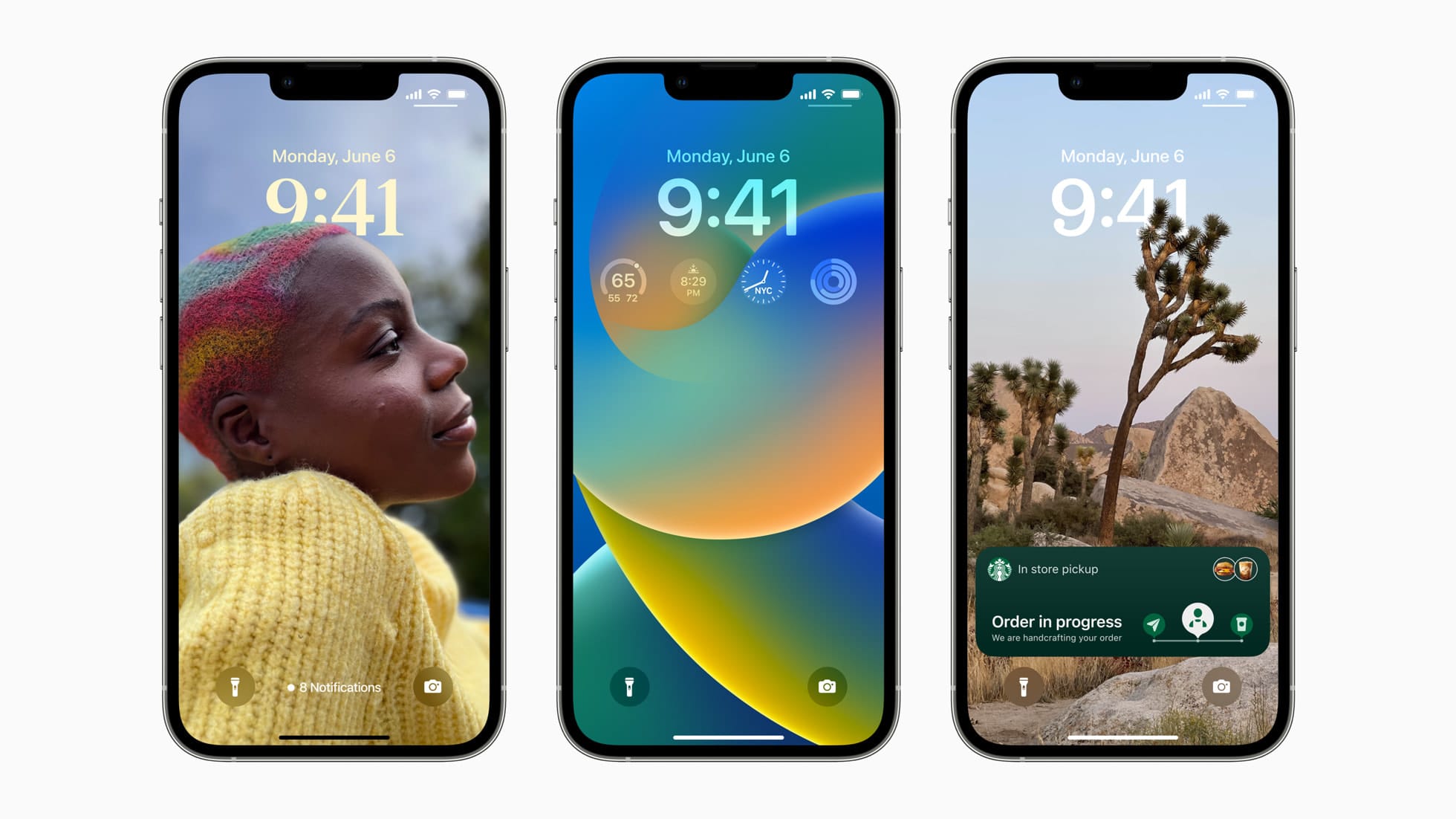
我个人是很不满意这个更改的,因为这么一改,不仅大量的系统自带壁纸就此消失,换的壁纸数量稍微多那么一点就会积压出一大堆壁纸对,而且为锁屏和桌面分别设置两种壁纸的步骤明显繁琐了不少。
此外还有一个小细节,这次更新之后(当然是一直到现在)桌面壁纸如果是直接采用的原壁纸,不开启模糊的话,会比锁屏黯淡一点。可以去对比一下看看是不是,强迫症比前请慎重。
这么做倒是把 iOS 上的锁屏编辑体验和 watchOS 的表盘编辑体验对齐了,同时也方便给专注模式绑定到不同的壁纸对而不是单独的图片。
全新支持通行密钥(Passkey)功能。
支持 Apple Watch 镜像到 iPhone,门检测等多个全新的辅助功能;苹果的人文关怀倒一直做的不错。
照片识别功能进一步得到了增强,之前只有识别文本的功能,现在还支持长按抠图,提取画面中的主体。
新增了可以自行打开的“开发者模式”,不打开这个模式则没有办法安装第三方开发者 App;另外这个选项在设备上没有安装任何开发者 App 时是隐藏的。此外根据网上能找到的信息来看,开发者模式里的各种功能,至少从 iOS 10 开始就存在了,只是那时候并没有人为打开的方式,也不需要开启才能安装开发者 App。
砍掉了自 iOS 8 以来就有的在大屏设备上允许将桌面转成横屏的功能。其实这个功能一直持续了这么久我倒是真没想到,可能是因为我只用过小屏设备的原因吧,总之在我的印象中 iOS 9 这个功能就没了……
iPadOS 16
iPad 终于添加了一个真正的预装天气 App,而不是像之前那样,只有一个打开在线天气网站的小组件,或者干脆啥都没有。
虽然你去 App Store 上查看的话会发现天气 App 的介绍下面写着 iPad:需要 iOS 10.0 或更高版本……不知道现在改了没有,但是我刚刚用上 iPadOS 16 的时候是这样的。
iOS 16.1
添加了 iCloud 共享照片图库功能。对就是那个经常被用来骚扰别人的功能……
同时添加了现在很多 App 会使用的实时活动功能。
iPadOS 16.1
添加了台前调度功能,刚刚发布的时候由于过于鸡肋,且限制设备性能,被人疯狂用 Surface Go 初代 4+64 嘲讽。
iOS 16.2
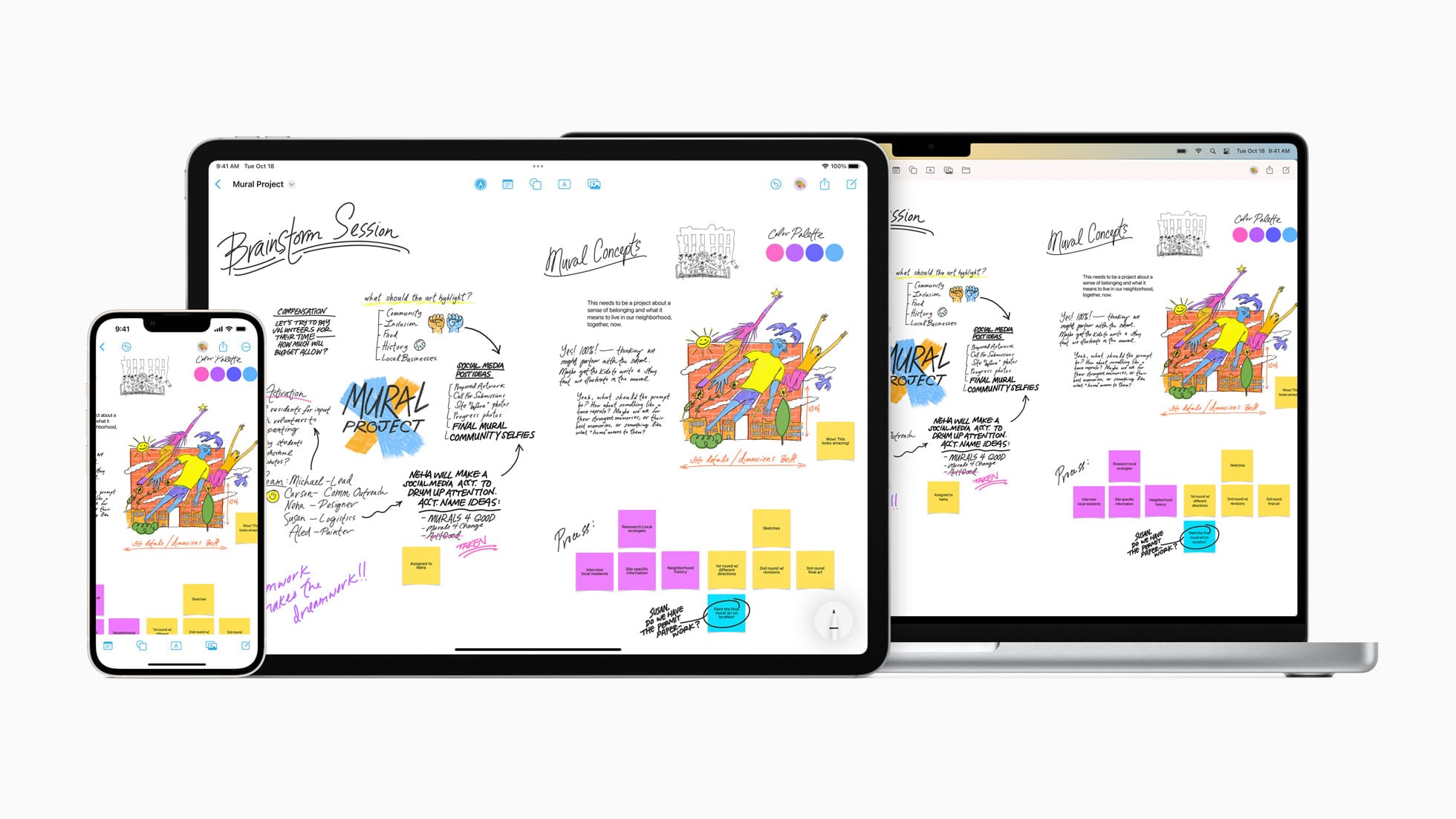
添加了新的预装 App 无边记。
对于支持全天候显示的设备,新增了在屏幕变暗的时候隐藏壁纸的功能。
iOS 16.4
从这个版本开始苹果移除了移动端 XNU 内核中的虚拟化监控程序支持,也就是说从这个版本开始,哪怕系统支持 TrollStore,UTM 也没办法使用虚拟化模式运行虚拟机。
iPadOS 16.4
虽然和系统关系不算最大,而且软件本来也要另外掏钱买,但是苹果上线了简化版的 Logic Pro 和 Final Cut Pro。
iOS 16.7.12
截至本文编写时最后一个 iOS 16 版本,放出来没有别的意思,只是这个小版本号太离谱了给大伙看看而已
iOS 17
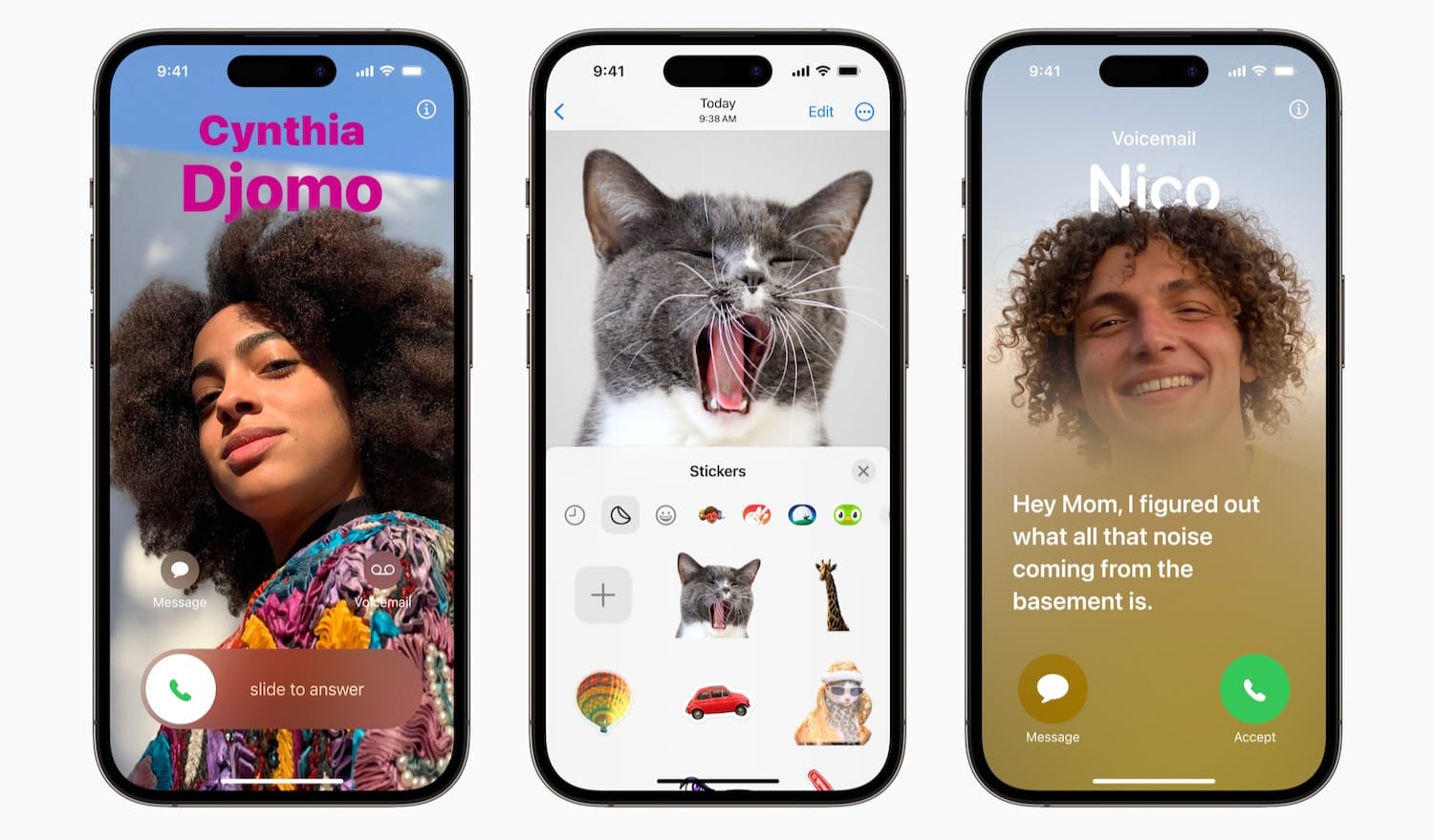
这个版本似乎并没有更新太多的新功能,主要是两个,第一个就是打电话的时候可以设置大头照了,也就是实装了现在的这种呼叫界面风格;第二个就是待机显示,现在把 iPhone 横屏放置的时候可以显示几个锁屏小组件,实现类似于高级台历的效果。
小组件的能力得到了提升,现在的小组件可以直接在上面点击以进行交互,而之前的几个版本则无法做到;终于是赶上安卓玩剩下的东西了。
Safari 浏览器得到了增强,现在支持创建用户场景。
然后就是所谓的老人机模式,官方称之为辅助访问,同样是首次出现在 iOS 17 中。
iOS 17.1
在这个版本中可以单独控制待机显示的时候何时关闭显示屏。
iOS 17.2
新增手记这款预装 App。
新增了在支持设备上拍摄空间视频的功能。
iOS 17.3
新增失窃设备保护功能。
iOS 17.6
移植了 iOS 18 中的一个新的安全特性,现在非 root 所有的程序无法再 spawn 新的 binary。
iOS 18
笔者正在使用的 iOS 版本。
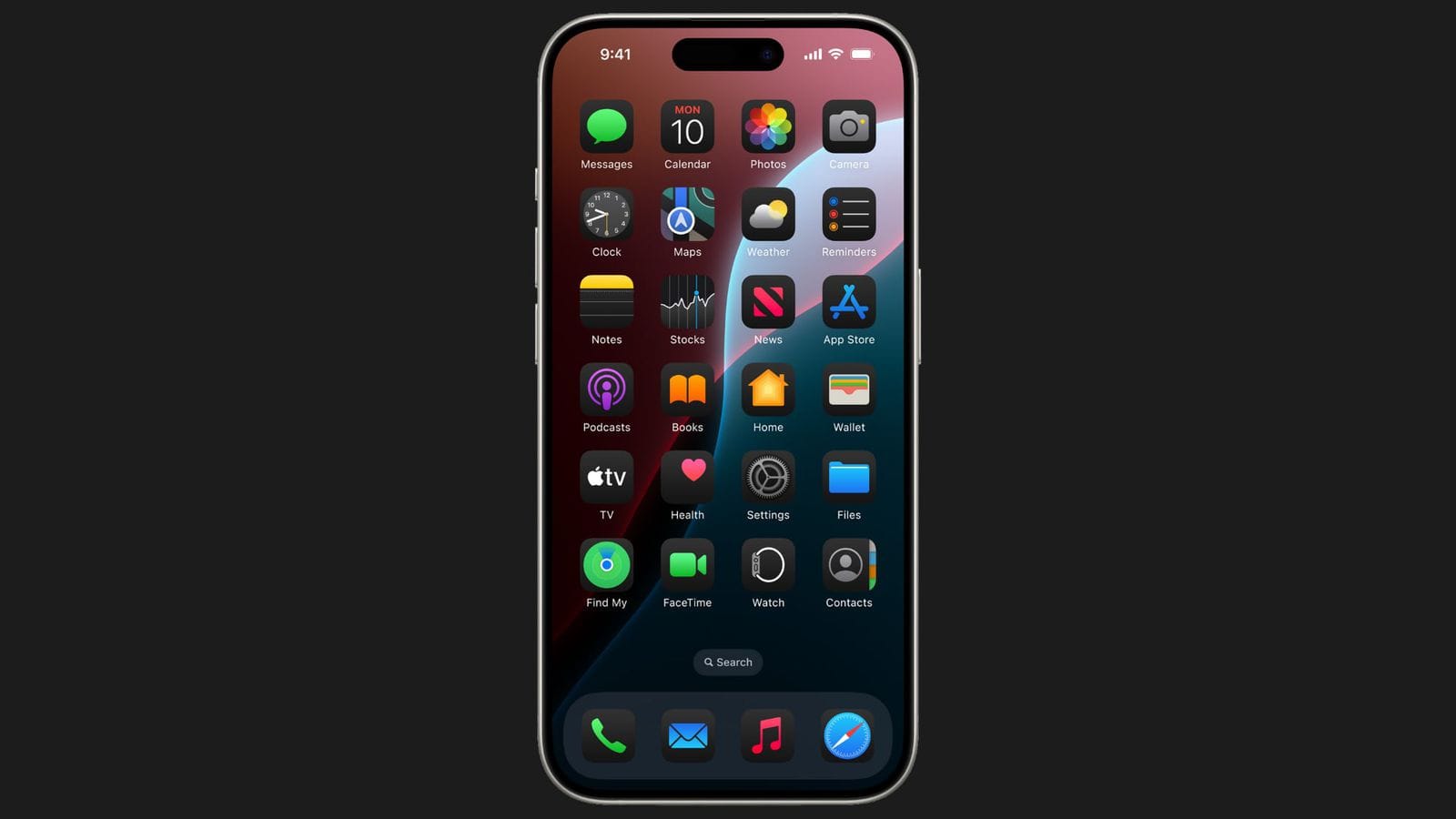
首先最大的一个更新在于为主屏幕图标添加了深色模式的选项,如果是老旧的单图标,且 iOS 判断图标色调是浅色,那么在启用深色图标的时候会自动把这个图标变暗。简单一点的图标还好,游戏图标往往这么一改之后配色会惨不忍睹。
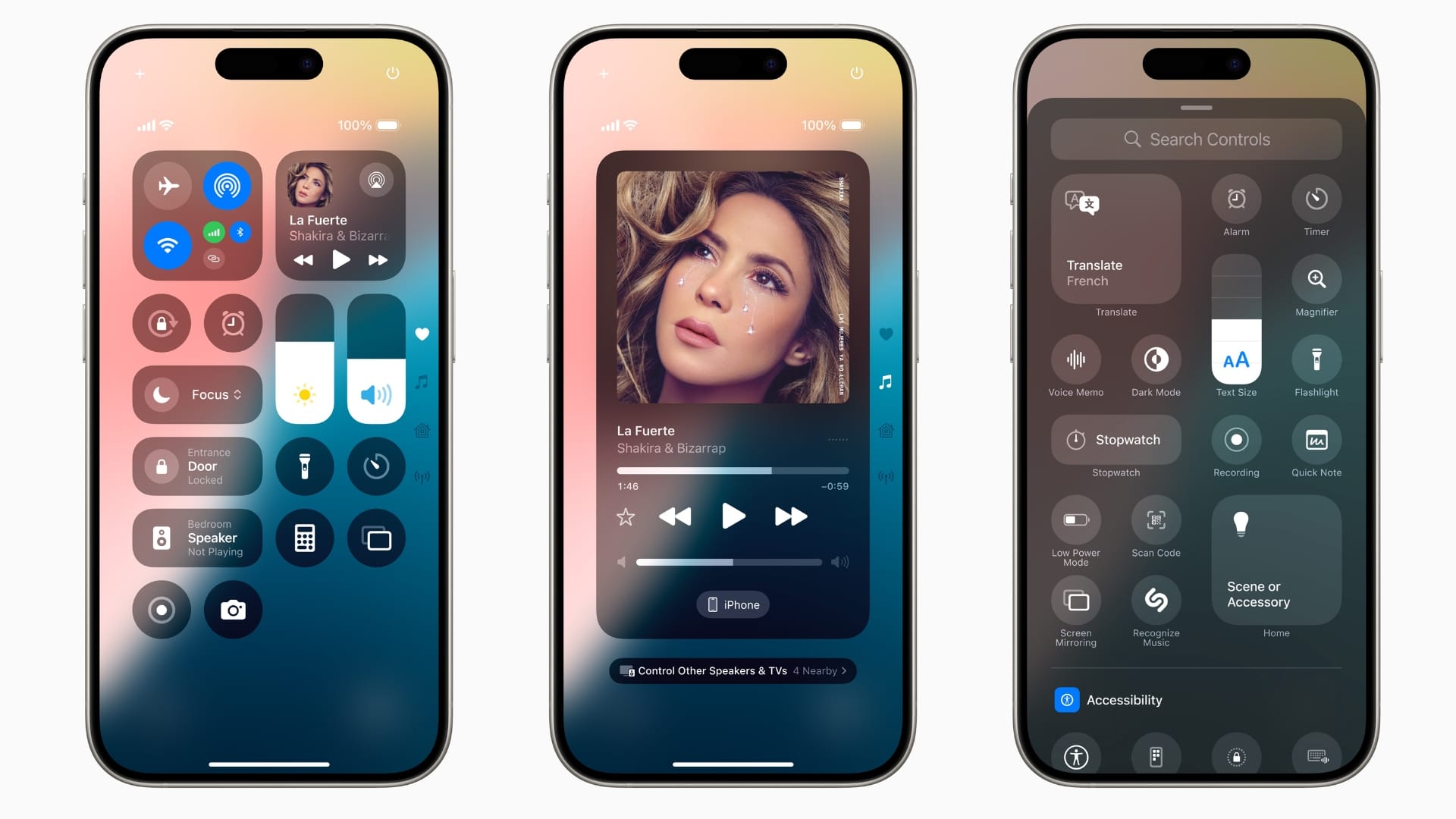
控制中心得到了自 iOS 11 以来最大的升级,首先能注意到的就是小按钮从圆角方形变成了纯正的圆形,我感觉是变丑了;其次就是控制中心又变成了好几页,至于为什么要说又,因为 iOS 7 – 10 的控制中心就是分页的,返璞归真了属于是;右上角添加了电源按钮,点一下就能弹出关机界面;最后左上角添加了编辑布局的按钮,把原来在设置里的功能搬到了控制中心里。其实除了分页有点用,剩下的功能还是比较有争议的,特别是把自定义控制中心的位置移走后,说不清楚是现在的方案更符合直觉,还是原来在设置里的方案更符合。
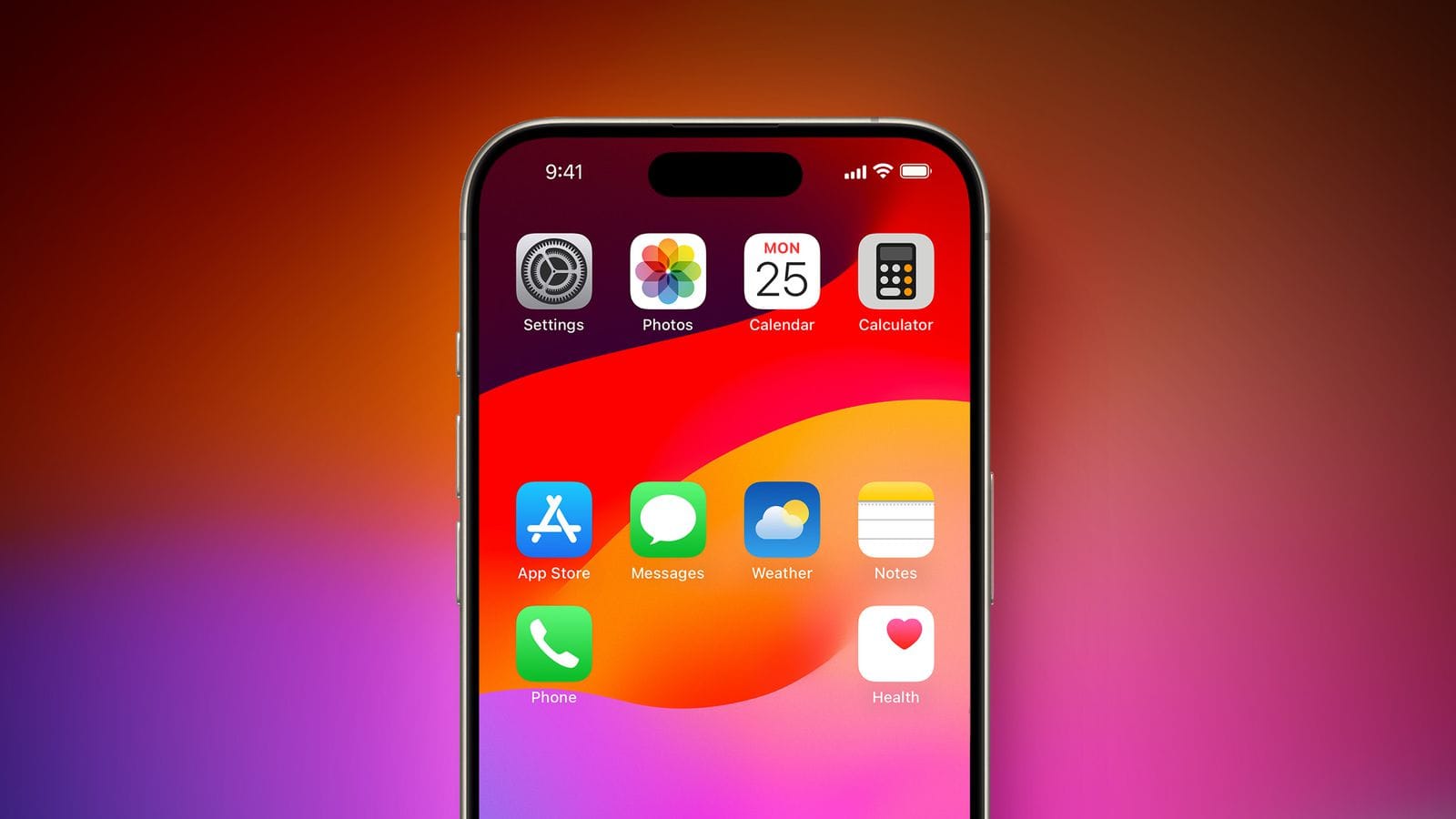
然后又是一个安卓玩剩下的功能,iOS 18 终于支持了原生的桌面图标任意摆,不需要再局限于系统的自动排序布局。
照片 App 得到了一次彻头彻尾的重新设计,怎么说呢,至少我是用的非常不习惯。原来照片流和相簿、媒体类型是分开的,现在变成了挤在同一页上,向上翻是照片流,向下翻是媒体类型和相簿。如果说排序和原来相同倒还好,可是苹果不知道是怎么想的,往下翻之后的默认布局和原来也完全不同,叫人无所适从。尽管苹果允许你修改布局,但总之这次照片 App 的更新着实是把不少人惹毛了。
新增了密码这个预装 App,第二个从设置中被移出来的功能。
新增了一个游戏模式,是继勿扰、行驶、就寝后第四个可以深入联动系统的专注模式。
终于添加了原生的应用锁,现在可以将 App 设置为需要密码、触控 ID、或面容 ID 才可以使用。尽管不能支持设置二级锁,但对付摇一摇跳转意外的好用,只要把 tb、pdd 这种软件全部锁起来就好了。
备忘录和计算器得到了增强,现在原生支持绘制函数图形、公式什么的。同时计算器重复点击等号来再次执行上一个运算的功能被砍掉了。
iPadOS 18
台前调度得到了增强。
iOS 18.2
新增了在 Safari 浏览器里默认使用 HTTPS 的功能。
iOS 18.3
计算器重新支持了重复点击等号来再次执行上一个运算的功能。不知道砍掉这个功能是为了什么……
iOS 18.4
新增了 Apple Vision Pro 这个预装 App。和 iOS 8.2 时的 Apple Watch App 不同,这个 App 不是默认预装的,只有当你购买了 Apple Vision Pro 之后,系统才会自动安装这个 App。
iOS 18.7.7-18.7.9
这几个版本都是为了修复 DarkSword 漏洞而推出的。
冷知识,当你在这几个版本上启用辅助访问(老人机模式)的时候,你会惊奇的发现系统自带 App 的图标已经变成了 Liquid Glass 风格。这是因为苹果在新的大版本发布之后所有的先前的小版本更新其实都已经偷偷带上了新的大版本里面的一些内容,其中这类美术资产是重灾区。
这几个版本的推出也标志着现在苹果正式开始同时维护五个 iOS 大版本:15、16、17、18,当然还有最新的 26。
看起来苹果自己也知道 iOS 26 的争议有多大……
iOS 26
Liquid Glass,即液态玻璃,是继 iOS 7 以来又一次对系统本身的美术风格的巨大更改,但说句实话,相比于 iOS 6 到 iOS 7,iOS 18 到 iOS 26 的变化并没有那么大;尽管如此 iOS 26 还是引发了不小的争议,特别是测试版时期,一向注重细节的苹果犯了非常多的低级错误,液态玻璃的滥用直接导致了系统界面的对比度低的可怕;如果你说测试版本来就有问题很正常,那么又该如何解释,苹果在正式版推出后仍然多次修改液态玻璃的风格?
结果就是,测试版惹毛一堆人,正式版惹毛了喜欢测试版里某个风格的那些人,后续的小版本更新又惹毛了喜欢第一个正式版风格的一堆人。
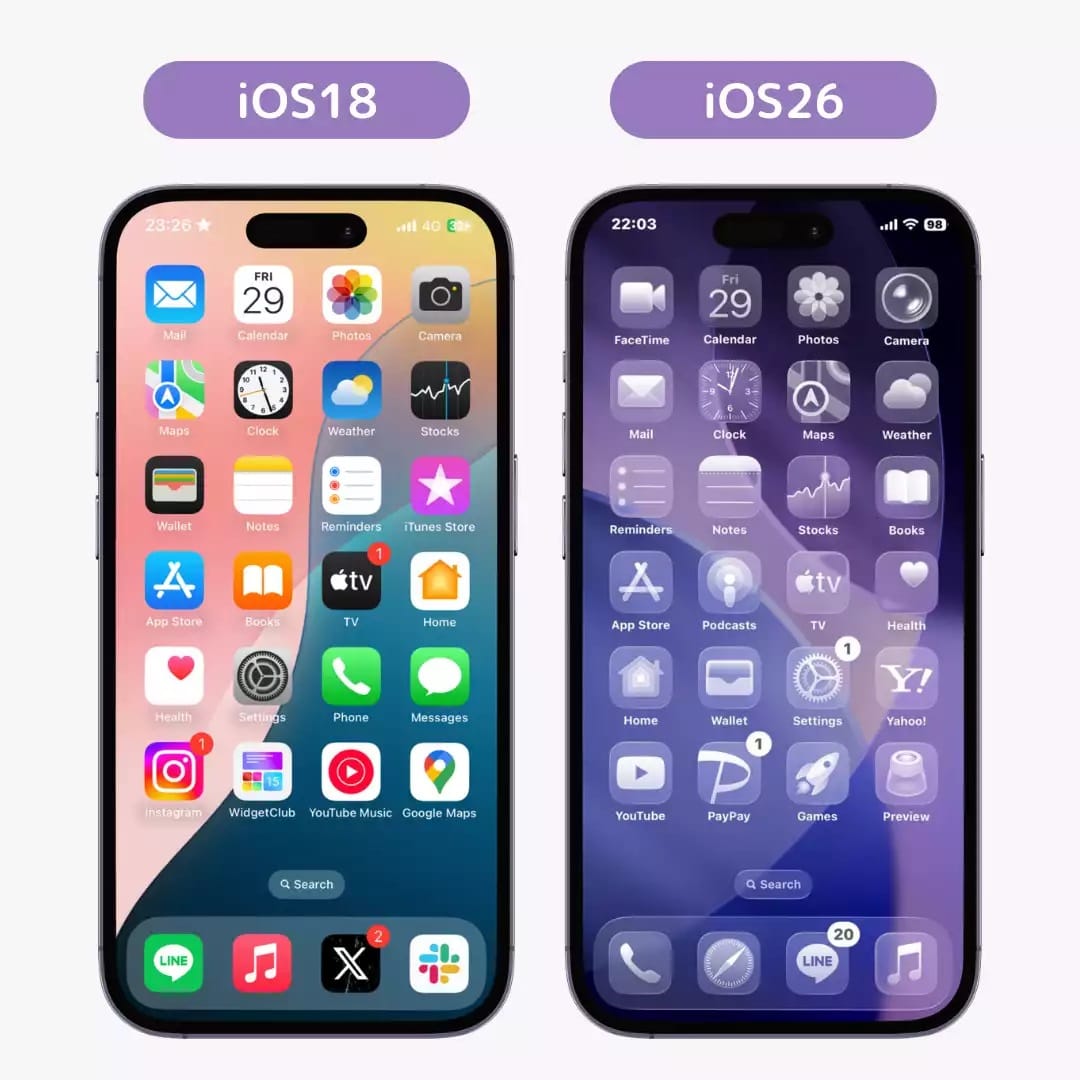
另外很奇怪的是,虽然 iOS 12 后苹果大面积翻译各种英文单词,只有像 CarPlay 这种很难翻译的才保留原文;Liquid Glass 这个词组在根本就不复杂的情况下却被苹果原样保留了,原因未知。
支持筛选未知来电,现在骚扰电话根本就不会让 iPhone 振铃。
新增了游戏这个预装 App,Game Center 起死回生了(确信)。
新增了预览这个预装 App,对就是 macOS 上的同款预览 App。
封堵了之前的 JIT 启用方式,主要的更改是把 TXM 保护的范围增大了,因此软件必须主动适配 iOS 26 才可以使用 JIT。
iPadOS 26
非常炸裂的一个更新,现在 iPad 上终于有了红绿灯,终于有了常驻顶部状态栏,终于可以往 Dock 栏上固定文件夹,也终于可以任意调整 App 窗口大小了……甚至鼠标指针也给改了,从之前的一个小圆点改成了和电脑上类似的箭头。
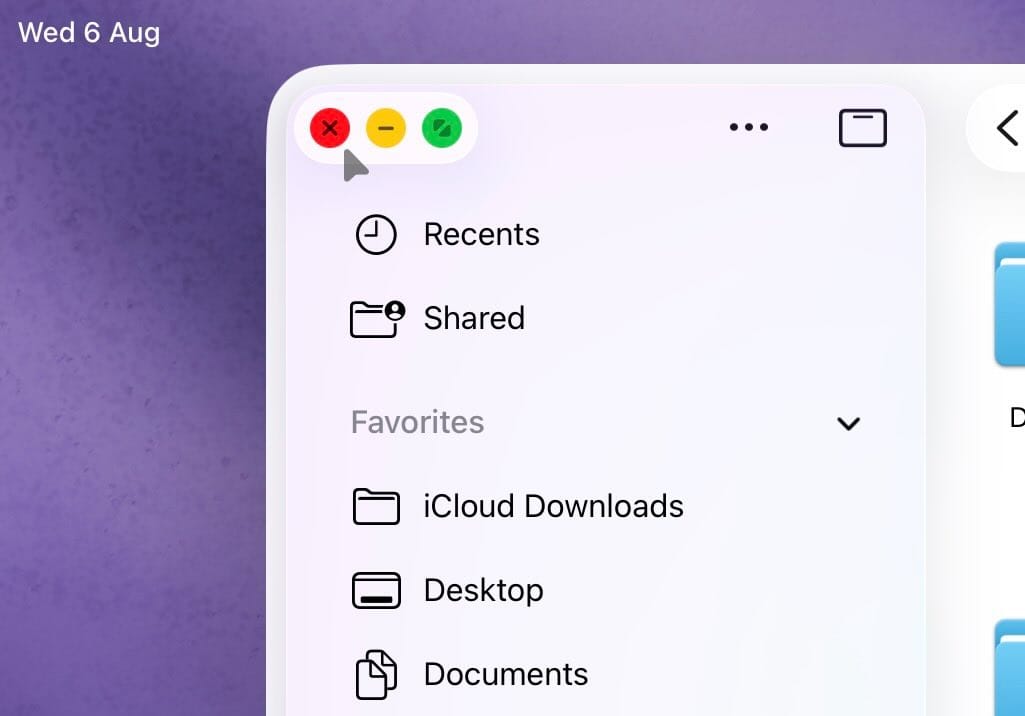
开放了“桌面级 App” 的相关接口,可以让开发者在 iPadOS 上设计出更像桌面端的 App。
可惜还是干不过 macOS,主要还是 iPadOS 人为限制了 App 的资源使用和后台执行。想象一下,你在后台用 Final Cut Pro 导出视频,然后你打开相机拍了张照,导出自己终止了。虽然如果真的是 Final Cut Pro 的话苹果是做了优化的,可以保证不被掐掉,但是第三方软件能不能享受到这样的福利还是要画个问号。
以及 iPad 上除了那个 Swift Playgrounds 编程能力仍然接近于零。
iOS 26.1
允许修改液态玻璃的色调。
iOS 26.4
封堵了单 lockdown 配对,这就是为什么这个版本之后各类配对文件工具进行了更新。
iOS 26.5
支持 RCS 信息功能,类似一种开放的 iMessage,并不是彩信,和 iMessage 以及微信一样走的是普通的互联网通道。安卓那边已经用了很久了,之前安卓闹得沸沸扬扬的“Get The Message”运动就是要让苹果支持 RCS,看起来确实是成功了。
结语
以上就是苹果 iOS 截止到本文撰写时发布过的所有更新。虽然看上去每个版本好像都加的是有用的东西,但是你要知道我作为文章作者写文章的时候也是有忍耐的极限的……很多纯粹堆屎的更新内容我就压根没有写进去,主要是不想恶心自己,而且可以明显的感觉到越是往后的更新我需要去掉的内容就越多,换句话说就是堆的屎越多。
乔布斯时代的 iOS,是真的每一代都有实打实的创新,每次更新都能让人眼前一亮。库克上台后,除去 iOS 7 的惊艳,就再没有当年的那种感觉了;虽说和这种感觉或许智能手机已然在千家万户中普及开来有关,但不可否认的是,苹果不是神,在经历了如此长时间的发展后,也只能硬着头皮去开创不知道是否真的好用的新功能。
如今库克也要下台了,不知道新一任的 CEO,能否再为我们带来一次惊喜;又或者苹果从此走上下坡路,泯然众人。
更正一下,能完美越狱的是32位iOS 9.3.5/iOS 9.3.6,64位iOS 9.3.5现在还不能完美越狱(64位完美越狱目前只到64位iOS 9.3.4,2024年出的完美越狱),32位iOS 10.3.3/iOS 10.3.4目前也被做出完美越狱,但是目前只有个完美越狱demo视频,完美越狱工具快1年都还没出来,这几个近年出的完美越狱(还有2023年出的64位iOS 8.4.1完美越狱),基本上都是trollstore的人出的
苹果从32位换到64位的这几个过渡版本确实容易忘记还有这方面的区别,感谢提醒
是的,从iOS 7开始,苹果开始同步做2套系统,一套32位,一套64位,32位iOS系统为搭载A4、A5、A5X、A6、A6X SOC的iOS老设备量身定做定制,A7 SOC开始的iOS设备全部是64位iOS系统,并且64位iOS系统才是主线系统和完全体系统,并按照每一次iOS更新,逐步放弃32位SOC的iOS设备,这个现状一直持续到64位iOS 11,苹果最后放弃掉iPad 4、iPhone 5、iPhone 5C并且给它们32位iOS 10.3.3/iOS 10.3.4后,32位iOS 11苹果就再也不出了,就只做一套64位iOS 11系统了,后面iOS 12、iOS 13、iOS 14等等都是默认64位iOS系统,因此越狱开发者现在是要对32位、64位iOS系统分别发现越狱漏洞和出完美越狱补丁,现在就剩下64位iOS 9.3.5和64位iOS 10没被攻破完美越狱,如果攻破了,越狱开发者只需要专注于一个64位iOS系统了